Das Fazit vorweg: Erkennt ein Recorder ein Spiel nicht, steckt meist eins von drei Dingen dahinter. (1) Der Hook der Spielaufnahme scheitert an unterschiedlichen GPUs oder fehlenden Rechten, (2) der Anti-Cheat blockiert den Hook, oder (3) der Vollbildmodus beißt sich mit deiner Aufnahmemethode. Folg einfach dem Zweig, der zu deiner Situation passt, in der Reihenfolge unten.
Schnelle Antwort: fünf Checks der Reihe nach – und eine Abkürzung, wenn du nur die Aufnahme brauchst
Die schnellste Reihenfolge laut offizieller OBS-Doku (geprüft am 15.09.2026): (1) OBS als Administrator ausführen (die offizielle OBS-Seite zur Fehlerbehebung nennt Valorant und Call of Duty unter den Spielen, die das verlangen; am Laptop OBS zusätzlich in den Windows-Grafikeinstellungen auf Hohe Leistung stellen), (2) das Spiel von exklusivem Vollbild auf randloses Fenster umstellen, (3) für Spiele, bei denen OBS laut eigener Aussage kein Hooking zulässt, etwa Destiny 2 und Counter-Strike 2, die Fensteraufnahme nutzen, (4) kollidierende Software wie Overlays, FPS-Zähler und Virenschutz ausschalten und (5) den Fensternamen prüfen (League of Legends nutzt für Lobby und Match unterschiedliche Fenster, wähl die Quelle also erst nach Matchbeginn). Brauchst du nur die Aufnahme, kannst du diese fünf Schritte überspringen: DOR erkennt unterstützte Spiele aus der Spieleliste automatisch und nimmt das ganze Match auf – Quelle auswählen oder hooken entfällt komplett. Für Spiele außerhalb dieser Liste bringst du OBS mit der Reihenfolge oben zum Laufen.
Warum das Spiel nicht erfasst wird und der Bildschirm schwarz bleibt
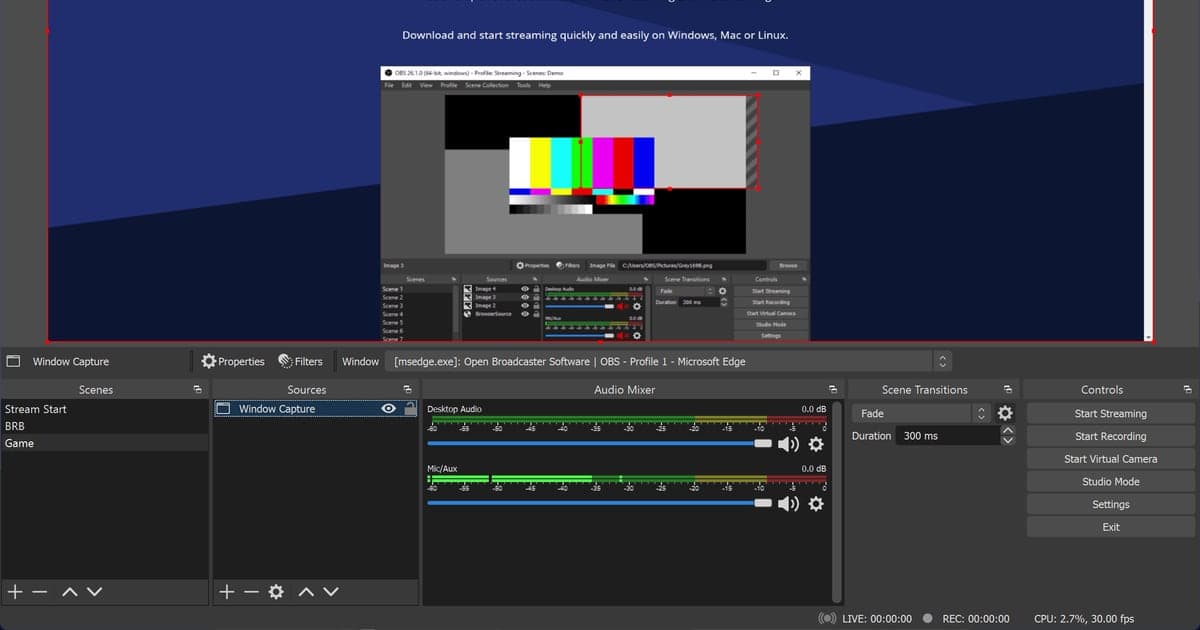
Die „Spielaufnahme“ von OBS setzt einen Hook in den Spielprozess, um dessen Bildausgabe abzugreifen. Das ist schnell und leichtgewichtig, aber der Hook hält nur, wenn Spiel und Recorder auf derselben Grafikkarte rendern und mit denselben Rechten laufen. Bricht diese Voraussetzung weg, bleibt die Vorschau pechschwarz, selbst wenn du das Spiel aus der Liste auswählst. OBS verlangt, dass du festlegst, welches Spiel wie erfasst wird – und dieser Ablauf scheitert in einem der drei Zweige unten.
- 1Hook-Fehler (schwarzer Bildschirm / keine Erkennung)
- 2Konflikt mit dem Anti-Cheat (Valorant, PUBG und Co.)
- 3Rechteprobleme (unterschiedliche Administratorrechte)
Zweig 1. Hook-Fehler (schwarzer Bildschirm / keine Erkennung)
Taucht das Spiel in der Liste auf, aber die Vorschau ist nur schwarz, wurde der Hook zwar versucht, aber an der GPU oder am Aufnahmemodus blockiert. Gehen wir es ab der häufigsten Ursache durch.
- 1) GPU angleichen: Bei Laptops rendern integrierte und dedizierte GPU jeweils getrennt. Stell OBS unter Einstellungen > System > Anzeige > Grafik auf „Hohe Leistung“, damit es dieselbe dedizierte GPU wie das Spiel nutzt.
- 2) Aufnahmemodus wechseln: In den Eigenschaften der Spielaufnahme von „Bestimmtes Fenster aufnehmen“ auf „Beliebige Vollbildanwendung aufnehmen“ umstellen oder umgekehrt.
- 3) Das Spiel auf „Randloses Fenster“ stellen: Exklusives Vollbild lässt den Hook öfter scheitern. Im Fenstermodus wird das Spiel oft erfasst.
- 4) Hook-Cache löschen: Lösch den Ordner C:\ProgramData\obs-studio-hook und erstell eine neue Spielaufnahme-Quelle. Das hilft, wenn ein nach Update oder Absturz beschädigter Cache die Ursache ist.
Zweig 2. Konflikt mit dem Anti-Cheat (Valorant, PUBG und Co.)
Technisch ist Hooking eine „Prozessinjektion“. Deshalb können Anti-Cheat-Systeme wie Vanguard (Valorant), Easy Anti-Cheat und BattlEye das Hooking als Cheat-Verhalten werten und blockieren (in der offiziellen Dokumentation der Anti-Cheat-Anbieter, Riot eingeschlossen, ist das nicht bestätigt). Bleibt die Spielaufnahme gerade in Valorant oder PUBG schwarz, führ OBS zuerst als Administrator aus: Die offizielle OBS-Seite zur Fehlerbehebung nennt Valorant als Spiel, das das verlangt (geprüft am 15.09.2026). Ist die Vorschau danach immer noch schwarz, hör auf, es per Hook zu versuchen, und wechsle die Aufnahmemethode.
- Auf Bildschirmaufnahme ausweichen: Sie nimmt die Monitorausgabe selbst auf und rührt den Spielprozess nicht an. Weil es für den Anti-Cheat nichts zu blockieren gibt, funktioniert sie am zuverlässigsten.
- Option „Anti-Cheat-kompatiblen Hook verwenden“: Sie ist in den Eigenschaften der Spielaufnahme standardmäßig aktiv (offizielle OBS-Doku, geprüft am 15.09.2026); prüf, ob sie nicht ausgeschaltet wurde. Weil dieser Hook weniger eingreift, lassen manche Anti-Cheats ihn zu.
- Fensteraufnahme: ein Kompromiss, der ein Spiel im Fenstermodus fensterweise statt im Vollbild aufnimmt.
Zweig 3. Rechteprobleme (unterschiedliche Administratorrechte)
Viele Spiele laufen standardmäßig mit Administratorrechten. Startet OBS dagegen mit normalen Rechten, blockiert Windows, dass „ein Programm mit niedrigeren Rechten einen Prozess mit höheren Rechten hookt“. Oft ist das Problem schon gelöst, wenn du die Rechte angleichst.
- Rechtsklick auf das OBS-Symbol > „Als Administrator ausführen“, um die Rechte an das Spiel anzugleichen.
- Damit das jedes Mal automatisch gilt, setz unter OBS-Eigenschaften > Kompatibilität das Häkchen bei „Programm als Administrator ausführen“.
- Klappt es dann immer noch nicht, aktualisier OBS und deinen GPU-Treiber auf die neueste Version. Manchmal passt eine alte Hooking-DLL nicht zu einem neuen Treiber.
Die grundsätzliche Lösung: ein Ansatz ganz ohne Hooking und Quellenauswahl
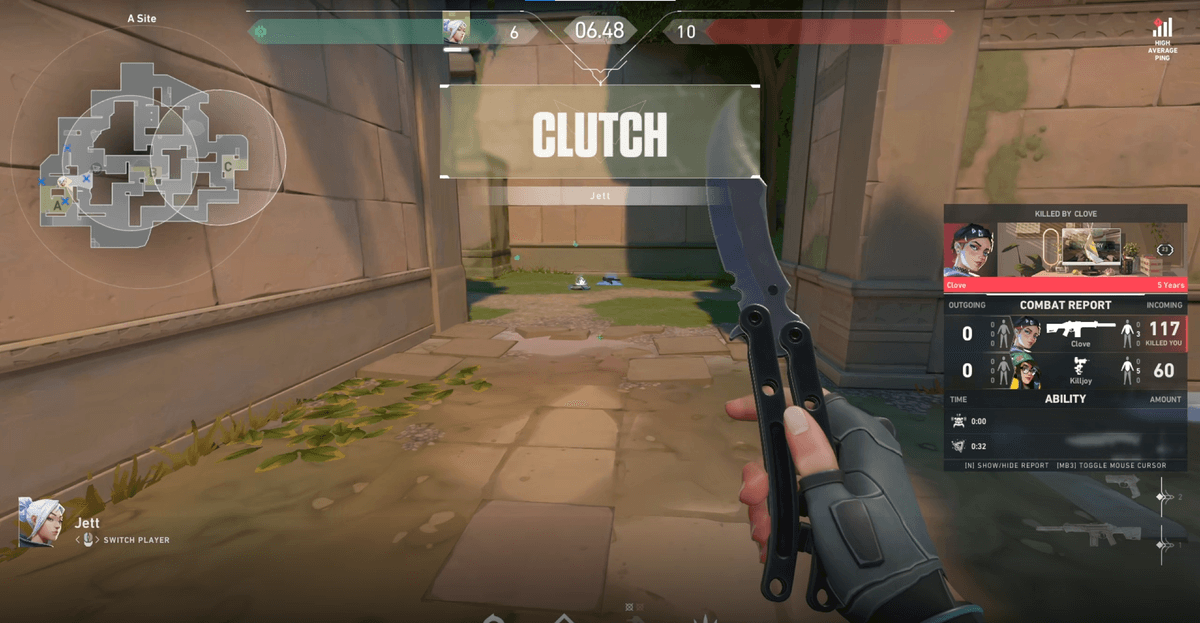
Der Ablauf oben läuft am Ende darauf hinaus, dass du selbst herausfinden musst, „welche Aufnahmemethode bei diesem Spiel in dieser Umgebung nicht blockiert wird“ – und weil die Antwort je nach Spiel, GPU und Anti-Cheat anders ausfällt, tastest du dich jedes Mal neu heran. Bei OBS fügst du manuell eine Spielaufnahme-Quelle hinzu und legst den Spielprozess zum Hooken selbst fest; DOR dagegen erkennt unterstützte Spiele automatisch und startet die Aufnahme. Du musst weder einen Hook-Modus wählen noch eine Quelle anlegen, der Schritt „Spiel wird nicht erfasst“ fällt also komplett weg. Startest du Valorant oder League of Legends, erkennt DOR das selbst, nimmt auf und macht aus deinen besten Momenten automatisch Clips. Empfohlene Einstellungen pro Spiel und echte Beispiele für automatische Clips findest du auf den Seiten zu Valorant, League of Legends und PUBG.
Roblox wird nicht erkannt? Fünf Dinge, die du in DOR prüfen solltest
DOR erkennt Roblox auf deinem PC automatisch und startet die Aufnahme, sobald du einer Experience beitrittst; sie endet, wenn du die Experience verlässt oder Roblox schließt. Kommt es dir so vor, als würde Roblox nicht erkannt, prüf diese fünf Punkte der Reihe nach.
- Bist du in einer Experience? DOR nimmt auf, sobald du in einer Experience bist – Startseite der Roblox-App, Avatar-Bildschirm und Experience-Liste gehören nicht dazu. Beim ersten Beitritt kann die Aufnahme 15 bis 20 Sekunden später starten; bei einem kurzen Ladebildschirm fehlen dann eventuell die ersten Sekunden.
- Welches Roblox nutzt du? DOR erkennt die PC-Version, die du von roblox.com herunterlädst (RobloxPlayerBeta.exe) – nutz für die Aufnahme also diese Version statt der Microsoft-Store-App „Roblox - Windows“, Roblox Studio oder Roblox auf Handy, Tablet, Konsole und Mac.
- Ist Full Game Recording an? Schalte in den Einstellungen von DOR den Schalter Full Game Recording für Roblox ein, damit beim Beitritt zu einer Experience eine Roblox-Aufnahme startet; drückst du bei ausgeschaltetem Schalter selbst auf Aufnehmen, läuft eine normale Bildschirmaufnahme. Schaltest du ihn mitten in einer Experience wieder ein, startet die Aufnahme ab der nächsten Experience, der du beitrittst.
- Sitzt du an einem PC in einem PC-Bang (koreanisches Gaming-Café)? Dort ist die automatische Roblox-Aufnahme ausgeschaltet – nutz sie auf deinem eigenen PC.
- Nimmst du stattdessen mit OBS auf? Das Hilfecenter von Roblox schreibt, dass die Spielaufnahme von OBS mit Roblox bekannte Probleme hat, und empfiehlt Fenster- oder Bildschirmaufnahme. Die Roblox-Zeile in der Tabelle unten sagt dasselbe.
Ein komplettes OBS-Setup für Roblox findest du unter Roblox mit OBS aufnehmen; wie du während der DOR-Aufnahme einen vergangenen Moment mit F8 sicherst, zeigt Roblox am PC clippen.
OBS erfasst das Spiel immer noch nicht? Checkliste nach Symptom
Hast du alle Zweige oben durch und OBS erfasst das Spiel immer noch nicht, geh schneller rückwärts vom Symptom aus. Die Tabelle basiert auf der offiziellen OBS-Doku zur Fehlerbehebung (geprüft am 15.09.2026).
| Symptom | Häufige Ursache | Zuerst tun |
|---|---|---|
| Das Spiel taucht nicht in der Fensterliste auf | Das Spielfenster existiert noch nicht (League of Legends nutzt für Lobby und Match unterschiedliche Fenster) | Wähl es unter „Bestimmtes Fenster aufnehmen“ neu aus, sobald das Match wirklich läuft. Bei League of Legends teilst du es in zwei Szenen auf: Fensteraufnahme für die Lobby, Spielaufnahme für das Match |
| Gelistet, aber die Vorschau ist schwarz (Laptop oder All-in-One-PC) | OBS und das Spiel laufen auf unterschiedlichen GPUs | In den Windows-Einstellungen > System > Anzeige > Grafik OBS auf Hohe Leistung stellen |
| Nur in Valorant oder Call of Duty schwarz | Spiele, die laut offizieller OBS-Doku OBS mit Administratorrechten verlangen | OBS als Administrator ausführen. Scheitert es dann immer noch, Fenster- oder Bildschirmaufnahme nutzen |
| Schwarz in Destiny 2, Counter-Strike 2 oder Roblox | Spiele, für die OBS Fensteraufnahme statt Spielaufnahme empfiehlt | Auf Fensteraufnahme wechseln (bei Destiny 2 und Counter-Strike 2 vorher auf Fenster- oder randloses Vollbild umstellen) |
| Das Bild friert ein oder wird schwarz, wenn du per Alt+Tab wechselst | Im exklusiven Vollbild hört das Spiel beim Rauswechseln auf zu rendern | Auf randloses Fenster umstellen |
| Die Aufnahme bricht ab oder das Spiel stürzt ab | Kollidierende Software wie Overlays, FPS-Zähler oder Virenschutz; DX12-Modus in Fortnite | Kollidierende Programme vor dem Hooken ausschalten. In Fortnite in den DX11-Modus wechseln |
 #Valorant