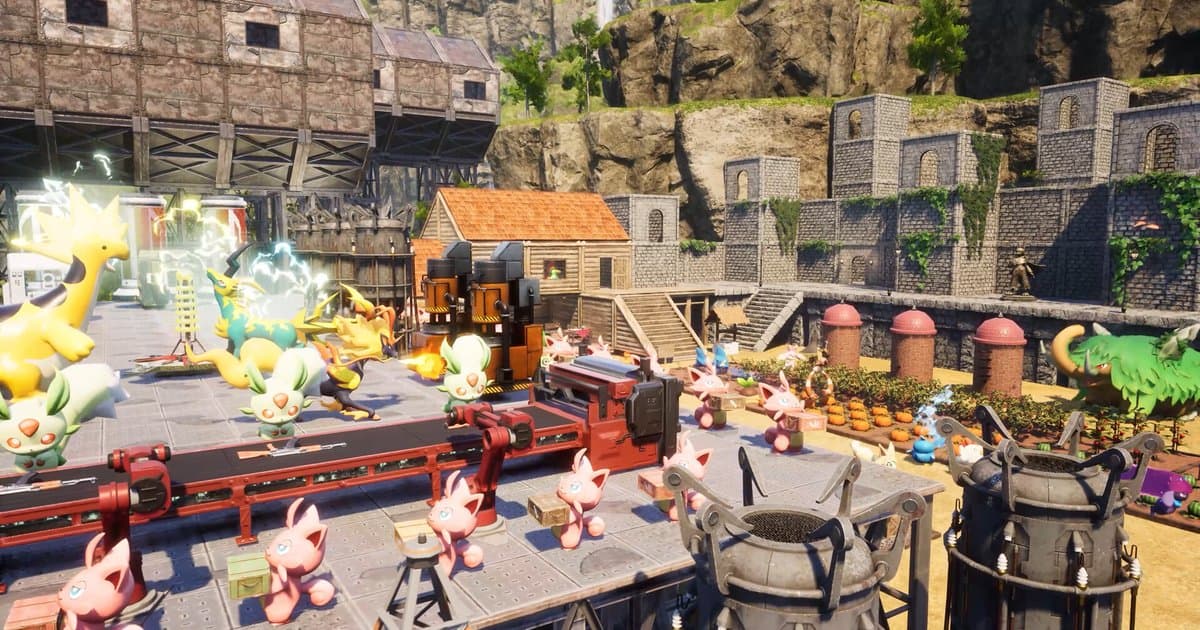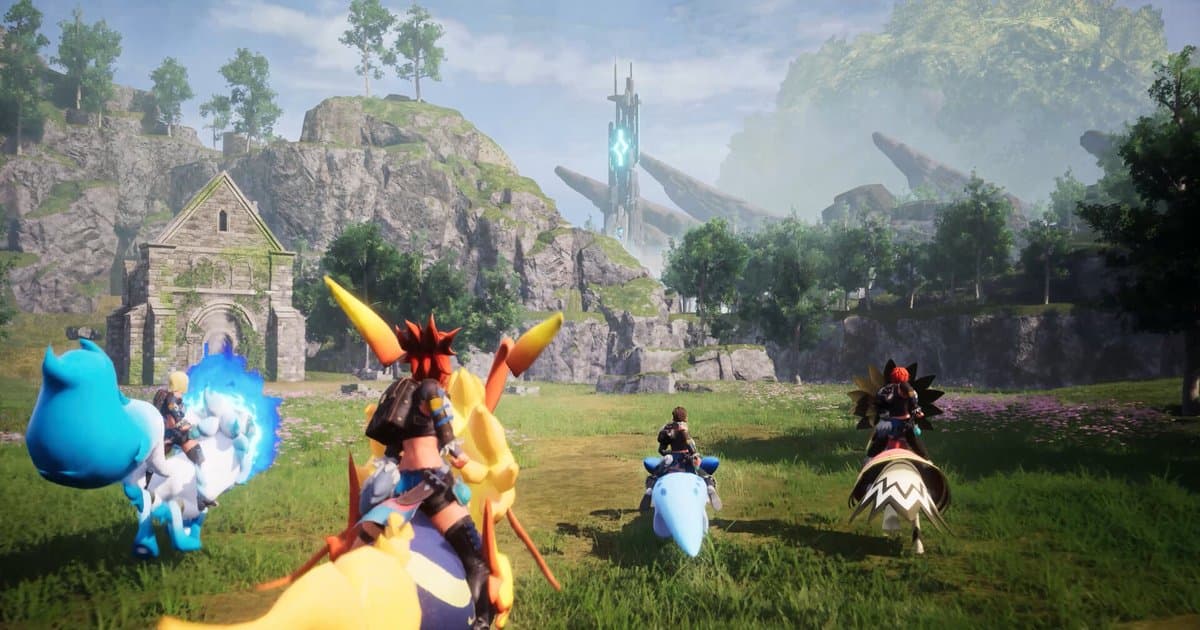
Die Welteinstellungen in Palworld sind die Schwierigkeitsvorgabe und die detaillierten Multiplikatoren, die du beim Erstellen einer Welt wählst: wie schnell du EP sammelst, wie leicht sich Pals fangen lassen, was du beim Tod verlierst, wie schnell Basis-Pals arbeiten und mehr. Dasselbe Spiel kann je nach Werten zur entspannten Sammeltour oder zur Survival-Herausforderung mit nur einem Leben werden. Seit dem offiziellen Release von 1.0 am 10. Juli 2026 haben sich die Standardwerte selbst geändert. Laut Pocketpairs Changelog zu 1.0 verlierst du auf der Schwierigkeit Normal beim Tod keine angelegte Ausrüstung mehr, auf Schwer wurde der erlittene Schaden des Spielers angepasst, und in neu erstellten Welten auf Normal und Schwer ist die Brutzeit von Eiern halbiert. Die Welteinstellungen bekamen außerdem einen Multiplikator für das Arbeitstempo, eine Einstellung für die Produktionszeit von Ranch-Gegenständen und eine Einstellung für die maximale Zahl aktiver fallengelassener Gegenstände, und v1.0.4 am 7. September ergänzte das Fischverhalten bei Angel-Minispielen. Ein Haken: Laut Changelog gelten die neuen Standardwerte, wenn du die Welteinstellungen zurücksetzt oder ein neues Spiel startest – eine Welt aus dem Early Access läuft also womöglich noch mit den alten Werten. Dieser Guide wurde am 16. Oktober 2026 mit Pocketpairs offiziellen Patch Notes und der Dokumentation für dedizierte Server (Version 1.0.4) abgeglichen. Er erklärt, was jede Gruppe von Einstellungen bewirkt und in welche Richtung du sie für Solo, Koop und dedizierte Server verschiebst. Die Bezeichnungen im Spiel können je nach Sprache und Version leicht abweichen, deshalb stehen die Parameternamen aus der PalWorldSettings.ini daneben. Weitere Palworld-Guides findest du im Palworld-Spielehub.
Fazit: mit Normal starten, nur die zeitsparenden Multiplikatoren erhöhen und über Todesstrafe und Hardcore zuletzt entscheiden
Für eine erste Welt in 1.0 ist Normal eine sinnvolle Basis. Mit 1.0 wurden auch die Standard-Welteinstellungen für dedizierte Server so angepasst, dass sie weitgehend dem Einzelspieler-Normal entsprechen – Normal-Werte lassen sich also gut übertragen, wenn du später auf den Server eines Freundes wechselst. Von dort aus wählst du nach verfügbarer Zeit. Für kurze Solo-Sessions erhöhst du nur die Multiplikatoren, die Wiederholung sparen, etwa EP, Fangrate und Drops sammelbarer Gegenstände, ein wenig über den Standard (zum Beispiel zum Start auf 1,5- bis 2-fach), und lässt die Schadensmultiplikatoren in Ruhe. Senkst du auch den Schaden, werden Bosskämpfe und Überfälle schnell flach. Im Koop spielen alle in der Welt des Hosts, stell die EP also für den Spieler mit der wenigsten Spielzeit ein und wähl eine Todesstrafe, auf die sich die ganze Gruppe einigt. Die Optionen, die den Charakter des Spiels verändern – Schwer, Hardcore, dauerhafter Pal-Verlust und Zufalls-Pal-Modus –, kommen zuletzt. Hardcore bedeutet, dass du nach dem Tod nicht wiederbelebt wirst, und die Option für Pal-Verlust lässt dich Pals beim Tod dauerhaft verlieren. Bevor du die Einstellungen einer bestehenden Welt anfasst, sichere den Speicherstand; wo er liegt und wie du ihn kopierst, steht in Palworld Speicherstand-Ordner. Pal-Spawnrate und maximale Pals pro Basis sind laut offizieller Dokumentation Einstellungen, die Leistung und Rechenlast beeinflussen, und seit v0.6.6 zeigt das Spiel eine Warnung, wenn die Welteinstellungen für dein System zu hoch sind. Sinkt deine Framerate nach dem Erhöhen, prüf Palworld beste Einstellungen für mehr FPS zusammen mit deinen Grafikoptionen.
So richtest du die Welteinstellungen in Palworld Schritt für Schritt ein
- 1Zuerst den Speicherstand sichernWillst du eine bestehende Welt ändern oder auf die neuen Standardwerte von 1.0 zurücksetzen, kopier vorher den ganzen Speicherordner an einen anderen Ort. Welteinstellungen werden pro Welt gespeichert, ein falscher Wert verändert also, wie sich die ganze Welt spielt. Bevor du die Todesstrafe erhöhst oder etwas schwer Umkehrbares wie Hardcore einschaltest, ist ein Backup das, was dir den Weg zurück offenhält. Kopiere bei vollständig geschlossenem Spiel.
- 2Mit einer Schwierigkeitsvorgabe die Basis festlegenWähl beim Erstellen der Welt zuerst eine Schwierigkeit und ändere in den Detaileinstellungen nur, was du brauchst. Laut Changelog zu 1.0 verlierst du auf Normal beim Tod keine angelegte Ausrüstung mehr, auf Schwer wurde der erlittene Schaden des Spielers angepasst, und in neu erstellten Welten auf Normal und Schwer schlüpfen Eier in der halben Zeit. Bist du neu in 1.0 oder kehrst nach einer Pause zurück, sammle auf Normal erst ein Gefühl; spielst du seit dem Early Access, ist Schwer eine vernünftige Basis. Notier dir, welche Werte du geändert hast, damit du sie rückgängig machen oder später auf den Server eines Freundes übertragen kannst.
- 3Zuerst die zeitsparenden Multiplikatoren anpassenIst Spielzeit dein Engpass, fang mit Einstellungen an, die Wiederholung sparen: EP-Rate (ExpRate), Fangrate (PalCaptureRate), Drops sammelbarer Gegenstände (CollectionDropRate) und Gegner-Drops (EnemyDropItemRate). Mit 1.0 stieg die Levelgrenze auf 80, was die Fortschrittskurve verlängert; Solo-Spieler können EP zum Start also bei etwa dem 1,5- bis 2-Fachen des Standards versuchen. Der Multiplikator für das Arbeitstempo und die Produktionszeit der Ranch, beide neu in 1.0, verändern, wie schnell deine Basen laufen, und du spürst sie schnell. Verschiebst du viele Werte auf einmal stark, ist schwer zu sagen, was das Spiel leichter gemacht hat – ändere also zwei oder drei Einstellungen in kleinen Schritten.
- 4Todesstrafe und Herausforderungsoptionen festlegenDie offizielle Dokumentation nennt vier Stufen der Todesstrafe (DeathPenalty): keine Drops, alle Gegenstände außer Ausrüstung, alle Gegenstände und Ausrüstung sowie alles inklusive Ausrüstung, Gegenständen und der Pals in deinem Team. Für entspannten Koop ist das Fallenlassen nur von Gegenständen ein fairer Mittelweg; willst du Spannung, erhöhst du. Hardcore (bHardcore) bedeutet, dass du nach dem Tod nicht wiederbelebt wirst, und Pal-Verlust (bPalLost) lässt dich Pals beim Tod dauerhaft verlieren. Der Zufalls-Pal-Modus kann Spawns nach Region oder komplett mischen; seit der Überarbeitung in v0.4.15 bleiben die Level wilder Pals im vorgesehenen Bereich jedes Gebiets und nur die Arten sind zufällig, und die offizielle Server-Dokumentation nennt zusätzlich einen eigenen Schalter (bIsRandomizerPalLevelRandom), der auch die Level vollständig zufällig macht. Ab 1.0 startest du mit eingeschaltetem Modus mit allen Pal-Sätteln freigeschaltet, was nur für neu erstellte Welten gilt.
- 5Die Einstellungen prüfen, die Leistung kostenDie Pal-Spawnrate (PalSpawnNumRate) ist in der offiziellen Dokumentation als leistungsrelevant markiert, und laut Dokumentation erhöhen höhere Werte für maximale Pals pro Basis (BaseCampWorkerMaxNum, bis 50) und Basen pro Gilde (BaseCampMaxNumInGuild, Standard 4, maximal 10) die Rechenlast. Auch die mit 1.0 hinzugekommene maximale Zahl aktiver fallengelassener Gegenstände (PhysicsActiveDropItemMaxNum, die Obergrenze für fallengelassene Gegenstände mit Physik) steht in der offiziellen Server-Dokumentation unter Leistung, prüf sie also mit. Seit v0.6.6 zeigt das Spiel eine Warnung auf dem Bildschirm, wenn die Welteinstellungen für dein System zu hoch sind; siehst du sie, bring diese Werte zuerst Richtung Standard zurück. Die Last wächst mit deinen Basen, prüf Werte, die sich anfangs gut anfühlten, also später erneut.
- 6Im Koop oder auf einem Server klären, wo die Einstellungen liegenKoop läuft in der Welt des Hosts, es gelten also die Welteinstellungen des Hosts. Ein dedizierter Server nutzt die Werte aus seiner PalWorldSettings.ini; laut offizieller Dokumentation lautet der Windows-Pfad steamapps\common\PalServer\Pal\Saved\Config\WindowsServer\PalWorldSettings.ini. Kopier DefaultPalWorldSettings.ini an diesen Ort und bearbeite die Kopie, denn Änderungen am Original wirken nicht. Ab 1.0 entsprechen die Standard-Welteinstellungen des Servers weitgehend dem Einzelspieler-Normal. Der Sprachchat im Spiel funktioniert nur, wenn er in den Welteinstellungen eines dedizierten Servers aktiviert ist, und laut Patch Notes wird er in der WinGDK-Version nicht unterstützt.
- 7Ein, zwei Stunden spielen und dann feinjustierenSind die Einstellungen drin, spiel ein, zwei Stunden und prüf, wie schnell du levelst, wie viele Sphären ein Fang braucht und wie schnell deine Basis produziert, und passe dann nur an, was nötig ist. Stammt deine Welt aus dem Early Access, sind die Standardwerte von 1.0 eventuell noch nicht übernommen; verlierst du auf Normal beim Tod weiter angelegte Ausrüstung, sind wahrscheinlich noch die alten Werte aktiv. v1.0.4 behob einen Fehler, bei dem der Weltauswahlbildschirm eine andere Multiplayer-Einstellung als die tatsächliche anzeigen konnte – wirkt die Anzeige falsch, stell also zuerst sicher, dass das Spiel aktuell ist.
Wichtige Welteinstellungen in Palworld 1.0 und in welche Richtung du sie verschiebst (geprüft am 16. Oktober 2026)
| Einstellung (Name in der Server-ini) | Was sie verändert | Empfehlung für Solo und Multiplayer |
|---|---|---|
| EP-Rate (ExpRate) | Der Multiplikator für gewonnene EP. Mit 1.0 stieg die Levelgrenze der Spieler von 65 auf 80, der Weg bis zum Ende ist also länger. | Ist deine Solo-Zeit knapp, starte beim 1,5- bis 2-Fachen des Standards. Im Koop stellst du sie für den ein, der zuletzt dazukommt oder am wenigsten spielt. |
| Fangrate (PalCaptureRate) | Ein Multiplikator auf deine Chance, einen Pal zu fangen. | Erhöh sie leicht, wenn du das Paldeck füllst oder Zuchttiere sammelst. Eine starke Erhöhung nimmt dem Schwächen von Pals und der Wahl der Sphären den Reiz. |
| Pal-Spawnrate (PalSpawnNumRate) | Wie viele Pals im Gelände erscheinen. Laut offizieller Dokumentation beeinflusst sie die Leistung. | Beim Standard lassen. Eine Erhöhung im Koop oder auf einem dedizierten Server kann Ruckler verursachen. |
| Schadensmultiplikatoren (PalDamageRateAttack/Defense, PlayerDamageRateAttack/Defense) | Getrennte Werte für ausgeteilten und erlittenen Schaden von Pals und Spielern. Auf Schwer wurde in 1.0 der erlittene Schaden des Spielers angepasst. | Fühlen sich Bosse zu strafend an, senk nur den erlittenen Schaden und lass den ausgeteilten. Im Koop enden Kämpfe mit mehr Spielern schneller, starte also beim Standard. |
| Todesstrafe (DeathPenalty) | Wahl zwischen keinen Drops, Gegenständen außer Ausrüstung, Gegenständen und Ausrüstung oder allem inklusive Team-Pals. Auf Normal fällt in 1.0 keine angelegte Ausrüstung mehr. | Für eine erste Solo-Welt beim Normal-Standard bleiben; für lockeren Koop ist das Fallenlassen nur von Gegenständen ein fairer Mittelweg. Hardcore (bHardcore) und Pal-Verlust (bPalLost) sind eigene Schalter. |
| Arbeit und Basen (Multiplikator Arbeitstempo, BaseCampWorkerMaxNum, BaseCampMaxNumInGuild) | Das Arbeitstempo ist neu in 1.0. Maximale Pals pro Basis gehen bis 50, Basen pro Gilde liegen standardmäßig bei 4 und maximal bei 10; höhere Werte erhöhen die Rechenlast. | Solo-Spieler spüren eine kleine Erhöhung des Arbeitstempos am stärksten. Im Koop und auf Servern treibst du die Zahl der Basis-Pals nicht zu hoch. |
| Eier, Ranch und Gegenstände (PalEggDefaultHatchingTime, Produktionszeit der Ranch, ItemCorruptionMultiplier) | Brutzeit von Riesigen Eiern in Stunden, Produktionszeit von Ranch-Gegenständen (neu in 1.0) und Verderbgeschwindigkeit von Gegenständen. Neue Welten in 1.0 auf Normal und Schwer haben schon die halbierte Brutzeit. | Spiel in einer neuen 1.0-Welt erst mit der Standard-Brutzeit. Ältere Welten behalten die alten Werte eventuell, bis du die Welteinstellungen zurücksetzt. |
Checkliste vor dem Erstellen einer Welt oder dem Ändern ihrer Einstellungen
- Den bestehenden Speicherordner bei geschlossenem Spiel an einen sicheren Ort kopiert
- Entschieden, mit wem und wie lange täglich du spielst, und EP- und Fang-Multiplikatoren passend gewählt
- Mit allen in der Gruppe auf die Todesstrafe geeinigt
- Zum Schluss noch einmal geprüft, ob Hardcore, Pal-Verlust oder Zufalls-Pal-Modus an sein sollen
- Pal-Spawnrate und maximale Pals pro Basis nahe am Standard gelassen
- Auf einem dedizierten Server die kopierte PalWorldSettings.ini bearbeitet, nicht die DefaultPalWorldSettings.ini
Deine erste Session mit neuen Einstellungen oder deinen ganzen Hardcore-Run aufnehmen
In den ersten Stunden nach einer Änderung der Welteinstellungen merkst du, ob sie passen. Nimmst du auf, wie lange ein Bosskampf gedauert hat oder wo dein Hardcore-Charakter gefallen ist, musst du dich beim erneuten Anpassen nicht auf dein Gedächtnis verlassen. DOR ist eine kostenlose App für Windows-PCs. Ab App-Version 1.6.0 erkennt sie die Steam-Version von Palworld (ausführbare Datei Palworld-Win64-Shipping.exe) automatisch und nimmt ein Video vom Spielstart bis zum Schließen auf. Diese Full gameplay recording ist auf privaten PCs standardmäßig an und in PC-Cafés aus. Drück während der Aufnahme F8, um die vorherigen 30 Sekunden als separaten Clip zu speichern – praktisch für eine knappe Flucht im Hardcore-Modus oder den ersten Pal, den du mit neuen Multiplikatoren fängst. Clip-Länge (15, 30, 45 oder 60 Sekunden) sowie Auflösung und Framerate der Aufnahme (standardmäßig 1080p mit 30 fps) legst du vor dem Start von Palworld fest. Vollständige Gameplay-Videos werden im Anteil für Full gameplay videos gehalten (standardmäßig 5 GB), und ist er voll, kann eine ältere Session inklusive der darin gespeicherten F8-Clips automatisch aufgeräumt werden, während die neueste Session und Videos mit „Gefällt mir“ bleiben. Videos mit „Gefällt mir“ bleiben erhalten, drück also direkt nach dem Spielen in My Clips auf „Gefällt mir“ bei den Momenten, die du willst. Ein Clip, den du mit Trim Section zuschneidest (Anmeldung erforderlich), landet im selben Session-Ordner, markier ihn also ebenfalls. DOR warnt, wenn der freie Speicher unter 30 GB fällt, und startet unter 20 GB keine Aufnahme bzw. beendet eine laufende. Treten nach einer Erhöhung der Pal-Spawnrate Ruckler auf, schalte unter Settings > Game die Full gameplay recording für Palworld aus und spiel denselben Abschnitt erneut; so siehst du, ob die Welteinstellungen oder die Aufnahme die Ursache sind. Für die Version aus der Xbox-App (PC Game Pass) nutzt du die Bildschirmaufnahme mit F7, die den ganzen Monitor erfasst, und beendest sie mit erneutem F7. Die komplette Anleitung zur Aufnahme steht in So nimmst du Palworld-Gameplay auf.