Suchst du nach den besten Einstellungen für Palworld, stammen viele Listen noch aus dem Early Access. Palworld hat den Early Access am 10. Juli 2026 mit Version 1.0 verlassen, und das offizielle Changelog von Pocketpair beschreibt eine große optische Überarbeitung: Wasser, Küsten, Beleuchtung und Umgebungsdarstellung wurden überarbeitet, und die Sichtweite für Gras und Bäume wurde ab der Grafikstufe Hoch angepasst. Dasselbe Changelog nennt Optimierungen für Gras, Bäume und sammelbare Objekte in der offenen Welt, für Szenen mit vielen platzierten Objekten und für die Speicherverwaltung und sagt, dass vorübergehende Ruckler jetzt seltener auftreten sollten. Auch nach dem Launch kamen weitere Performance-Fixes. v1.0.2 (29. Juli) reduzierte die Rechenlast in Sunreach, v1.0.3 (12. August) behob, dass Auflösungseinstellungen im Vollbild nicht korrekt übernommen wurden, und v1.0.4 (7. September) setzte das Standard-FPS-Limit am PC auf 120 und senkte die Last einiger Rendering-, Vegetations- und Effektprozesse, darunter die Felddarstellung im Gebiet des Weltenbaums. Stand 16. Oktober 2026 ist der neueste Patch auf Steam v1.0.5 (15. September), der behob, dass Gelände- und Gebäudetexturen bei manchen Spielern in deutlich niedrigerer Auflösung geladen wurden. Statt eine alte Einstellungstabelle zu kopieren, kommst du also schneller ans Ziel, wenn du herausfindest, wo dein Spiel in der aktuellen Version tatsächlich ruckelt, und Änderungen einzeln testest. Dieser Guide behandelt die Steam-Version von Palworld auf einem Windows-PC: wie du das Problem nach Symptom einordnest, was du in welcher Reihenfolge änderst und wie du bestätigst, dass eine Änderung wirklich geholfen hat. Weitere Palworld-Guides und die DOR-Aufnahmeunterstützung findest du auf der Palworld-Spieleseite.
Fazit: finde, wo Palworld ruckelt, und ändere dann eine Einstellung nach der anderen
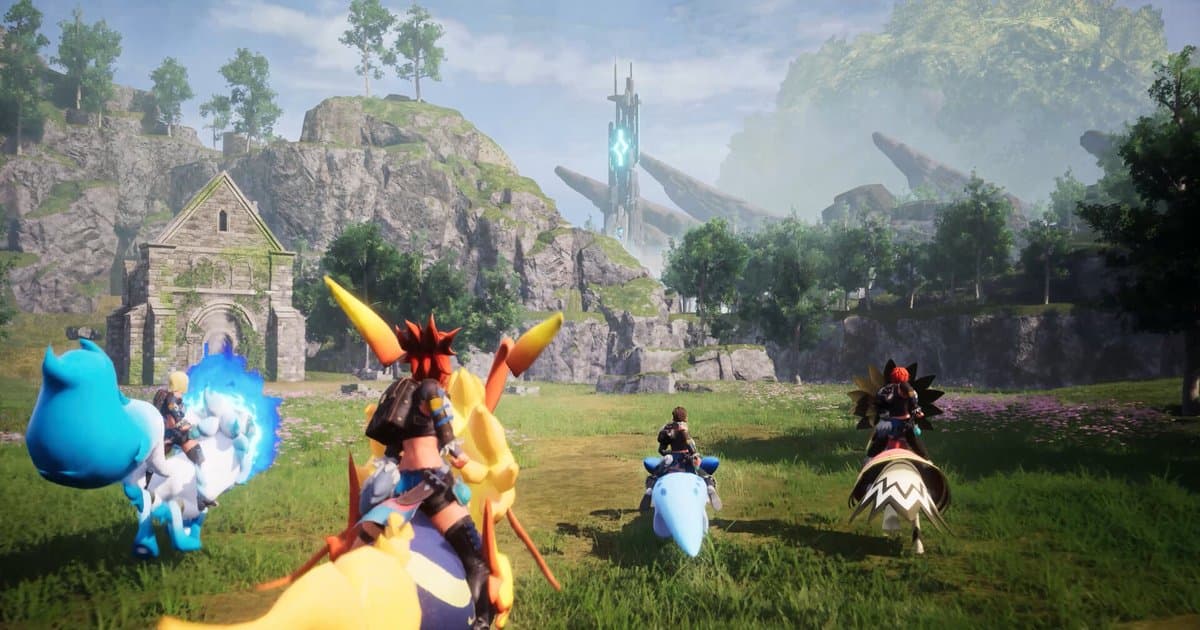
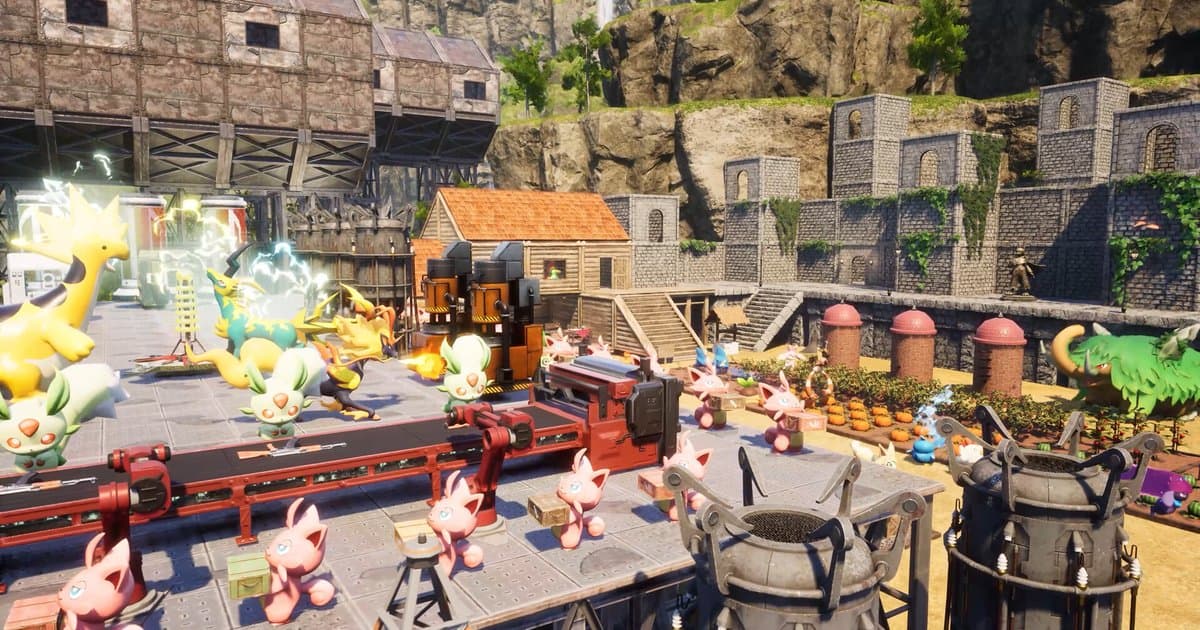
Lags in Palworld fallen meist in eine von drei Gruppen. Sind die FPS überall niedrig, ist oft die Grafikkarte der Flaschenhals: Senk das Grafik-Preset um eine Stufe, stell die Auflösung auf die native Auflösung deines Monitors und probier DLSS, wenn du eine NVIDIA GeForce RTX hast. Brechen die Frames nur auf gras- und baumreichen Feldern oder in den neuen Gebieten ein, denk daran, dass 1.0 die Sichtweite für Gras und Bäume ab Hoch geändert hat – senk also das Preset oder die Optionen für Gras und Sichtweite. Ruckelt es nur an einer Basis voller arbeitender Pals, hast du es wahrscheinlich eher mit Rechenlast als mit Grafik zu tun. Die Steam-Store-Seite warnt, dass die Leistung mit der Zahl aktiver Pals schwanken kann, und die offizielle Dokumentation für dedizierte Server sagt, dass ein höheres Pal-Limit pro Basis (BaseCampWorkerMaxNum, bis 50) die Rechenlast erhöht und die Pal-Spawnrate (PalSpawnNumRate) die Leistung beeinflusst. In dem Fall bringen weniger Pals pro Basis oder ein zweiter Blick auf deine Welteinstellungen mehr als jeder Grafikregler; der Guide zu den Welteinstellungen in Palworld erklärt jede Option. Egal in welcher Gruppe: Ändere eine Einstellung nach der anderen und spiel denselben Ort auf derselben Route erneut. Änderst du fünf Dinge auf einmal, weißt du nicht, was geholfen hat, und opferst meist mehr Bildqualität als nötig.
Palworld beste Einstellungen: was du in welcher Reihenfolge änderst
- 1Spiel aktualisieren und Mods ausschaltenBevor du irgendeine Einstellung anfasst, stell sicher, dass Palworld auf dem neuesten Patch ist. Steam aktualisiert Spiele normalerweise automatisch, aber ein hängendes Update kann bedeuten, dass du einen Abend lang etwas reparieren willst, das längst gepatcht ist. Sehen Texturen verschwommen oder kaputt aus, klick in deiner Steam-Bibliothek mit rechts auf Palworld und wähl Eigenschaften > Installierte Dateien > Dateien auf Fehler überprüfen. Nutzt du Mods, teste zuerst mit allen ausgeschaltet. Das Changelog zu 1.0 warnt, dass Mods Abstürze, beschädigte oder verlorene Spielstände oder andere unerwartete Probleme verursachen können, und rät Spielern mit Problemen, Mods aus beliebigen Quellen zu entfernen und Steam-Workshop-Mods im Menü Mod Management zu deaktivieren.
- 2Eine Testroute wählenZum Vergleichen brauchst du gleiche Bedingungen. Wähl eine Route von zwei bis drei Minuten, auf der du die Lags normalerweise spürst: eine Runde um deine vollste Basis, ein Sprint über eine Grasfläche, ein Kampf. Willst du auch Zahlen, schalte in den Steam-Einstellungen die FPS-Anzeige im Spiel ein (bei manchen Steam-Client-Versionen die Leistungsüberwachung); der genaue Menüname hängt von deiner Steam-Client-Version ab. Tag oder Nacht und wie voll deine Basis ist, verändern das Ergebnis, teste also jedes Mal unter möglichst ähnlichen Bedingungen.
- 3Anzeigemodus und Auflösung prüfenSchau in den Grafikoptionen des Spiels zuerst auf Anzeigemodus und Auflösung. Die native Auflösung deines Monitors ist die Basis; senk sie nur, wenn du weit unter deiner Ziel-Framerate liegst. Laut Patch Notes wechselst du den Fenstermodus mit F11 oder Alt+Enter, und v1.0.3 behob, dass Auflösungseinstellungen im Vollbild nicht korrekt übernommen wurden und das Spiel nach einem Ladebildschirm in den Vollbildmodus zurücksprang, nachdem du gewechselt hattest. Änderst du die Auflösung und nichts passiert, prüf zuerst deine Spielversion.
- 4Preset um eine Stufe senkenEin Preset stellt viele Optionen auf einmal ein. Bist du auf Hoch oder höher, geh eine Stufe runter und fahr deine Testroute erneut. Laut Changelog zu 1.0 wurde die Sichtweite für Gras und Bäume ab Hoch angepasst – brechen deine Frames nur auf offenen Feldern ein, siehst du hier am ehesten einen Unterschied. Läuft das niedrigere Preset gut, erhöhst du die Optionen, die dir am meisten fehlen, einzeln als eigenes Setup. Ein Preset-Wechsel ändert auch die einzelnen Optionen, hast du also etwas von Hand angepasst, prüf es danach erneut.
- 5Ein FPS-Limit setzen, das dein PC halten kannSeit v1.0.4 liegt das Standard-FPS-Limit am PC bei 120. Kann dein PC nicht in der Nähe von 120 bleiben, schwankt die Framerate von Szene zu Szene, und diese Schwankungen können sich wie Ruckler anfühlen, auch wenn der Durchschnitt gut aussieht. Senk das FPS-Limit auf einen Wert bei oder unter der Bildwiederholrate deines Monitors, den dein PC in den meisten Szenen halten kann. Und hast du einen Monitor mit hoher Bildwiederholrate und das Spiel bleibt genau bei 120 stehen, ist das das Limit, nicht deine Hardware.
- 6Aufwendige Optionen einzeln senkenSuch in den Grafikoptionen nach Einstellungen, die über große Bereiche zeichnen, etwa Schatten, Gras, Sicht- oder Zeichenweite und Effekte, und senk sie jeweils um eine Stufe, mit einem Test nach jeder Änderung. Optionsnamen können sich je nach Spielsprache und Version unterscheiden, richte dich also nach deinem Menü. Die Texturqualität hängt am Grafikspeicher (VRAM) deiner Karte; hast du beim Bewegen Hänger auf einer Karte mit wenig VRAM, senk sie testweise. Auf einer NVIDIA GeForce RTX schaltest du DLSS ein und startest mit einem qualitätsorientierten Modus; Richtung Leistung gehst du nur, wenn du noch Frames brauchst. Version 1.0 behob außerdem, dass das ganze Bild verschwamm, wenn das Spiel mit aktiviertem DLSS eine Weile im Leerlauf war.
- 7Dieselbe Route erneut testenSpiel zum Schluss deine ursprüngliche Route erneut und vergleiche. Schau nicht nur auf die FPS-Zahl, sondern prüf, ob die Hänger beim Drehen der Kamera an deiner Basis oder beim Sprint über ein Feld verschwunden sind. Nur nach Gefühl täuscht man sich leicht, nimm die Route also vor und nach der Änderung auf und spiel denselben Abschnitt beider Videos direkt hintereinander ab. Hat eine Änderung nicht geholfen, stell sie zurück und mach mit der nächsten weiter.
Palworld Ruckler beheben nach Symptom: was du zuerst änderst (geprüft am 16. Oktober 2026, v1.0.5)
| Symptom | Zuerst ändern | Was du wissen solltest |
|---|---|---|
| Überall niedrige FPS | Preset um eine Stufe senken, native Auflösung nutzen, DLSS auf einer RTX-Karte einschalten | Liegt dein PC unter dem Minimum im Steam-Store (GTX 1660, 16 GB RAM), schließen Einstellungen allein die Lücke nicht. |
| FPS-Einbrüche nur auf Grasflächen | Ein Preset ab Hoch um eine Stufe senken, Optionen für Gras und Sichtweite reduzieren | 1.0 hat die Sichtweite für Gras und Bäume ab Hoch angepasst (Changelog zu 1.0). |
| Lags nur an einer vollen Basis | Weniger Pals der Basis zuweisen, Pal-Anzahl und Spawnrate in den Welteinstellungen prüfen | Laut Steam-Store-Seite kann die Leistung mit der Zahl aktiver Pals schwanken. |
| Kurze Hänger und Ruckler | Neuesten Patch installieren, Spiel auf einer SSD lassen, Mods ausschalten | 1.0 hat vorübergehende Ruckler seltener gemacht, und v1.0.4 hat Ruckler beim Auslösen einiger passiver Fähigkeiten reduziert. |
| FPS schwanken auf und ab | FPS-Limit auf einen Wert setzen, den dein PC halten kann | Das Standardlimit am PC liegt seit v1.0.4 bei 120. |
| Auflösung wird nicht übernommen oder Vollbild kommt zurück | Aktualisieren und den Anzeigemodus mit F11 oder Alt+Enter neu setzen | v1.0.3 behob, dass die Vollbild-Auflösung nicht übernommen wurde und das Spiel nach dem Laden ins Vollbild zurückkehrte. |
| Verschwommene Gelände- und Gebäudetexturen | Aktualisieren und Spieldateien überprüfen | v1.0.5 behob, dass Texturen bei manchen Spielern in deutlich niedrigerer Auflösung geladen wurden. |
Bevor du schraubst: kurze FPS-Checkliste für Palworld
- Die Steam-Version von Palworld ist auf v1.0.5 oder neuer (neuester Patch Stand 16. Oktober 2026).
- Das Spiel ist auf einer SSD installiert (laut Steam-Store-Seite ist eine SSD erforderlich).
- Dein PC hat mindestens 16 GB RAM (Minimum laut Steam-Store; empfohlen sind 32 GB).
- Du hast einmal mit allen Mods ausgeschaltet getestet.
- Es laufen nicht mehrere Aufnahme- oder Overlay-Apps gleichzeitig.
- Du hast eine Einstellung nach der anderen geändert und an derselben Basis auf derselben Route verglichen.
Vorher und nachher mit DOR vergleichen: automatische Palworld-Aufnahme und F8 für die letzten 30 Sekunden
DOR ist eine kostenlose App für Windows-PCs. Sie erkennt die Steam-Version von Palworld (Palworld-Win64-Shipping.exe) und nimmt deine ganze Session vom Start bis zum Beenden als ein Video auf. Full gameplay recording ist auf privaten PCs standardmäßig an, und die Erkennung von Palworld kam mit DOR 1.6.0 dazu – halte die App also aktuell. Drück direkt nach einem Ruckler F8, und die letzten 30 Sekunden werden als separater Clip gespeichert. Spiel dieselbe Basis und dieselbe Route vor und nach einer Einstellungsänderung, drück bei jedem Hänger F8, und du kannst die passenden Abschnitte in My Clips direkt hintereinander abspielen. Warst du mit F8 zu spät, meldest du dich an und schneidest den Moment in My Clips aus der vollständigen Aufnahme heraus. Da Palworld ab dem Start aufgenommen wird und Auflösung, Framerate und Clip-Länge vor der Aufnahme festgelegt werden, änderst du diese Einstellungen, bevor du das Spiel startest. Machst du dir Sorgen um die Last der Aufnahme, stell DOR vor dem Start von Palworld unter Settings > Video auf 720p und 30 fps (das Preset Game Performance nutzt genau diese Werte). Standard sind 1080p mit 30 fps, und die Clip-Länge stellst du mit Highlight Length unter Settings > Highlight auf 15, 30, 45 oder 60 Sekunden. Um zu sehen, wie stark die Aufnahme selbst deinen PC belastet, schaltest du unter Settings > Game nur für Palworld Full gameplay recording aus und spielst denselben Abschnitt erneut. Vollständige Gameplay-Videos werden in einem eigenen Speicheranteil gehalten (standardmäßig 5 GB), und ist er voll, kann die älteste Session aufgeräumt werden, während die neueste Session und Videos mit „Gefällt mir“ bleiben. Markiere die Videos und Clips, die du vergleichen willst, gleich mit „Gefällt mir“, denn diese bleiben erhalten, wenn ältere Dateien aufgeräumt werden. DOR warnt, wenn der freie Speicher unter 30 GB fällt, und startet unter 20 GB keine Aufnahme bzw. beendet eine laufende. Läuft im Hintergrund zusätzlich die Spielaufnahme von Steam, belegt sie ebenfalls Speicher, und es laufen zwei Recorder gleichzeitig – prüf also zuerst die Steam-Seite mit dem Guide zu wenig Speicherplatz bei der Steam-Spielaufnahme. Um Fänge und Bosskämpfe festzuhalten, lies weiter bei So nimmst du Palworld auf. Gut zu wissen: Für Palworld nimmt DOR die komplette Session auf, und deine Highlights sicherst du mit F8 oder schneidest sie später aus der Aufnahme. Spielst du die Version aus der Xbox-App (PC Game Pass), nutzt du die Bildschirmaufnahme mit F7, die deinen ganzen Monitor aufnimmt, bis du erneut F7 drückst.