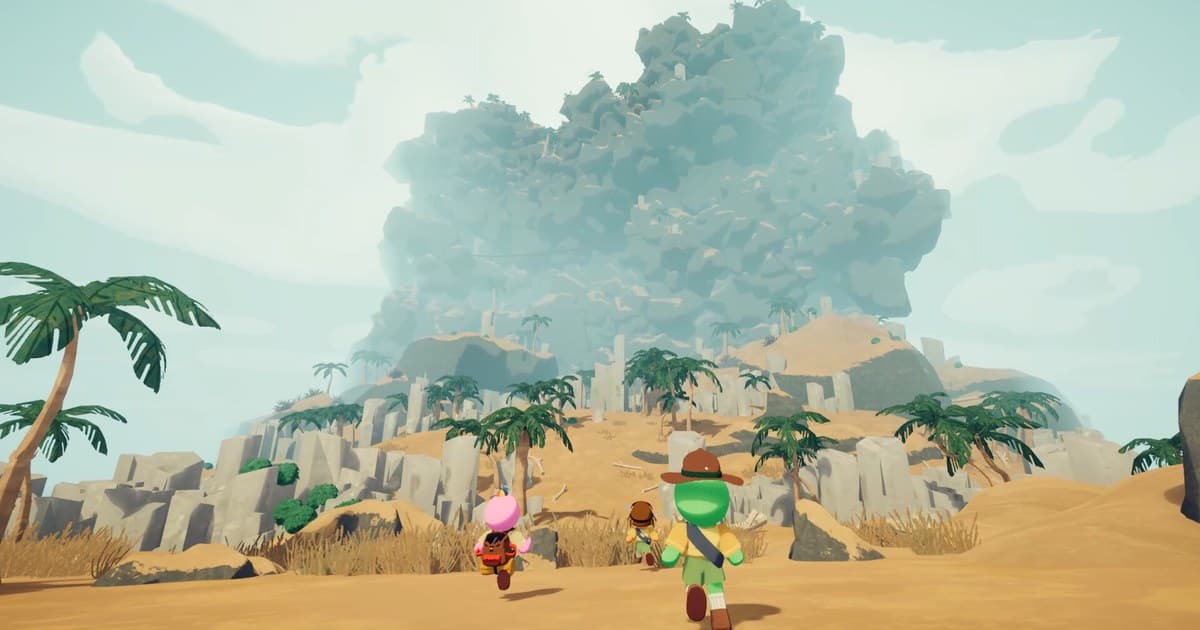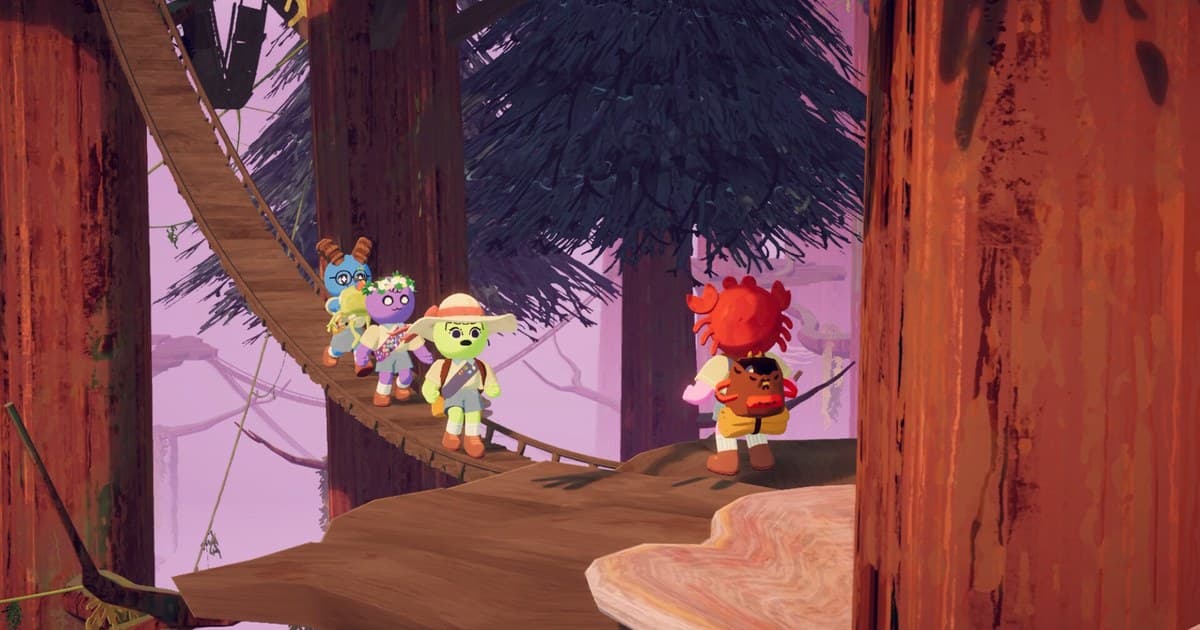
Du willst mit einem Freund klettern, aber die Einladung kommt nie an, oder der Beitritt über die Freundesliste tut nichts. Dahinter stecken zwei Dinge. Die Steam-Store-Seite beschreibt den Multiplayer in PEAK weiterhin als „nur mit Freunden“, und ein Patch vom 2. September 2026 hat einen zweiten Weg hinzugefügt: Raumcodes. Diesen zweiten Weg gibt es erst seit diesem Patch, Guides von davor erwähnen Raumcodes also gar nicht, und auch der Satz im Store stammt aus der Zeit vor der Änderung. Dieser Guide hält sich an die Ankündigungen der Entwickler und die Daten im Steam-Store. Er behandelt die zwei Wege, einen Freund in deine Lobby zu holen, was du prüfst, wenn eine Einladung oder ein Beitritt scheitert, und wie du den Raumcode aus dem aufgenommenen Video oder dem geteilten Bildschirm heraushältst. Brauchst du noch Leute zum Klettern, fang mit Mitspieler und Partys für ein Spiel finden an.
Die Kurzantwort: Einladungen über Steam oder ein Raumcode, und der Code ist im Pausenmenü sichtbar
Es gibt zwei Wege in eine PEAK-Lobby. Der eine ist die Steam-Freundesliste, wie die Store-Seite sie beschreibt. Der andere ist der Raumcode aus Patch 2.04.a vom 2. September 2026. Laut dieser Ankündigung erscheint im Pausenmenü ein Raumcode, solange du in einer Lobby bist; er lässt sich kopieren und an deine Freunde schicken, und sie geben ihn über JOIN GAME ein. Dieselbe Ankündigung bestätigt, dass die älteren Wege, Freunde einzuladen, weiterhin funktionieren – nimm also, was für deine Gruppe weniger Aufwand ist. Seit dem Update vom 5. November 2025 kann ein Spieler eingeladen werden oder beitreten, ohne das Spiel vorher zu öffnen, solange Steam läuft. Worauf du nicht zählen solltest, ist eine öffentliche Lobby-Liste: Weder die Store-Seite noch eine Ankündigung der Entwickler beschreibt einen Server-Browser oder Matchmaking mit Fremden, und die Multiplayer-Kategorien auf der Store-Seite sind Mehrspieler, Koop und Online-Koop. Scheitern Beitritte immer wieder, bittet die Ankündigung zu 2.6.a darum, das über den Kanal Bug Reporting auf dem offiziellen PEAK-Discord zu melden. Suchst du stattdessen über Discord nach Mitspielern, erklärt Einen Discord-Server für dein Spiel finden, wie du beurteilst, ob ein Server aktiv ist, und wie du einen Einladungslink prüfst, bevor du ihn nutzt.
Schritt für Schritt einen Freund in deine PEAK-Lobby holen
- 1Zuerst die Steam-Freundschaft klärenDie Store-Seite beschreibt den Multiplayer in PEAK als „nur mit Freunden“, füg den anderen Spieler also auf Steam hinzu und prüf, dass ihr beide die Anfrage angenommen habt. Seit dem Update vom 5. November 2025 kann ein Spieler eingeladen werden oder beitreten, ohne PEAK vorher zu starten, solange Steam läuft. Deshalb prüfst du zuerst die Steam-Seite: Kommt eine Einladung nie an, schau, ob der andere Spieler überhaupt bei Steam angemeldet ist.
- 2Eine Lobby öffnen und den Raumcode im Pausenmenü findenStarte das Spiel, geh in eine Lobby und öffne das Pausenmenü. Laut Ankündigung zu Patch 2.04.a vom 2. September 2026 erscheint dort der Raumcode, der sich kopieren und an deine Freunde schicken lässt. Im selben Pausenmenü findest du auch die Lautstärkeregler pro Spieler und den Kick-Button des Hosts, beschrieben in den Notes zu 1.53.a vom 27. Januar 2026 und im Update vom 30. März 2026. Kopier den Code und gib ihn dem anderen Spieler über Discord oder einen beliebigen Messenger.
- 3Den Code über JOIN GAME eingeben lassenWer den Code hat, startet das Spiel, klickt im Hauptmenü auf JOIN GAME und tippt den Code ein. Genau diesen Weg nennt die Ankündigung zu 2.04.a. Achte auf überzählige Leerzeichen oder einen Zeilenumbruch, wenn der Code über ein Chatfenster eingefügt wurde. Ist das Herumreichen von Codes mehr Aufwand, als es wert ist, bestätigt dieselbe Ankündigung, dass die älteren Einladungswege weiter funktionieren – tritt also stattdessen über die Steam-Freundesliste bei.
- 4Scheitert der Beitritt, Code, Version und Mods prüfenDie Eingabe eines nicht existierenden Codes ließ das Spiel früher auf einem Ladebildschirm hängen oder machte die Menübuttons kaputt, und die Entwickler haben solche Fälle dreimal behoben: 2.4.c am 14. September 2026, 2.5.a am 28. September und 2.6.a am 2. Oktober. Tut ein Code also nichts, aktualisierst du zuerst beide Exemplare des Spiels. Die neueste Patch-Ankündigung zum Zeitpunkt dieses Artikels ist 2.6.b vom 6. Oktober 2026. Die Ankündigung zu 2.04.a warnte außerdem, dass das Zusammenführen der Arbeit hinter den Kulissen mit der Steam-Version installierte Mods unbrauchbar machen kann – nutzt du welche, deaktivier sie und versuch es erneut. Passiert es weiterhin, melde es wie in der Ankündigung zu 2.6.a erbeten über den Kanal Bug Reporting auf dem offiziellen PEAK-Discord.
- 5Vor dem Aufnehmen oder Streamen den Raumcode verbergenLaut Ankündigung zu 2.04.a gibt es in den Einstellungen eine Option zum Verbergen des Raumcodes, gedacht für Streamer. Schalte sie vor dem Spielen ein, wenn jemand anderes deinen Bildschirm sehen wird. Nimmst du mit DOR auf, stell Auflösung, Framerate und Clip-Länge ein, bevor du PEAK startest. Standard sind 1080p mit 30 Bildern pro Sekunde und eine Clip-Länge von den letzten 30 Sekunden.
- 6Nach der Session den Teil mit dem Code bearbeitenDOR nimmt vom Start von PEAK bis zum Schließen als ein Video auf. Hast du das Pausenmenü ohne aktivierte Verbergen-Option geöffnet, ist der Raumcode in diesem Material. Öffne nach dem Spielen das Session-Video in My Clips, such den Abschnitt, in dem das Pausenmenü offen war, und schneide den Teil, den du behalten willst, auf einen Bereich zu, in dem der Code nicht zu sehen ist. Liegt der Code mitten in dem gewünschten Moment, schneide die beiden Hälften getrennt zu und füge sie in DOR Studio zusammen.
Wege in eine PEAK-Lobby und wo sie scheitern (geprüft am 16. Oktober 2026)
| Weg | So funktioniert es | Was du wissen solltest |
|---|---|---|
| Einladung über die Steam-Freundesliste | Füg den anderen Spieler auf Steam hinzu und lad ihn dann aus PEAK ein oder tritt seinem Spiel über die Freundesliste bei. Die Store-Seite beschreibt den Multiplayer als „nur mit Freunden“ und sagt, dass du Pfadfinder über Steam einlädst. | Seit dem Update vom 5. November 2025 kann ein Spieler eingeladen werden oder beitreten, ohne das Spiel vorher zu starten, aber Steam muss auf beiden Seiten laufen. |
| Raumcode kopieren | Geh in eine Lobby, kopier den im Pausenmenü angezeigten Raumcode und schick ihn dem anderen Spieler. Das kam mit Patch 2.04.a am 2. September 2026. | Dieselbe Ankündigung sagt, dass bestehende Einladungswege weiter funktionieren. Gib den Code genau so weiter, wie er angezeigt wird, ohne überzählige Leerzeichen oder Zeilenumbrüche. |
| Mit einem Raumcode beitreten | Wem du den Code geschickt hast, klickt auf JOIN GAME und tippt ihn ein. Das ist der in 2.04.a beschriebene Beitrittsweg. | Die Eingabe eines nicht existierenden Codes ließ früher den Ladebildschirm hängen oder machte die Menübuttons kaputt, was in 2.4.c, 2.5.a und 2.6.a gepatcht wurde. Tut ein Code nichts, aktualisier zuerst beide Exemplare des Spiels. |
| Nach dem Start des Runs beitreten | Ein Spieler steigt in einen Run ein, den der Host schon begonnen hat. | Die Notes zu 2.6.b vom 6. Oktober 2026 behandeln Probleme beim Beitreten in laufende Runs und listen Fixes für späte Beitritte auf, besonders für Spieler mit langsamen Computern oder schlechter Verbindung. |
| Nach öffentlichen Lobbys suchen | Weder die Store-Seite noch die Ankündigungen der Entwickler beschreiben eine öffentliche Lobby-Liste oder einen Server-Browser. | Die auf der Store-Seite gezeigten Multiplayer-Kategorien sind Mehrspieler, Koop und Online-Koop. Plan, Leute über Einladungen oder Codes zusammenzuholen, statt mit Fremden in einer Warteschlange zu warten. |
| Raumcode verbergen | Schalte in den Einstellungen die Option ein, die den Raumcode verbirgt. Die Ankündigung zu 2.04.a stellt sie als Option für Streamer vor. | Hast du während einer Aufnahme oder eines Streams irgendwann das Pausenmenü geöffnet, prüf diesen Abschnitt auf einen sichtbaren Code, bevor du etwas veröffentlichst. |
| Fremde Spieler tauchen auf | Laut Ankündigung zu 1.5.a vom 24. Juni 2025 kann mit den Standard-Einstellungen von Steam jemand deinem Spiel beitreten, indem er nach deinem Steam-Benutzernamen sucht; empfohlen wird Profil anzeigen > Profil bearbeiten > Privatsphäre-Einstellungen, umgestellt auf Nur Freunde (oder Privat). | Dieselbe Ankündigung sagt, dass ein Fix veröffentlicht wurde, damit sich das nicht umgehen lässt, und laut Notes zu 1.54.a vom 17. Februar 2026 wurde die Lobby-Sicherheit verschärft, sodass Spieler, die nicht hineingehören, schneller gekickt werden. |
Was du prüfst, wenn eine PEAK-Einladung nicht funktioniert
- Der andere Spieler steht auf deiner Steam-Freundesliste. Die Store-Seite beschreibt den Multiplayer in PEAK als „nur mit Freunden“.
- Steam läuft auf beiden Rechnern. Seit dem Update vom 5. November 2025 muss das Spiel nicht vorher offen sein, Steam aber schon.
- Der Raumcode wurde exakt weitergegeben, ohne Leerzeichen oder Zeilenumbrüche. Nicht existierende Codes ließen den Ladebildschirm hängen oder machten die Menübuttons kaputt, bis zu den Fixes in 2.4.c, 2.5.a und 2.6.a.
- Beide Exemplare des Spiels sind aktuell. Die neueste Patch-Ankündigung zum Zeitpunkt dieses Artikels ist 2.6.b vom 6. Oktober 2026, prüf also die Steam-Bibliothek auf ein ausstehendes Update.
- Mods sind für den Test deaktiviert. Die Ankündigung zu 2.04.a warnte, dass das Zusammenführen der Arbeit hinter den Kulissen mit der Steam-Version installierte Mods unbrauchbar machen kann.
- Der Host hat diesen Spieler nicht aus dem aktuellen Spiel gekickt. Laut Notes zu 1.53.a kann ein gekickter Spieler dem Spiel, aus dem er gekickt wurde, nicht wieder beitreten, und die Liste wird zurückgesetzt, wenn der Host ein neues Spiel startet.
Eine PEAK-Session mit DOR aufnehmen, ohne dass der Raumcode im Video bleibt
DOR ist eine kostenlose Aufnahme-App für Windows-PCs. Sie erkennt PEAK beim Spielstart und speichert alles bis zum Schließen als ein Video. Auf einem privaten PC ist die Option standardmäßig an, in einem Gaming-Café standardmäßig aus, und du schaltest sie pro Spiel unter Settings > Game, Full gameplay recording. Die gewünschten Momente sicherst du mit F8, das die letzten 30 Sekunden behält (wählbar sind 15, 30, 45 oder 60), und für einen längeren Abschnitt erfasst die Bildschirmaufnahme mit F7 den ganzen Monitor. Auflösung, Framerate und Clip-Länge stellst du vor dem Start ein: Standard sind 1080p und 30 Bilder pro Sekunde, 1440p und mehr sowie 120 Bilder pro Sekunde und mehr sind Pro-Einstellungen. Für diesen Guide ist das Pausenmenü der entscheidende Teil. Weil die ganze Session aufgenommen wird, bleibt jeder Abschnitt mit offenem Pausenmenü im Video, und war die Verbergen-Option aus, steht der Raumcode in diesen Frames. Zwei Gewohnheiten lösen das. Schalte vorher im Spiel die Option zum Verbergen des Raumcodes ein, und bevor du das Material nutzt, spul zu diesem Abschnitt und schneide den Clip mit dem Trim-Werkzeug auf einen Bereich ohne Code zu; es gibt 16:9, 9:16 oder 1:1 aus, und zum Abschließen musst du angemeldet sein. Liegt der Code mitten im Moment, schneide beide Hälften zu und füge sie im Studio zusammen. Audio wird als einzelne Spur mit standardmäßig aktiviertem Record All Sounds aufgenommen, die Stimmen deiner Freunde sind also auch drin und eine Prüfung wert, bevor jemand anderes die Datei sieht. Behalte außerdem den Speicher im Blick: Unter 30 GB frei bekommst du eine Warnung, unter 20 GB stoppt die Aufnahme, und der Speicheranteil für Full gameplay videos liegt standardmäßig bei 5 GB – ist er voll, wird der älteste Session-Ordner samt der F8-Clips darin aufgeräumt, während Videos mit „Gefällt mir“ bleiben. Gib dem, was du behalten willst, noch am selben Tag ein „Gefällt mir“ oder schneide es zu, und kommt die Speicherwarnung immer wieder, arbeite die Lösung für wenig Speicherplatz bei der Aufnahme von Steam-Spielen durch.