Kurz gesagt: Erst die Reihenfolge der Einstellungen klären, dann über Kaufen nachdenken
Wenn du in PUBG immer wieder falsch einschätzt, woher Schritte kommen, geh die fünf Schritte unten durch, bevor du Geld für ein neues Headset oder eine Soundkarte ausgibst. Der Kern ist eine saubere Stereo-Basis.
Laut einem Entwicklerbericht von 2018 übernimmt PUBG die 3D-Verarbeitung für Kopfhörer selbst im Spiel. Deshalb schaltest du räumlichen Sound in Windows und virtuelles 7.1 am Headset zuerst aus und aktivierst später nur eines davon zum Vergleich.
Danach legst du eine Lautstärkegrenze fest, und Lautstärkeausgleich und EQ kommen ganz zum Schluss, jeweils in kleinen Schritten.
- Verbindung und Sitz: Nutze Kabel oder 2,4-GHz-Funk statt Bluetooth und sorg vor allem anderen dafür, dass die Ohrpolster richtig abdichten.
- Nur ein Ausgabeweg: Schalte räumlichen Sound in Windows sowie virtuelles 7.1, THX oder DTS am Headset aus, damit du reines Stereo hörst.
- Spiellautstärke: Leg die Obergrenze der Gesamtlautstärke am lautesten Geräusch im Spiel fest und halte Musik, UI und Emotes leise.
- Lautstärkeausgleich: Er hebt entfernte Schritte an, verkleinert aber den Abstand zu Schüssen, also vergleiche ihn im selben Kampf an und aus.
- EQ: Starte mit dem FPS- oder Game-Preset deiner Headset-App und senke den Bass immer nur ein kleines Stück ab.
Warum zuerst Stereo: PUBG kümmert sich bereits selbst um 3D-Sound für Kopfhörer
In einem Entwicklerbericht von 2018 erklärte das PUBG-Team, dass Bewegungen, Explosionen und Patronenhülsen bereits über HRTF (Head Related Transfer Function) verarbeitet werden und dass dies auf gegnerische Schüsse ausgeweitet wird.
Der Entwickler beschrieb das als Weg, auf ganz normalen Stereo-Kopfhörern mit zwei Kanälen vollwertigen 3D-Sound nachzubilden.
Microsofts Dokumentation zu räumlichem Sound in Windows sagt etwas Ähnliches: Windows Sonic und vergleichbare Optionen simulieren für Kopfhörer eine Lautsprecheranordnung, während räumliche Hinweise wie Abschwächung über die Entfernung, Verdeckung und Hall aus der Spiel-Engine kommen.
Legst du eine zweite virtuelle Surround-Ebene über Audio, das das Spiel schon räumlich verarbeitet hat, kannst du kaum noch sagen, was besser oder schlechter geworden ist und warum. Darum hörst du zuerst in Stereo und änderst immer nur eine Sache.
Die Schritte selbst wurden mehrfach überarbeitet. Laut Entwicklerbericht zu Update 8.1 im Juli 2020 hat das alte System mit zunehmender Entfernung sowohl die Lautstärke als auch die hohen Frequenzen abgesenkt, wodurch Schritte auf mittlere und große Distanz dumpf klangen.
Das Team baute sie daraufhin in zwei bis drei Entfernungsstufen pro Untergrund und Bewegungsart neu auf. Die Höhen trugen also Entfernungsinformation, und deshalb ist der sinnvolle EQ-Start, etwas Bass wegzunehmen, damit Mitten und Höhen nicht untergehen, statt den Tiefton anzuheben.
Oben und unten auf Treppen und in mehrstöckigen Gebäuden zu unterscheiden, sieht auch der Entwickler selbst als schwierig an.
2020 stand die Unterscheidung zwischen Bodenniveau und Untergrund bei den Bunkern auf Karakin als bekanntes Problem auf der Liste, und Update 22.1 im Jahr 2023 passte das so an, dass Geräusche an der Oberfläche und unter der Erde klarer getrennt sind.
Kein Headset und keine Einstellung löst das Höhenproblem ganz, also kombiniere das Gehörte mit Positionshinweisen, etwa wo Schritte aufhören oder eine Tür aufgeht.
Einrichtung Schritt für Schritt
- 1Verbindung und Sitz richtig einstellenSchließ dein Headset per Kabel (3,5 mm oder USB) oder über einen 2,4-GHz-Funkdongle an. Spieler empfehlen das zum Zocken häufig statt Bluetooth. Messreviews zeigen, dass der Bass beim selben Headset je nach Brille oder Kopfform stark schwanken kann. Prüf also, ob die Ohrpolster komplett abdichten, bevor du den EQ anfasst.
- 2Räumlichen Sound in Windows ausschaltenGeh in Windows 11 auf Start > Einstellungen > System > Sound, wähl dein Headset als Ausgabegerät und stell Räumlicher Sound (Spatial sound) auf Aus. Ist Windows Sonic für Kopfhörer, Dolby Atmos for Headphones oder DTS Headphone:X aktiv, schaltest du es hier ab. Prüf dabei gleich, ob wirklich dein Headset das Ausgabegerät ist und nicht die Lautsprecher deines Monitors.
- 3Virtuelles 7.1, THX und DTS am Headset ausschaltenDeaktiviere die 7.1-Taste an der USB-Steuerbox oder die Option THX Spatial Audio bzw. DTS in Apps wie Synapse oder G HUB. Sobald du eine Stereo-Basis hast, probierst du nur eine einzige Option aus, entweder die von Windows oder die vom Headset.
- 4Zuerst die Lautstärkegrenze festlegenIn den Audioeinstellungen von PUBG gibt es neben der Gesamtlautstärke eine Abspieltaste, die die lautesten Geräusche im Spiel vorspielt, etwa eine nahe Explosion (laut Patchnotes zu Update 4.2 von 2019). Setz die Obergrenze so, dass dieses Geräusch angenehm bleibt, halte die Gameplay-Lautstärke hoch und Musik, UI und Emotes leise. Das Einstellungsmenü wurde mit Update 42.3 im August 2026 neu gestaltet, Punkte können also an anderer Stelle liegen als in älteren Guides.
- 5Lautstärkeausgleich im A/B-Vergleich testenÖffne über die Sound-Systemsteuerung die Eigenschaften des Wiedergabegeräts und sieh dir den Reiter Erweiterungen (Enhancements) an. Auf manchen PCs findest du dort die Option Lautstärkeausgleich (Loudness Equalization). Hör dir denselben Kampf einmal mit und einmal ohne an und entscheide danach, ob dir entfernte Schritte oder der Kontrast von Schüssen wichtiger sind.
- 6EQ zum Schluss, immer nur einen SchrittWähl in deiner Headset-App ein FPS-, Game- oder Esports-Preset und fang mit einer kleinen Bass-Absenkung an. Ändere immer nur ein Band und vergleiche mit derselben Szene. EQ-Kurven anderer Spieler wurden für andere Ohren und andere Headsets gemacht, nimm sie also nur als Ausgangspunkt.
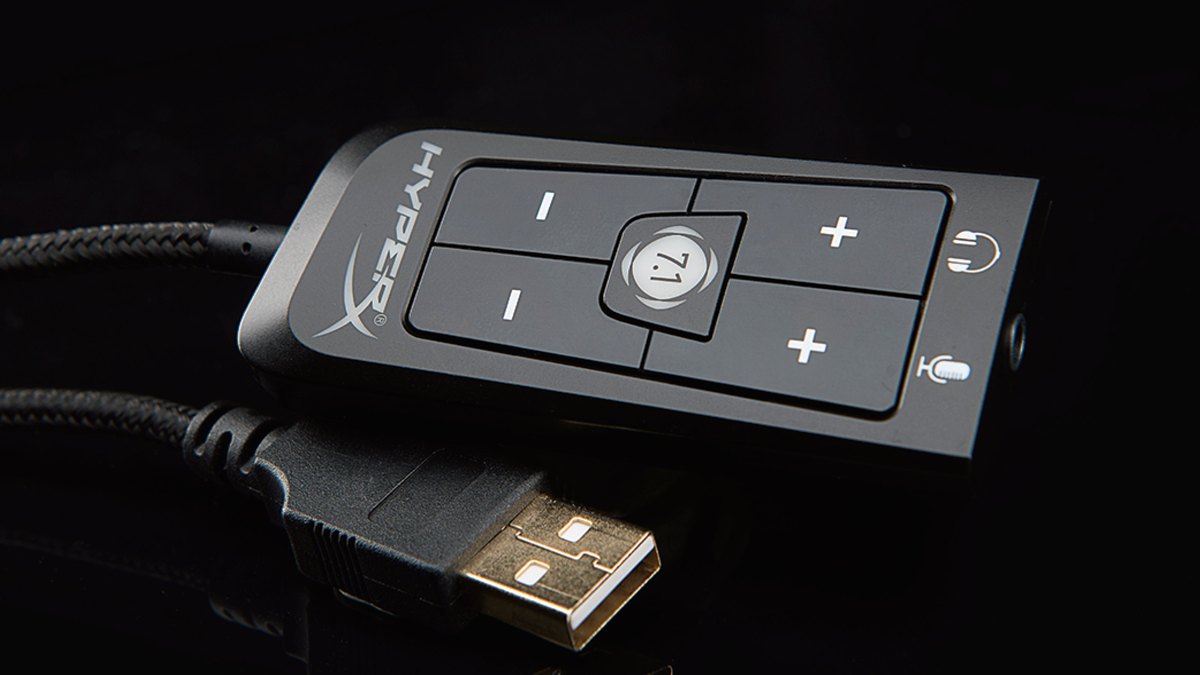
Beim HyperX Cloud II schaltest du virtuelles 7.1 mit der 7.1-Taste in der Mitte dieser USB-Steuerbox ein. Laut einer Fußnote auf der Produktseite wird der virtuelle 7.1-Surround-Effekt für Stereo-Kopfhörer als Stereosignal mit zwei Kanälen ausgegeben.
An deinen Ohren kommen also weiterhin zwei Kanäle an, und virtuelles 7.1 ist eine Verarbeitung, die ihnen mehr Raumgefühl gibt. Lass die 7.1-Taste aus, solange du deine Basis aufbaust, und wenn du sie ausprobierst, bleibt räumlicher Sound in Windows aus, damit nur eine Ebene aktiv ist.
Lautstärkeausgleich in PUBG: an oder aus
Microsofts Treiberdokumentation beschreibt den Lautstärkeausgleich als Effekt, der laute und leise Geräusche Richtung Durchschnittspegel zieht, um wahrgenommene Lautstärkeunterschiede zu verringern.
Auf PUBG übertragen werden leise Geräusche wie entfernte Schritte lauter, und laute Geräusche wie Schüsse und Explosionen in der Nähe werden abgesenkt. Du hörst leise Geräusche leichter, verlierst aber einen Teil des Hinweises, dass laut auch nah bedeutet.
Dieselbe Dokumentation sagt, dass der Hersteller des PCs oder Audiogeräts entscheidet, welche Effekte verfügbar sind, auf deinem PC gibt es die Option also womöglich gar nicht. USB-Headsets und externe DACs zeigen je nach Gerät außerdem andere Reiter.
EQ: Vom Preset deiner Headset-App ausgehen und in kleinen Schritten anpassen
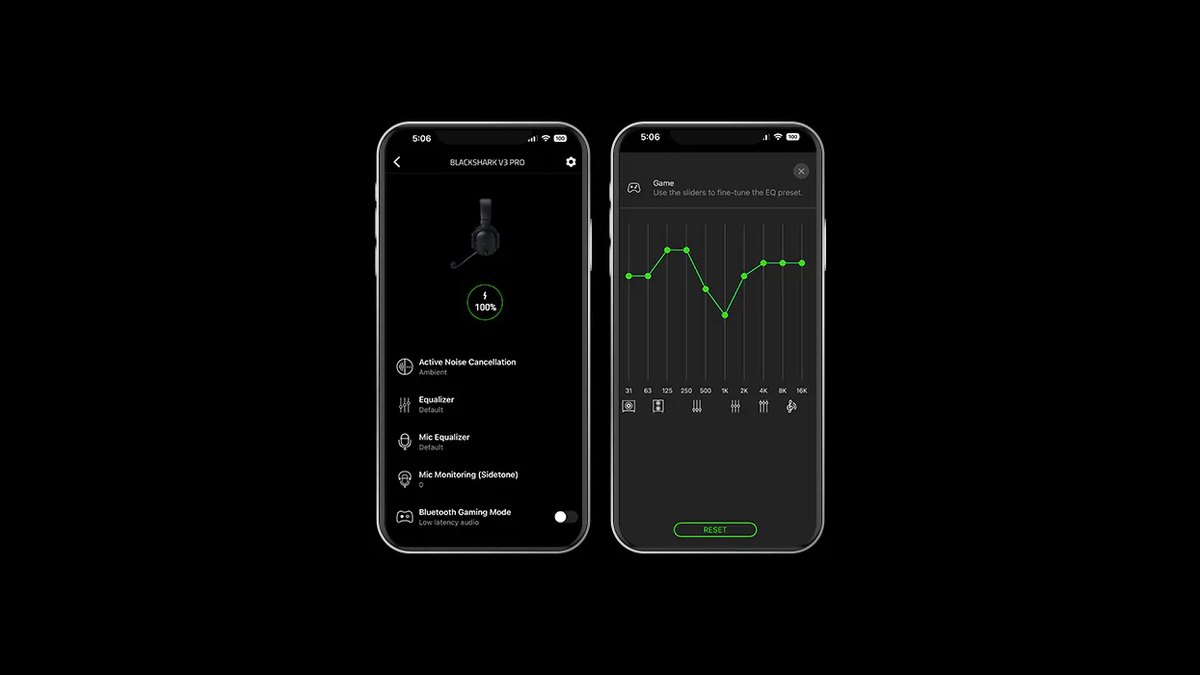
Das Razer BlackShark V3 Pro bietet die Presets Game, Movie, Music und Esports sowie ein FPS-Profil, das laut Razer mit Profispielern abgestimmt wurde, und kann bis zu neun eigene EQ-Profile direkt im Headset speichern.
Laut Razer regelt außerdem das Footsteps-Booster-Rad an der Ohrmuschel die Lautstärke von Schritten jederzeit nach, egal welches EQ-Profil du nutzt. THX Spatial Audio 7.1 braucht Windows 11 23H2 oder neuer plus Synapse.
Hast du im Schritt davor räumlichen Sound ausgeschaltet, lass also auch THX aus, solange du deine Basis einstellst.
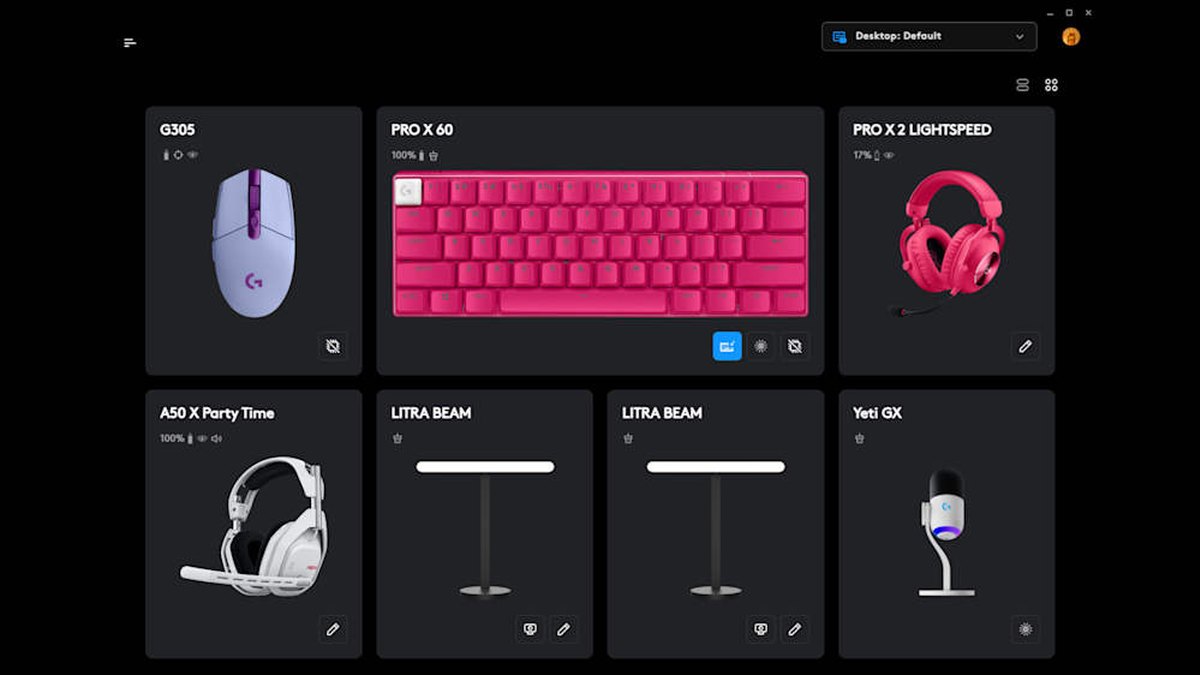
Das Logitech G PRO X3 LIGHTSPEED nutzt in G HUB einen parametrischen EQ mit 10 Bändern, bringt für Turniere abgestimmte EQ-Presets mit und kann Profile von Profispielern importieren. DTS Headphone:X ist eine Zusatzfunktion, die auf kompatiblen Plattformen eine Internetverbindung braucht.
Keines der beiden Headsets ist speziell für PUBG gedacht, sie sind einfach gute Beispiele für gut ausgestattete EQ-Apps, und wir vergleichen sie in BlackShark V3 Pro vs. PRO X3 LIGHTSPEED. Keine offizielle Quelle schreibt vor, eine bestimmte Frequenz auf einen bestimmten dB-Wert zu setzen. Verändere ein Preset also immer nur ein kleines Stück und prüf es mit derselben Szene.
Empfohlene Einstellungen je nach Situation
| Situation | Räumlicher Sound (Windows) | Virtuelles 7.1, THX, DTS am Headset | Lautstärkeausgleich | EQ |
|---|---|---|---|---|
| Erste Einrichtung (Basis) | Aus | Aus | Aus | Flach oder FPS-Preset des Herstellers |
| Entfernte Schritte schwer hörbar | Aus | Aus | Einschalten und vergleichen | Bass leicht absenken |
| Schüsse tun in den Ohren weh | Aus | Aus | Einschalten und Lautstärkegrenze neu setzen | Höhenanhebung rückgängig machen |
| Vorne und hinten verwechselt | Nur eins von beiden testen | Nur eins von beiden testen | Aus | So lassen |
| Treppen und Stockwerke verwirrend | Mit Aus beginnen | Nur eins testen | Aus | So lassen, Positionshinweise nutzen |
| Mit In-Ears | Mit Aus beginnen | Entfällt | Mit Aus beginnen | Leicht anpassen, falls die In-Ears eine App haben |
| Spielsound wird im Voice-Chat leiser | Reiter Kommunikation unter Sound prüfen | So lassen | So lassen | So lassen |
Welches Headset brauchst du wirklich
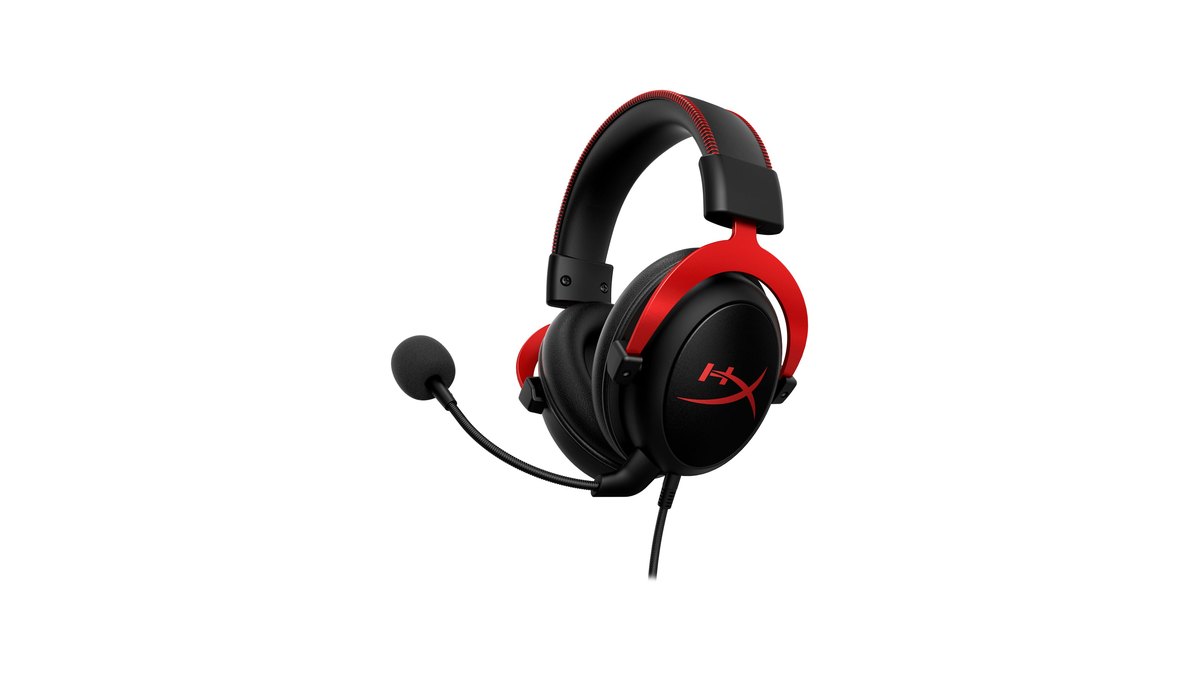
In einer öffentlichen Übersicht zur Hardware von PUBG-Profis (Stand 10. November 2026) geben 32 von 64 Spielern ein Headset an, und das häufigste Modell darunter ist das HyperX Cloud II, das 9 von ihnen nutzen.
Es ist ein geschlossenes, kabelgebundenes Headset mit 53-mm-Treibern, das du per 3,5 mm oder über seine USB-Steuerbox anschließen kannst, womit sich die Schritte oben leicht umsetzen lassen. Einige Spieler nutzen stattdessen In-Ears.
Die komplette Profi-Ausrüstung samt Maus und Empfindlichkeit (Sensitivity) findest du unter PUBG-Profi-Gear und Mauseinstellungen, und wie sich das Cloud II gegen seinen Nachfolger schlägt, liest du in HyperX Cloud II vs. Cloud III.
Wenn du neu kaufst, halte die Messlatte einfach. Fürs Gaming kannst du davon ausgehen, dass ein Stereo-Headset mit Kabel oder 2,4-GHz-Funk reicht. Tragekomfort, Abschirmung und eine ordentliche EQ-App helfen dir mehr dabei, diese Reihenfolge umzusetzen, als teures virtuelles Surround.
In der koreanischen PUBG-Community gehen die Meinungen auseinander: Die einen sagen, mit In-Ears lassen sich Schritte leichter orten, die anderen bevorzugen Headsets wegen der Entfernungshinweise und des Komforts. Für In-Ears gilt dieselbe Reihenfolge. Worauf du beim Kauf achten solltest, steht im Kaufratgeber für Gaming-Headsets, und konkrete Empfehlungen findest du bei den besten Gaming-Headsets.
Preise, Stand 10. November 2026
| Produkt | Listenpreis | Typischer Marktpreis |
|---|---|---|
| HyperX Cloud II | 99,99 US$ | Etwa 50 bis 80 US$ |
| Razer BlackShark V3 Pro | 259,99 US$ | Etwa 210 bis 260 US$ |
| Logitech G PRO X3 LIGHTSPEED | 249,99 US$ | Etwa 249,99 US$ |
Das sind US-Preise der drei Headsets, die oben als Beispiele dienen. Jeder Schritt der Einrichtung ist kostenlos, schau dir neue Hardware also erst an, wenn die kostenlosen Schritte nicht reichen. Preise ändern sich mit Aktionen und Lagerbestand der Händler, prüf sie deshalb vor dem Kauf beim Verkäufer.
Häufige Fehler
- Die Gesamtlautstärke hochdrehen, um Schritte zu hören. Das PUBG-Soundteam selbst hat angemerkt, dass laute Geräusche wie Schüsse dann schmerzhaft werden. Setz die Obergrenze am lautesten Geräusch fest und nimm die WHO-Empfehlung, höchstens 60 % der Maximallautstärke eines Geräts zu nutzen, als einen Richtwert.
- Räumlichen Sound in Windows und virtuelles 7.1 am Headset gleichzeitig laufen lassen. Du kannst nicht unterscheiden, was welche Ebene bewirkt, also nutz höchstens eine.
- Den Bass kräftig anheben. Der Entwickler hat erklärt, dass das alte System mit der Entfernung die Höhen abgesenkt hat und entfernte Schritte dadurch dumpf klangen. Halte Mitten und Höhen also klar, indem du Bass wegnimmst, statt ihn hinzuzufügen.
- Einen starken Einbruch des Spielsounds ignorieren, sobald der Voice-Chat startet. Im Reiter Kommunikation der Sound-Systemsteuerung kannst du einstellen, dass Windows bei erkannter Kommunikationsaktivität nichts unternimmt.
- Glauben, deine Waffe sei leiser geworden, weil etwas kaputt ist. Seit Update 35.1 im April 2025 klingen deine eigenen Schüsse und das Fahrzeug, in dem du sitzt, nur für dich etwas leiser, während andere Spieler sie weiterhin in voller Lautstärke hören.
So prüfst du, ob eine Änderung etwas gebracht hat
Am zuverlässigsten ist es, dasselbe Geräusch zweimal zu hören. Bitte im PUBG-Trainingsmodus einen Freund, die Treppe hoch, die Treppe runter, vor dir und hinter dir zu laufen, und lass ihn nach jeder Änderung dieselbe Route wiederholen.
Prüf außerdem in den Soundeinstellungen von Windows, dass dein Headset das Ausgabegerät ist und räumlicher Sound aus ist.
Wird das Spiel plötzlich zu laut, senkt der Instant Volume Reducer (Sofort-Lautstärkeabsenkung) in PUBG die Spiellautstärke um einen festen Anteil, während der Voice-Chat unverändert bleibt.
Die Taste dafür findest du im Audio-Reiter der Tastenbelegung, und wie stark er absenkt, stellst du in den Gameplay-Einstellungen ein.
Vorher und nachher mit DOR vergleichen
DOR nimmt dein komplettes PUBG-Match automatisch auf, sobald du das Spiel startest, und speichert Kills, Knockdowns und Tode als automatische Clips unter My Clips (Meine Clips).
Behalte ein Match mit einem Feuergefecht, bevor du etwas änderst, und spiel genau diese Szene ab, während du räumlichen Sound, Lautstärkeausgleich oder EQ nacheinander umstellst, um dieselben Geräusche zu vergleichen. Aufnahmen halten Spielsound und dein Mikrofon auf einer gemeinsamen Spur fest.
Wenn du in deinem Vergleichsmatch weniger redest, hörst du die Schritte bei der Wiedergabe also leichter. Wie du alles einrichtest, liest du unter PUBG-Gameplay aufnehmen.