
Kurz gesagt: Stereo mit HRTF an, alle anderen Surround-Effekte aus
Bevor du an Lautstärkereglern drehst, prüf zuerst, wie viele 3D-Audioeffekte gerade übereinander laufen. Spielst du mit Kopfhörern oder Headset, lass die Speaker Configuration (Lautsprecherkonfiguration) in Valorant auf Stereo und aktiviere Enable HRTF.
Schalte dann den räumlichen Sound in Windows aus (Windows Sonic für Kopfhörer, Dolby Atmos for Headphones, DTS Sound Unbound) und ebenso jeden Surround-Modus in deiner Headset-Software, egal ob virtuelles 7.1, THX Spatial Audio oder DTS Headphone:X.
Als Riot HRTF eingeführt hat, sollten Spieler andere 3D-Audioverarbeitung deaktivieren, und später erklärte Riot, dass HRTF zusammen mit einem weiteren Virtualizer den Sound doppelt verarbeitet.
Bist du schon an das Spatial Audio eines Herstellers gewöhnt, gibt es die Alternative: Speaker Configuration auf Auto Detect und nur diesen einen Effekt laufen lassen; Valorant schaltet HRTF in diesem Modus automatisch ab.
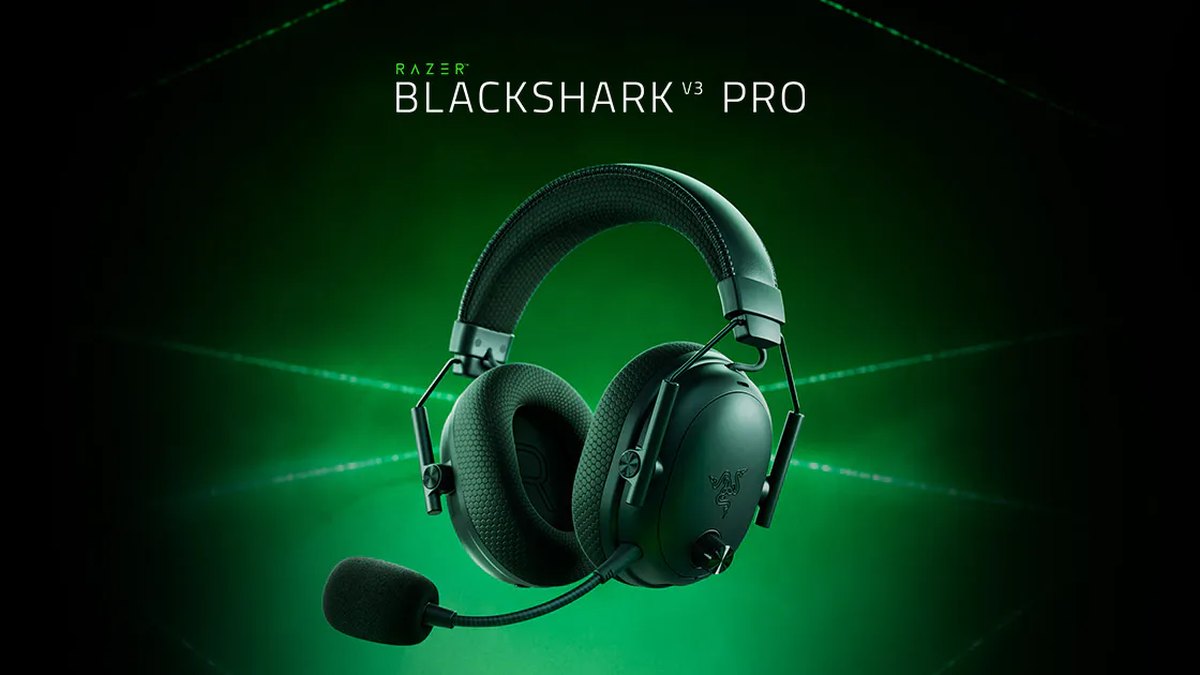
Und falls du gerade ein Headset suchst: Das Razer BlackShark V3 Pro ist das Modell, das wir den meisten Valorant-Spielern zuerst empfehlen würden.
- Kopfhörer oder Headset: Speaker Configuration Stereo plus HRTF an
- Räumlicher Sound in Windows (Windows Sonic, Dolby Atmos for Headphones, DTS): aus
- Surround in der Headset-Software (THX, DTS Headphone:X, 7.1-Taste am Dongle): aus
- Wenn du unbedingt externes Spatial Audio willst: Auto Detect plus genau ein Spatial-Modus
- Lautsprecher: HRTF und räumlicher Sound beide aus
Warum das funktioniert: HRTF plus Surround verwischt die Richtung
HRTF steht für Head Related Transfer Function, auf Deutsch kopfbezogene Übertragungsfunktion. Sie bildet nach, wie die Form von Kopf und Ohren den Klang verändert, der an jedem Ohr ankommt. So kann auch ein normales Stereo-Headset vorne, hinten, oben und unten vermitteln.
Valorant hat HRTF im März 2021 mit Patch 2.06 als Schalter zum Ein- und Ausschalten eingeführt, und Riot beschrieb es als Feature für Kopfhörernutzer. Laut den damaligen Patchnotes bekamen Schritte, Nachladen und Respawns im Deathmatch die 3D-Behandlung.
Weil das Profil auf einem einzigen Satz Kopf- und Ohrmessungen basiert, warnte Riot, dass es sich anfangs ungewohnt anfühlen kann, und empfahl, sich in Custom Games oder in der Range daran zu gewöhnen.
Problematisch wird es, wenn ein zweiter Virtualizer obendrauf läuft.
Mit Patch 7.07 im Oktober 2023 stellte Riot klar, dass Valorant nur Stereo- und Mono-Ausgabe unterstützt, behob einen Bug, durch den Surround-Ausgabe durchrutschen konnte, und empfahl HRTF allen, die auf Kopfhörern ein Surround-Gefühl wollen.
In denselben Notes heißt es, dass HRTF im Spiel zusammen mit Surround-Virtualisierungssoftware zu doppelter Verarbeitung führt und nicht empfohlen wird.
Patch 8.0 im Januar 2024 brachte Unterstützung für externe Spatial-Audio-Software auf Kopfhörern, die Standardeinstellung Stereo ist damit aber nicht kompatibel. Für externes Spatial Audio wechselst du auf Auto Detect, dann schaltet das Spiel HRTF ab und überlässt Spatial Audio die Arbeit. Es gibt also eigentlich zwei Wege: HRTF im Spiel oder genau ein externer Spatial-Modus. Niemals beides.
So stellst du dein Headset für Schritte in Valorant ein
- 1Surround in der Headset-Software ausschaltenDeaktiviere THX Spatial Audio in Razer Synapse oder der Razer Audio App, DTS Headphone:X in Logitech G HUB, DTS in HyperX NGENUITY und jede 7.1-Taste an einem USB-Dongle. Manche Herstellersoftware aktiviert Spatial Audio, ohne dass es in der Windows-Soundsteuerung auftaucht, also schau direkt in der App nach.
- 2Räumlichen Sound in Windows ausschaltenGeh zu Einstellungen > System > Sound, wähle dein Headset als Ausgabegerät, öffne die Eigenschaften und stell Räumlicher Sound auf Aus. Der Reiter Räumlicher Sound in den Wiedergabe-Eigenschaften der klassischen Sound-Systemsteuerung macht dasselbe.
- 3Prüfen, ob Speaker Configuration auf Stereo stehtKontrolliere in den Audioeinstellungen von Valorant, dass bei Speaker Configuration Stereo steht. Das ist der Standard, wenn du es also nie geändert hast, passt es schon.
- 4Enable HRTF einschaltenLeg im selben Reiter den HRTF-Schalter um. Das Feature ist nur für Kopfhörer gedacht, also schalte es an Tagen, an denen du über Lautsprecher spielst, wieder aus.
- 5Die Ohren im Custom Game trainierenBitte einen Freund, eine feste Route zu laufen, und hör dir über mehrere Runden Schritte von vorne, hinten, links, rechts und aus verschiedenen Höhen an. Urteile nicht nach einem einzigen Match.
- 6Fühlt es sich immer noch falsch an, ändere immer nur eine SacheTeste HRTF aus bei reinem Stereo oder Auto Detect mit genau einem externen Spatial-Modus. Ändere nie beides gleichzeitig, sonst weißt du nicht, was geholfen hat.
Die Lautstärkeregler im Spiel (Gesamt, Soundeffekte, Sprachausgabe, Musik) und die Voice-Chat-Einstellungen erklären wir in unserem Guide zu den Valorant-Audioeinstellungen. Hier geht es nur darum, doppelte Verarbeitung auf Headset und Windows-Seite aufzuräumen.
Ein üblicher Startpunkt sind hohe Soundeffekte bei leiser Musik und leisen Agentensprüchen, die genauen Werte hängen aber von deinen Ohren und deinem Headset ab, also stell in kleinen Schritten nach.
Empfohlene Einstellungen je nach Headset-Typ
| Worüber du hörst | Valorant Speaker Configuration | HRTF | Surround in Windows und Headset |
|---|---|---|---|
| Normales Headset (3,5-mm-Klinke oder 2,4-GHz-Funk) | Stereo | An | Aus |
| Du willst externes Spatial Audio | Auto Detect | Vom Spiel abgeschaltet | Nur ein Modus |
| USB-Headset mit virtuellem 7.1 | Stereo oder Auto Detect | An bei Stereo | Räumlicher Sound in Windows an bei Auto Detect, aus bei Stereo |
| Bluetooth-Headset | Stereo | An | Aus |
| Lautsprecher | Stereo | Aus | Aus |
| Hören mit einem Ohr | Mono (Barrierefreiheit) | Nicht relevant | Nicht relevant |
USB-Headsets mit virtuellem 7.1 werden seit Patch 8.0 unterstützt. Installiere Audiosoftware und Treiber des Herstellers und entscheide dich dann für einen Weg: bei Stereo bleiben oder Auto Detect mit räumlichem Sound in Windows kombinieren.
Riot weist darauf hin, dass bei einem USB-Headset, auf dem du nur Auto Detect wählst, ohne den räumlichen Sound in Windows zu aktivieren, einige Sounds wie die Sprachausgabe deines eigenen Agenten fehlen können.
Knackt ein Bluetooth-Headset, deaktiviere in den Geräteeigenschaften den Dienst Freisprechtelefonie (Hands Free Telephony); damit wird auch das eingebaute Mikrofon des Headsets abgeschaltet.
Mono ist eine Barrierefreiheitsoption, die HRTF und Spatial Audio umgeht, und nach dem Umstellen musst du das Spiel eventuell neu starten.
Sechs typische Fehler, wenn Schritte falsch klingen
- HRTF zusammen mit Windows Sonic, THX oder DTS laufen lassen: Riot nennt das doppelte Verarbeitung.
- Speaker Configuration auf Stereo lassen, während der räumliche Sound in Windows an ist: Die 8.0 Notes führen das als inkompatibel.
- Auf einem USB-Headset Auto Detect wählen, aber den räumlichen Sound in Windows aus lassen: Manche Sounds können wegfallen.
- HRTF beim Spielen über Lautsprecher anlassen: HRTF ist für Kopfhörer konzipiert.
- HRTF nach einem Match beurteilen: Laut Riot braucht die Gewöhnung Zeit.
- Bass aufdrehen, um Schritte zu hören: Mehr Bass kann die Mitten überdecken und die Richtung schwerer erkennbar machen.
Bestes Headset für Valorant?: worauf es wirklich ankommt
Valorant gibt Stereo aus und überlässt die Ortung dem eigenen HRTF, eingebauter Surround ist also kein Kaufkriterium.
Vier Dinge zählen: gut aufeinander abgestimmte linke und rechte Treiber für eine genaue Stereo-Abbildung, ein Bass, der nicht übermächtig ist oder sich per EQ absenken lässt, niedrige Latenz über Kabel oder 2,4-GHz-Dongle und ein Gewicht, das du auch in langen Sessions tragen kannst.
Nach diesen Kriterien fängst du am besten mit dem BlackShark V3 Pro an. In der öffentlichen Zählung vom November 2026 nutzen es 170 von 705 erfassten Valorant-Profis, mehr als jedes andere Headset, und es verbindet sich über 2,4 GHz, Bluetooth, USB-Kabel und 3,5-mm-Klinke.
Brauchst du keinen Funk, liegt das kabelgebundene HyperX Cloud II bei den Profis auf Platz drei. Eine breitere Auswahl findest du in unseren Empfehlungen für das beste Gaming-Headset, und wie sich das V3 Pro gegen das neue PRO X3 schlägt, liest du in BlackShark V3 Pro vs PRO X3.
| Headset | Nutzung bei Valorant-Profis (öffentliche Zählung Nov. 2026) | Verbindung | Gewicht (offiziell) | Sound-Software |
|---|---|---|---|---|
| Razer BlackShark V3 Pro | 170 Profis, Platz 1 | 2,4 GHz, Bluetooth, USB-Kabel, 3,5 mm | 367 g | THX Spatial Audio, EQ in Synapse und Razer Audio App, Esports-Preset |
| Razer BlackShark V2 Pro (2023) | 126 Profis, Platz 2 | 2,4 GHz und Bluetooth 5.2, nur kabellos | 320 g | THX Spatial Audio, EQ in Synapse |
| HyperX Cloud II | 77 Profis, Platz 3 | Kabelgebunden | Siehe Herstellerseite | Laut Messreview keine eigene Softwareunterstützung |
| HyperX Cloud III | 28 Profis, Platz 5 | Kabelgebunden (USB-Dongle, 3,5 mm) | Siehe Herstellerseite | EQ in NGENUITY und DTS:X Spatial Sound über USB |
| Logitech G PRO X3 LIGHTSPEED | Zu neu für die Zählung | LIGHTSPEED 2,4 GHz, Bluetooth 5.3, 3,5 mm | 356 g | 10-Band-EQ in G HUB, DTS Headphone:X |
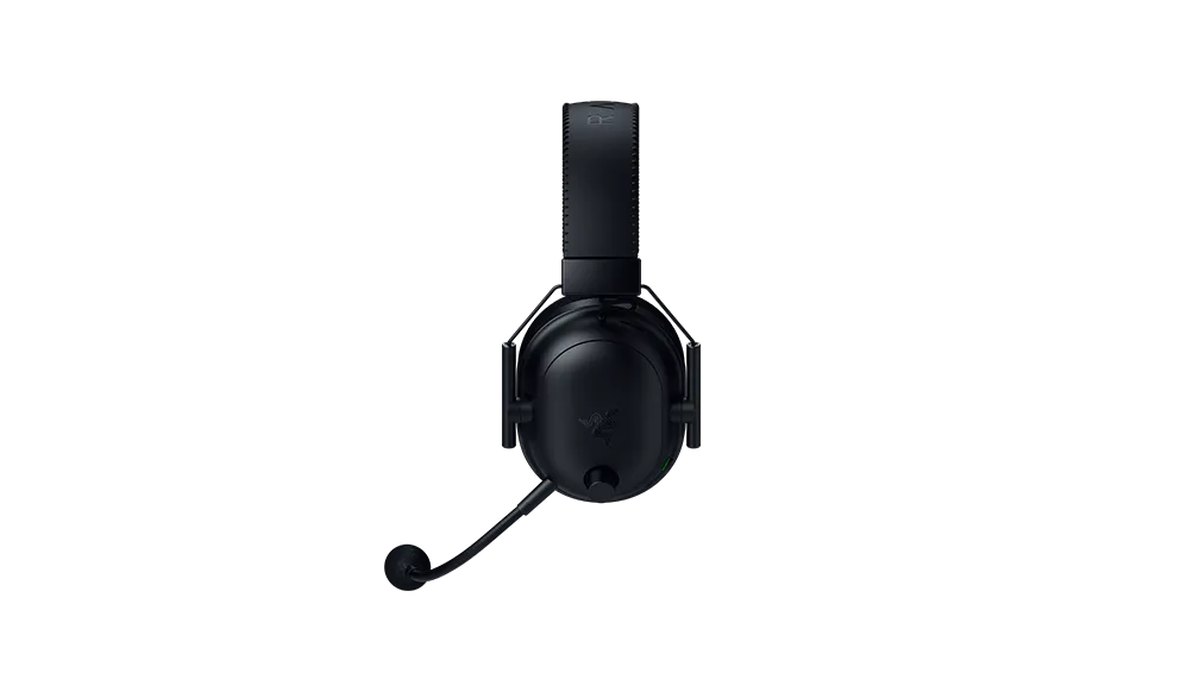
Die Modelle im Einzelnen: Messreviews bewerten die 2,4-GHz-Latenz des V3 Pro als niedrig und die kabelgebundene als sehr niedrig, außerdem sind linker und rechter Treiber in Phase und Pegel gut abgestimmt, was eine genaue Stereo-Ortung bedeutet.
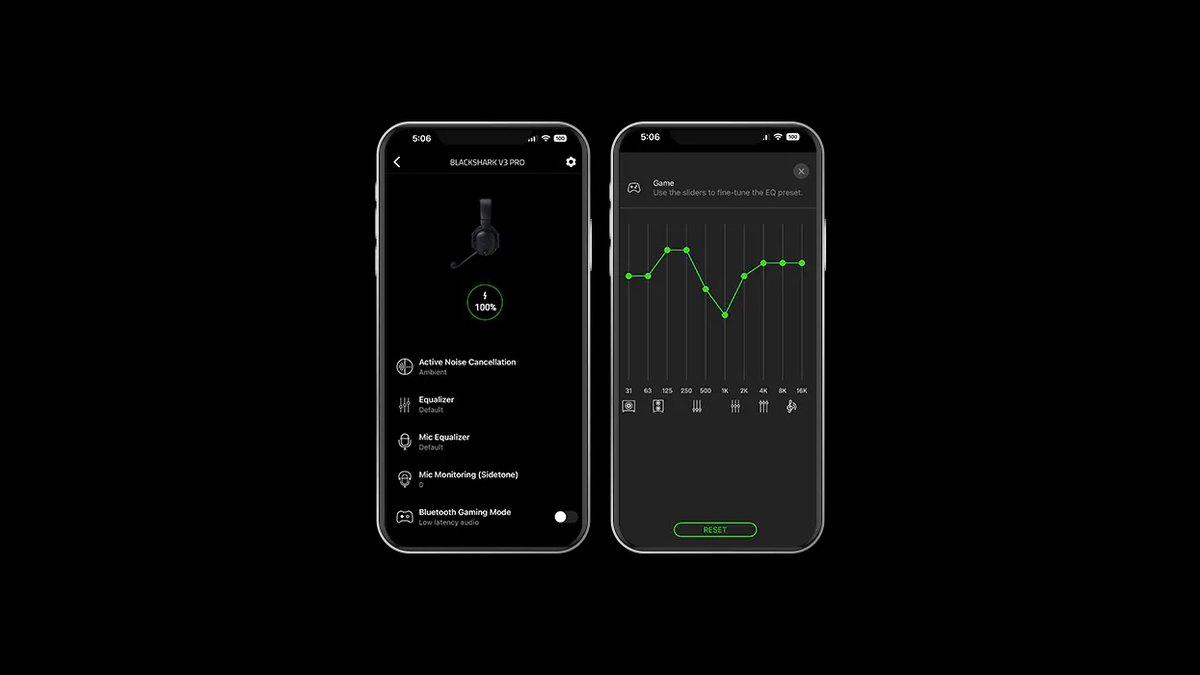
Die Werksabstimmung ist V-förmig, der Bass kann also die Mitten verdecken, lässt sich aber per App-EQ anpassen, und einen Schritte-Boost kannst du auf das frei belegbare Rad am Headset legen. Mit 367 g ist es nicht leicht.
Das V2 Pro (2023) ist mit 320 g leichter, aber nur kabellos nutzbar und inzwischen vom V3 Pro abgelöst. Das Cloud II ist ein kabelgebundenes Modell, dem Messreviews einen recht ausgewogenen Klang und niedrige Latenz bescheinigen.
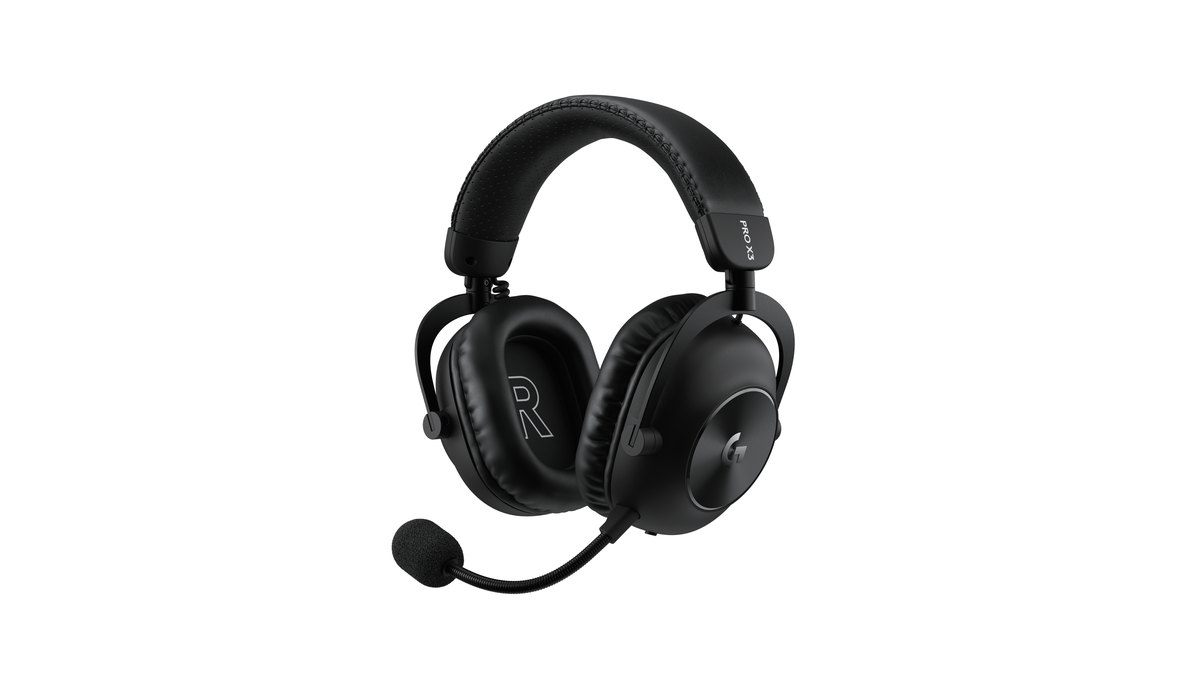
Das PRO X3 LIGHTSPEED kam am 15. Oktober 2026 in Japan auf den Markt, mit 10-Band-EQ in G HUB und turnierabgestimmten EQ-Presets, hat aber noch keine nennenswerte Profinutzung und keine Messdaten vorzuweisen.
Preise (Stand: 10. November 2026)
| Headset | Einführungspreis (UVP, USA) | Üblicher Marktpreis (USA) |
|---|---|---|
| Razer BlackShark V3 Pro | 249,99 $ | Etwa 210 bis 270 $ (je nach Edition und Angebot) |
| Razer BlackShark V2 Pro (2023) | 199,99 $ | Etwa 130 bis 200 $ |
| HyperX Cloud II | Im Shop prüfen | Im Shop prüfen |
| HyperX Cloud III | 99,99 $ | Etwa 58 bis 70 $ |
| Logitech G PRO X3 LIGHTSPEED | 249,99 $ | Etwa 250 $ |
Das sind US-Preise; Europreise in deutschen Shops weichen davon ab. V3 Pro und PRO X3 haben denselben Listenpreis, die Extras des V3 Pro (ANC, gleichzeitiges Bluetooth) kosten also keinen Aufpreis, während das ältere V2 Pro (2023) oft deutlich unter Listenpreis im Angebot ist.
Das kabelgebundene Cloud III kostet nur einen Bruchteil der beiden Funkmodelle. Angebote wechseln häufig, also prüf vor dem Kauf aktuellen Preis und Garantie im Shop.
Headset-EQ für Schritte: zuerst den Bass absenken
Messreviews beschreiben den Standardklang des V3 Pro als V-förmig und merken an, dass der Bass die Mitten verwaschen kann. Der sicherere erste Schritt ist also, den Bass leicht zu reduzieren.
Tipps, bei einer bestimmten Frequenz eine bestimmte Anzahl Dezibel anzuheben, unterscheiden sich von Quelle zu Quelle, nimm Presets also nur als Ausgangspunkt: Nutze das Esports- oder FPS-Preset deiner Headset-App, ändere immer nur ein Band und spiel dasselbe Übungsszenario erneut.
EQ und Surround des Headsets werden in der Headset-App oder im Dongle verarbeitet, vergleiche Änderungen also dort. Worauf du beim Kauf insgesamt achten solltest, steht in unserem Kaufratgeber für Gaming-Headsets, und zwei beliebte kabelgebundene Optionen vergleichen wir in HyperX Cloud II vs Cloud III.
Im Spielerfeedback ist die Frage, ob man virtuellen Surround nutzen sollte, eine Dauerdiskussion mit Befürwortern auf beiden Seiten. Riots Linie ist schlicht, das eine oder das andere zu nutzen. Gib also jedem Weg ein paar Tage und behalte den, der für dich natürlich klingt.
Einzelne Spieler berichten außerdem, dass bassbetonte Headsets die Richtung von Schritten schwerer erkennbar machen, was zu den Ergebnissen der Messreviews passt.
So prüfst du, ob die Änderung wirklich hilft: aufnehmen und vergleichen
Nach dem Umstellen ist ein fairer Vergleich besser als ein Bauchgefühl. Beginne mit einer Routine aus dem Valorant-Custom-Game-Training: gleiche Map, gleiche Position, gleiche Laufroute, abwechselnd Runden mit HRTF an und aus.
Für echte Matches gibt es DOR, eine kostenlose Windows-App, die Valorant beim Start erkennt, das ganze Match automatisch aufnimmt und die Aufnahmen unter **My Clips** (Meine Clips) sammelt. Kills werden außerdem automatisch als Highlights mit Ace- und Clutch-Tags geschnitten.
Da DOR Spielsound und Mikrofon auf einer Spur aufnimmt, kannst du ähnliche Gefechte von vor und nach der Umstellung erneut abspielen und vergleichen, wann feindliche Schritte hörbar wurden und wann du dich zu ihnen umgedreht hast.
Eine Schritt-für-Schritt-Vergleichsroutine findest du unter Aufnahmen vor und nach einem Gear-Upgrade, und wie du die Aufnahme einrichtest, zeigt Valorant Gameplay aufnehmen.

