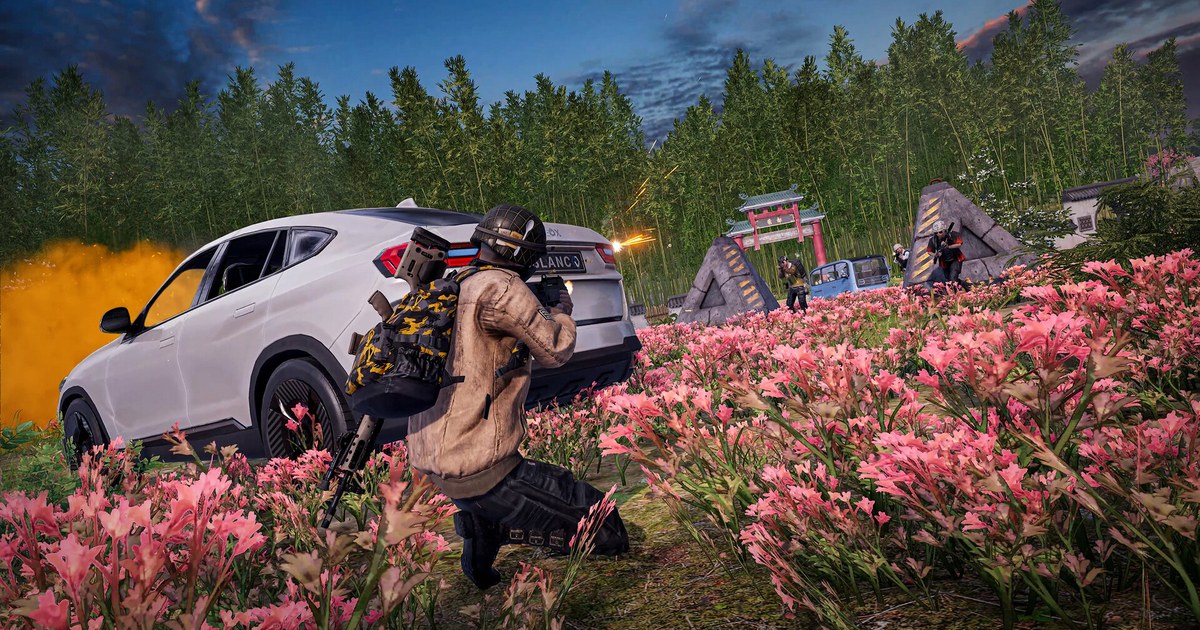
Du peekst ein Compound, schießt als Erster und liegst trotzdem im Knock-Screen. Gegner springen übers Feld, dein Auto wird ein paar Meter zurückgesetzt, und der Killfeed zeigt etwas, das dein Bildschirm nie gezeigt hat.
Genau das meinen Spieler mit PUBG-Lag oder Rubberbanding, und selten steckt nur eine Ursache dahinter. Es kann am WLAN liegen, an einem Download im Hintergrund, an einem Match in einer weit entfernten Region oder gar nicht am Netzwerk, sondern an deiner Framerate.
Dieser Guide sortiert PUBG-Lag nach Symptom, zeigt dir, wo du jeweils nachsehen musst, und führt dich Schritt für Schritt durch die Reihenfolge, mit der du deinen Ping am PC senkst.
Matchmaking-Regeln, Regionsliste und die Checks unten haben wir am 10. November 2026 mit den offiziellen Support-Hinweisen von PUBG und den Ankündigungen zu Update 44.1 abgeglichen. Menünamen und Regionslisten können sich mit Updates ändern, prüf sie also im Client nach.
Kostenpflichtige Ping-Reducer behandeln wir nicht; die Verbindungshinweise von PUBG bitten dich sogar, VPNs und andere Netzwerktools von Drittanbietern beim Testen auszuschalten.
PUBG-Lag nach Symptom: wo du suchst und was du zuerst tust (Stand: 10. November 2026)
| Symptom | Wahrscheinliche Ursache | Das zuerst tun |
|---|---|---|
| Ping bleibt das ganze Match über hoch | Langer Weg zum Server, oft über ein VPN oder ein anderes Netzwerktool | VPNs und Netzwerktools schließen, Spiel neu starten und Ping vergleichen |
| Solo alles gut, hoch mit Freunden aus dem Ausland in der Party | Die Party wird in der Region gematcht, die für die ganze Gruppe passt | Prüfen, von wo deine Squadmates verbinden, und mit Leuten aus deiner Region spielen |
| Spikes im Gefecht, aber nur im WLAN | Funkstörungen und Paketverlust | LAN-Kabel anschließen und PC sowie Router neu starten |
| Lag nur, wenn jemand anderes streamt oder lädt | Apps oder Geräte fressen deine Bandbreite | Steam- und Windows-Updates, Cloud-Sync und Streams auf anderen Geräten pausieren |
| Lag jeden Abend zur gleichen Zeit | Überlastung oder Störung beim Internetanbieter | Störungsseite deines Anbieters prüfen und zur gleichen Uhrzeit mit einem Handy-Hotspot vergleichen |
| Das ganze Bild ruckelt und die FPS fallen | PC-Last: Grafikeinstellungen, Hitze oder Treiber | Grafikeinstellungen senken, Staub entfernen, GPU-Treiber aktualisieren |
| Alle laggen gleichzeitig oder du kommst nicht rein | Serverstatus, Wartung oder ein Update | Serverhinweise beim Account PUBG_Support auf X prüfen und abwarten |
Hoher Ping, Ping-Spikes und FPS-Einbrüche sind drei verschiedene Probleme
Bevor du etwas reparierst, find heraus, welches davon du hast. Ist dein Ping von der ersten bis zur letzten Sekunde hoch, liegt es meist an der Entfernung zum Server; prüf also, wer in deiner Party ist und ob ein VPN oder Netzwerktool deine Verbindung umleitet.
Ist der Ping meistens okay, springt aber in Gefechten hoch, ist auf deiner Seite etwas instabil: WLAN-Störungen, ein anderes Gerät, das streamt oder lädt, oder abendliche Überlastung im Netz deines Anbieters.
Spikes kommen meist mit Paketverlust, deshalb ruckeln Gegner über den Bildschirm und deine Treffer scheinen zu spät anzukommen. Ruckelt dagegen das ganze Bild und deine FPS-Zahl fällt mit, ist nicht das Netzwerk schuld.
Dann kämpft dein PC, und die Lösung heißt Grafikeinstellungen, Temperatur und Treiber; ein neuer Router hilft dir da nicht. Am einfachsten unterscheidest du das, indem du ein Match mit eingeblendetem FPS-Zähler spielst. Unser Guide FPS in Spielen anzeigen erklärt den eingebauten Zähler von Steam und die GPU-Apps.
Sehen Ping und FPS normal aus, fühlt sich dein Aim aber trotzdem träge an, geht es um Eingabelatenz statt Netzwerklatenz; dann ist der Guide zum NVIDIA Low Latency Mode der bessere Startpunkt.
PUBG Ping senken: Schritt für Schritt am PC
- 1FPS im Moment des Lags prüfenSchalte einen FPS-Zähler ein und spiel ein normales Match. Sind deine FPS beim Lag stark eingebrochen, schau dir deinen PC an. Blieben die FPS stabil, aber Gegner sind gesprungen oder deine Schüsse kamen verspätet an, schau dir dein Netzwerk an. Notier dir grob, wann und wo es passiert ist, damit du nach jeder Änderung vergleichen kannst.
- 2Region und Party prüfenPUBG legt deine Serverregion anhand deines Standorts und deiner Netzwerkumgebung fest und matcht Spieler mit ähnlichem Ping. Du kannst trotzdem mit Freunden aus anderen Regionen eine Party bilden, die Party wird dann aber auf dem Regionsserver gematcht, der für die ganze Gruppe passt, sodass dein Ping anders sein kann als solo. Der Map-Service-Hinweis zu Update 44.1 vom 3. November 2026 nennt für PC die Regionen AS, SEA, KAKAO, NA, SA, EU und RU, wobei KAKAO der eigene Pool der Kakao-Plattform ist. Da die Region für dich gewählt wird, lohnt sich bei einem Ping, der selbst solo hoch bleibt, ein neuer Test mit geschlossenen VPNs und Netzwerktools.
- 3Per Kabel spielen und alles neu startenFunkverbindungen fangen sich leichter Störungen ein, was den Ping erhöht und Paketverlust verursacht, und sie sind schwerer zu analysieren. Verbinde deinen PC wenn möglich per LAN-Kabel direkt mit dem Router und starte dann PC und Router komplett neu. Um zu sehen, ob das Problem bei dir zu Hause liegt, öffne die Eingabeaufforderung, führ ipconfig aus, um dein Standardgateway (Default Gateway) zu finden, und dann ping -t gefolgt von dieser Adresse. Schwanken die Antworten deines eigenen Routers stark oder gibt es Zeitüberschreitungen, liegt das Problem an WLAN oder Router, nicht am Internet dahinter. Mit Strg+C (Ctrl+C) stoppst du den Test.
- 4Bandbreitenfresser schließen und VPN ausschaltenWenn andere Programme viel Bandbreite nutzen, leidet die Spielverbindung. Klick im Task Manager auf der Registerkarte Prozesse auf die Spalte Netzwerk, um nach Auslastung zu sortieren, und pausier alles, was du im Match nicht brauchst: Steam-Updates, Windows Update, Cloud-Sync, Torrents. Auch jemand am selben Router, der in 4K streamt oder ein großes Spiel lädt, zählt. Teste erneut mit ausgeschaltetem VPN und ohne Netzwerktools. Hast du Firewall oder Antivirus im Verdacht, deaktivier sie kurz zum Testen, schalte sie danach wieder ein und trag PUBG als Ausnahme ein, statt ungeschützt zu spielen.
- 5DNS leeren und Treiber sowie Firmware aktualisierenÖffne die Eingabeaufforderung als Administrator und führ nacheinander ipconfig /release, ipconfig /renew und ipconfig /flushdns aus, starte dann das Spiel neu und teste. Aktualisiere den Treiber deines Netzwerkadapters und die Firmware deines Routers und probier aus, ob sich etwas ändert, wenn du UPnP im Router ein- oder ausschaltest. Kommt der Lag jeden Abend zur gleichen Zeit, prüf, ob dein Anbieter eine Störung meldet, und vergleich zur selben Uhrzeit mit einem Handy-Hotspot. Unser Guide, wie du erkennst, ob dein Internetanbieter Lag verursacht, führt dich durch diesen Check.
- 6Details sammeln und den PUBG Support kontaktierenÄndert sich nichts, eröffne ein Ticket beim PUBG-Support. Dort werden folgende Angaben verlangt: seit wann das Problem besteht, eine vollständige Beschreibung, den genauen Text jeder Fehlermeldung, das Land, aus dem du spielst, die Region, mit der du dich normalerweise verbindest, die Server-ID oder Match-ID des betroffenen Matches und deinen Internetanbieter. Bei Lag oder FPS-Problemen fragen sie außerdem nach der Match-ID und dem Replay dieses Matches, und auf ihrer Verbindungsseite wird zusätzlich ein Video oder Screenshot zum Ticket erbeten.
Immer noch Lag? Geh diese Liste durch
- Sind deine FPS genau in dem Moment eingebrochen, als der Lag kam?
- Hast du deinen Ping solo und in der Party verglichen, und verbindet sich jemand aus deiner Party aus einer anderen Region?
- Spielst du per Kabel, und hast du PC und Router beide neu gestartet?
- Hast du erneut getestet, während Steam- und Windows-Updates, Cloud-Sync, Streams auf anderen Geräten und dein VPN pausiert waren?
- Laggt es nur abends, und hast du zur selben Uhrzeit mit einer anderen Verbindung verglichen?
- Hast du vor dem Support-Kontakt Datum, Land, Region, Match-ID, Internetanbieter und einen Clip vom Lag-Match parat?
Das verlaggte Gefecht noch einmal ansehen, statt zu raten
Lag lässt sich hinterher schwer beschreiben, aber viel leichter analysieren, wenn das Match auf Video ist. DOR ist ein kostenloser Game-Recorder für Windows. Lass ihn laufen, starte PUBG, und er erkennt das Spiel und nimmt das ganze Match automatisch auf.
Nach dem Match sucht die automatische Highlight-Analyse deine Kills, Knocks und Tode heraus und speichert sie als einzelne Clips, sodass das Gefecht, das du an den Lag verloren hast, direkt bei deinen Death-Clips liegt.
Schau es dir an: Ist das ganze Bild eingefroren, war es ein Frame-Problem; lief deine Sicht flüssig, während der Gegner gesprungen ist, war es das Netzwerk. Dazu bekommst du den genauen Zeitpunkt.
Schneide in der App den Teil zu, den du brauchst, und schick ihn als dor.gg-Link an deinen Squad oder häng ihn als Video an ein Support-Ticket. Aufnahmen und Clips landen alle unter **My Clips** (Meine Clips).
Der Gratis-Plan nimmt in 720p oder 1080p mit 30 oder 60 fps auf, sodass du die Qualität an deinen PC anpassen kannst, und auf unterstützten NVIDIA-Karten wie der RTX-Reihe nutzt er NVENC-Hardware-Encoding.
In unserem Guide zur PUBG-Aufnahme findest du die Einrichtung, und unter besser in PUBG werden erfährst du, wie aus diesen Aufnahmen eine feste Review-Routine wird.

