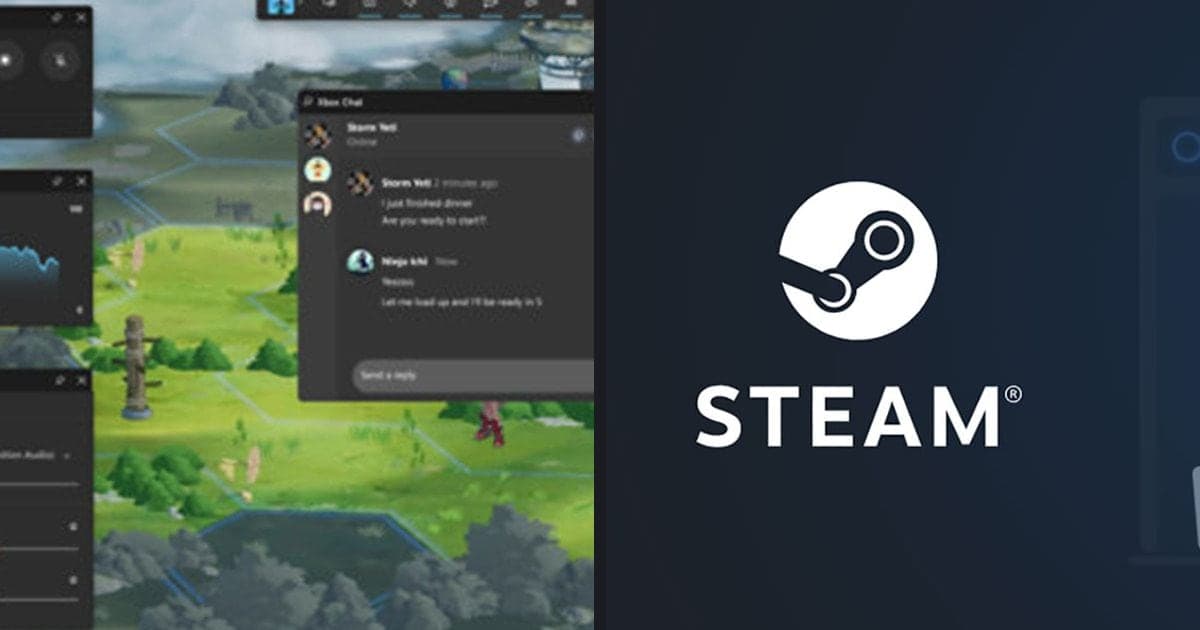
Um deine FPS in einem PC-Spiel zu sehen, schaltest du eins von drei Dingen ein: den Steam-Leistungsmonitor, das Overlay der NVIDIA App (standardmäßig Alt+R) oder das Leistungs-Overlay der Xbox Game Bar (mit Win+G). Die Bedingungen unterscheiden sich. Der Steam-Monitor braucht das aktivierte Steam-Overlay, das NVIDIA-Overlay ein eingeschaltetes In-Game-Overlay auf einer GeForce RTX oder GTX ab der 600er-Serie (geprüft am 30. September 2026, nur Windows-PC). Suchst du bereits, warum deine Framerate einbricht, mach weiter mit FPS-Einbrüche beim Aufnehmen beheben. Dieser Guide behandelt nur, wie die Zahl auf den Bildschirm kommt.
Kurz gesagt: Steam-Monitor für Steam-Spiele, NVIDIA-Overlay für GeForce-Karten
Startest du das Spiel über Steam, fang mit dem Steam-Leistungsmonitor an: Die Steam-Dokumentation beschreibt vier Detailstufen, von einem einzelnen FPS-Wert bis zu CPU, GPU und RAM. Hast du eine GeForce-Grafikkarte, zeigt das Overlay der NVIDIA App Werte wie Framerate, Taktrate und GPU-Temperatur. Bei der Xbox Game Bar bestätigt dieser Guide nur, dass ihr Leistungs-Overlay einen FPS-Zähler hat, den du mit Win+G öffnest. Kein offizielles Dokument sagt, welche Methode genauer oder leichter ist, deshalb gibt es hier keine Rangfolge. Eine Zahl einzublenden ist ein anderes Thema als Aufnahmeeinstellungen; dafür siehe NVIDIA-Einstellungen für Spielaufnahmen.
So schaltest du einen FPS-Zähler ein
- 1Prüfen, ob das Steam-Overlay an istDer Steam-Leistungsmonitor wird vom Steam-Overlay im Spiel angezeigt, prüf also zuerst das Overlay. Der globale Schalter ist die Option „Steam-Overlay im Spiel aktivieren“ auf der Seite Im Spiel unter Steam > Einstellungen. Pro Spiel klickst du in der Bibliothek mit rechts auf das Spiel, wählst Eigenschaften... und suchst im Reiter Allgemein dasselbe Kontrollkästchen. Beides stammt von der offiziellen Steam-Community-Seite zum Overlay. Das Standardkürzel fürs Overlay ist Umschalt+Tab, das du auf derselben Seite ändern kannst.
- 2Den Monitor unter Einstellungen > Im Spiel einschaltenÖffne in Steam Einstellungen > Im Spiel und such die Einstellung für den Leistungsmonitor (Performance Monitor) und die Option für die Detailstufe. Laut Steam-News vom 1. Juli 2025 gibt es vier Stufen: Single FPS Value; FPS Details; FPS Details, CPU & GPU Utilization; und FPS, CPU, GPU & RAM Full Details. Die Stufe kannst du auch bei laufendem Spiel ändern. Größe, Position und Hotkey stellst du im Abschnitt Performance Overlay derselben Seite ein, dort passt du auch Schriftgröße, Farbsättigung und Hintergrund-Deckkraft an. Willst du nur eine Zahl, fang mit der niedrigsten Stufe an.
- 3Die Werte auf dem Bildschirm lesenOhne Frame Generation siehst du eine Zeile „FPS XX ↓Min↑Max“. ↓Min und ↑Max sind der niedrigste und höchste Einzelframe der letzten Sekunde, und ↓Min wird rot, wenn er unter die Hälfte des Durchschnitts fällt. Erkennt Steam Frame Generation wie DLSS oder FSR, zeigt es FPS inklusive generierter Frames und die echten Spiel-FPS als getrennte Werte, jeweils mit einer Sekunde Abstand. Ein optionaler FPS-Graph zeigt den Ein-Sekunden-Durchschnitt über ein 90-Sekunden-Fenster. CPU % nutzt dasselbe Maß „% Prozessorleistung“ wie der Windows-Task-Manager und kann beim Boost daher über 100 % gehen. GPU-Speicher erscheint als „6.8/16 GB“ und wird rot, wenn er überschritten ist.
- 4In-Game-Overlay in der NVIDIA App einschalten und Alt+R nutzenÖffne die NVIDIA App und prüf, ob unter Settings > Features das In-Game Overlay eingeschaltet ist. Laut NVIDIA-Support (aktualisiert am 4. August 2025) können GeForce RTX und GeForce GTX ab der 600er-Serie auf Desktop und Laptop Leistungswerte wie Framerate, Taktrate und GPU-Temperatur anzeigen. Im Spiel schaltet Alt+R das Statistik-Overlay ein und aus, Alt+Umschalt+R wechselt durch die Werte. Kürzel änderst du über Alt+Z > Settings (Zahnrad) > Shortcuts. Das Dokument nennt Alt+Z > Statistics > Configure heads up display für Transparenz und Anzahl der Werte; diese Bezeichnung passt eventuell nicht mehr zur aktuellen App, prüf es also in den App-Einstellungen.
- 5Xbox Game Bar mit Win+G öffnenDrück bei aktivem Spielfenster Win+G, um die Xbox Game Bar zu öffnen, und nutz den FPS-Zähler im Leistungs-Overlay. Das stammt aus dem Verlauf der Game-Bar-Updates auf Microsoft Learn (Eintrag vom 24. September 2019, ein archiviertes Dokument). Der Zähler steckt in der Game Bar ab Version V3.33.26001.0, und laut demselben Eintrag steht die Version in den Einstellungen hinter dem Zahnrad oben rechts in der Game Bar – das ließ sich für die aktuelle App nicht bestätigen. Weil der Eintrag von 2019 stammt, nennen wir hier keinen aktuellen Menüpfad und keine Button-Namen. Sieht dein Bildschirm anders aus, such in der Game Bar nach dem Eintrag Leistung.
- 6Vorher und nachher in derselben Szene vergleichenLies den Zähler im echten Gameplay ab, nicht in einer Lobby oder einem Menü. Spiele mit Frame Generation schalten sie in Menüs und Zwischensequenzen ab, das ist normal – wer nur nach diesen Werten urteilt, liegt schnell falsch. Änderst du eine Grafikoption, vergleiche den Wert in derselben Szene vorher und nachher. Die offiziellen Dokumente vergleichen Genauigkeit und Last der drei Methoden nicht; bleib für einen Vergleich also bei einer Methode, damit deine Referenz stabil ist.
Die drei Methoden im Vergleich
| Methode | So schaltest du sie ein (offizielle Beschreibung) | Bedingungen und Anzeige |
|---|---|---|
| Steam-Leistungsmonitor | Unter Einstellungen > Im Spiel die Einstellung für den Leistungsmonitor und die Detailstufe suchen, Hotkey an derselben Stelle festlegen. Ein Standard-Hotkey wird im offiziellen Beitrag nicht genannt. | Das Steam-Overlay muss aktiviert sein. Zeigt FPS, CPU, GPU und RAM in vier Detailstufen in einer Bildschirmecke. |
| Overlay der NVIDIA App | In der NVIDIA App unter Settings > Features das In-Game Overlay einschalten, dann im Spiel mit Alt+R ein- und ausblenden. Alt+Umschalt+R wechselt durch die Werte. | Für GeForce RTX und GeForce GTX ab der 600er-Serie auf Desktop und Laptop. Zeigt oben rechts u. a. Framerate, Taktrate und GPU-Temperatur. |
| Xbox Game Bar | Bei aktivem Spielfenster Win+G drücken und den FPS-Zähler im Leistungs-Overlay nutzen. | Laut einem Eintrag von 2019 ist der FPS-Zähler ab Game-Bar-Version V3.33.26001.0 enthalten. Der aktuelle Menüpfad im Widget-Menü ließ sich für diesen Guide nicht bestätigen. |
Wenn kein Zähler erscheint
- „Steam-Overlay im Spiel aktivieren“ ist auf der Seite Im Spiel unter Steam > Einstellungen und im Reiter Eigenschaften... > Allgemein des Spiels eingeschaltet.
- Das Steam-Overlay öffnet sich im Spiel mit Umschalt+Tab oder mit der Taste, die du auf derselben Seite festgelegt hast.
- Du weißt, dass sich das Overlay laut Steam bei hoher Systemlast von selbst schließen kann und Programme, die das System überwachen – etwa Aufnahmesoftware –, stören können; du hast sie geschlossen und erneut getestet.
- In der NVIDIA App ist unter Settings > Features das In-Game Overlay an, und deine Karte ist eine GeForce RTX oder GTX ab der 600er-Serie.
- Passiert bei Alt+R nichts, hast du das aktuelle Kürzel in der NVIDIA App unter Alt+Z > Settings > Shortcuts geprüft.
- Du weißt, dass sich die erste Version des Steam-Monitors auf Windows und die gängigsten GPUs konzentriert, manche Daten also fehlen können, und hast bei leeren Werten eine andere Methode probiert.
Wenn du beim FPS-Beobachten auch aufnehmen willst
Ein FPS-Zähler ist auch beim Aufnehmen praktisch. Bleibt der Zähler während der Aufnahme sichtbar, vergleiche dieselbe Szene vor und nach dem Aufnahmestart – so siehst du, wie viel Last die Aufnahme auf deinem PC zusätzlich erzeugt. Denselben Vergleich kannst du machen, wenn du mit DOR, einer kostenlosen Windows-App, das komplette Match eines unterstützten Spiels als mp4 aufnimmst. Den ganzen Ablauf für Steam-Spiele findest du unter Steam-Spiele aufnehmen, und ist dein PC eher schwach, lies Spiele auf einem schwachen PC aufnehmen.
 #Roblox
