Kurz gesagt: Ultra lohnt sich nur, wenn deine GPU-Auslastung am Anschlag ist und das Spiel im GPU-Limit läuft. Hat das Spiel selbst eine NVIDIA-Reflex-Option, lässt du den Treiber in Ruhe und schaltest stattdessen Reflex im Spiel ein. Nur in Spielen ohne Reflex – League of Legends ist das bekannteste Beispiel – macht die Einstellung in der NVIDIA App oder der Systemsteuerung wirklich den Unterschied. Die Hilfe der NVIDIA-Systemsteuerung beschreibt die Option so: Sie senkt die Latenz, indem sie begrenzt, wie viele Frames die CPU vorbereiten darf, bevor die GPU sie verarbeitet. Sie greift also genau an einem Glied der Kette zwischen Mausbewegung und Bild an – der Render-Warteschlange – und hat nichts mit Ping oder Reaktionszeit des Monitors zu tun. Die komplette Kette erklären wir Schritt für Schritt in Input Lag in Spielen reduzieren; hier geht es nur darum, wann diese eine Einstellung auf Off, On oder Ultra stehen sollte. Alle NVIDIA-Zitate und Menüpfade wurden am 14. September 2026 mit der offiziellen Dokumentation abgeglichen – Treiber- oder App-Updates können Dinge verschieben.
Entscheidungstabelle für den Low Latency Mode (geprüft am 14. September 2026)
| Deine Situation | Empfohlener Wert | Warum und was du prüfen solltest |
|---|---|---|
| GPU-Auslastung nahe 100 % und 60–100 FPS | Ultra | Genau die Bedingung, die NVIDIA für die größte Wirkung nennt. GPU-Auslastung im Overlay der NVIDIA App (Alt+R) prüfen |
| Das Spiel bietet NVIDIA Reflex (Valorant, Apex, CS2, Overwatch 2, Fortnite u. a.) | Reflex im Spiel an; der Treiberwert spielt keine Rolle | Reflex nimmt auch auf Seite der Engine den CPU-Rückstau weg, und sind beide aktiv, überschreibt Reflex den Ultra-Modus |
| DX9- oder DX11-Spiel ohne Reflex-Option (League of Legends, TFT und ähnliche) | Ultra | NVIDIAs Leitfaden nennt Ultra im Treiber als nächstbeste Option, wenn Reflex fehlt |
| DX12- oder Vulkan-Spiel | Jeder Wert verhält sich gleich | Das Spiel entscheidet selbst, wann Frames in die Warteschlange kommen, daher greift die Treibereinstellung nicht |
| Niedrige GPU-Auslastung, CPU limitiert | Off oder On; erst mehr FPS holen | Es gibt keine Render-Warteschlange zum Kürzen, der Effekt ist also klein. In Reflex-Spielen zielt On + Boost auf CPU-limitiertes Spielen |
| Du begrenzt die Bildrate mit Max Frame Rate | Limit knapp unter den Durchschnitts-FPS + Ultra | NVIDIAs Support-Artikel nennt diese Kombination als maximale Latenzsenkung im GPU-Limit |
| G-SYNC-Monitor | Vertikale Synchronisierung in der Systemsteuerung an + Ultra (oder Reflex), V-SYNC im Spiel aus | Die Bildrate wird automatisch unter der Bildwiederholrate gedeckelt, kein Tearing, die Latenz bleibt niedrig |
| Nach dem Wechsel auf Ultra tritt Ruckeln auf | Zurück auf Off (Standard) und vergleichen | NVIDIA beschreibt Off als durchsatzorientiert. Denselben Abschnitt aufnehmen und beide Werte vergleichen |
Welchen Wert solltest du also wählen?
Am klarsten werden die drei Optionen mit NVIDIAs eigener Beschreibung. Off, der Standard, priorisiert den Render-Durchsatz, indem das Spiel Frames in die Warteschlange stellen darf. On priorisiert die Latenz und begrenzt die Warteschlange auf einen Frame – laut NVIDIA dieselbe Einstellung wie das alte Max Pre-rendered Frames = 1. Ultra priorisiert die Latenz, indem die Warteschlange komplett minimiert wird: Jeder Frame wird genau dann übergeben, wenn die GPU ihn abholen kann. NVIDIA nennt auch die Bedingung, unter der das am meisten bringt: wenn das Spiel im GPU-Limit läuft und die Bildrate zwischen 60 und 100 FPS liegt. Ist die GPU-Auslastung niedrig und die CPU der Flaschenhals, gibt es keine Render-Warteschlange zu kürzen – dann zählen mehr Frames, nicht dieser Schalter. Zeigt Valorant das Symbol für niedrige Client-FPS, erledige zuerst das Grafik-Tuning aus Valorant FPS erhöhen und komm dann hierher zurück. Die Priorität pro Spiel ist eindeutig. Spiele mit eingebautem NVIDIA Reflex, darunter Valorant, Apex Legends, Counter-Strike 2, Overwatch 2 und Fortnite, sollten laut NVIDIA Reflex in den Spieloptionen aktivieren – und sind Reflex und Ultra beide an, überschreibt Reflex die Ultra-Funktion. League of Legends steht mit Stand 14. September 2026 nicht auf NVIDIAs Liste der Reflex-Spiele und setzt seit Patch 25.21 DirectX 11 voraus. Damit liegt es genau im DX9- und DX11-Bereich, in dem der Low Latency Mode des Treibers greift. DX12- und Vulkan-Spiele sind das Gegenteil: Dort entscheidet das Spiel, wann Frames in die Warteschlange kommen, und die Treibereinstellung kann nicht eingreifen.
So stellst du es in der NVIDIA App und der Systemsteuerung ein
- 1Prüfen, ob du wirklich im GPU-Limit bistAktiviere in der NVIDIA App unter Einstellungen > Funktionen das In-Game-Overlay und drück im Spiel Alt+R für das Statistik-Overlay. Es zeigt GPU- und CPU-Auslastung sowie die PC-Latenz. Bleibt die GPU-Auslastung dauerhaft hoch, bist du im GPU-Limit. Laut offiziellem Support-Hinweis werden GeForce RTX sowie GTX ab der 600er-Serie unterstützt.
- 2Zuerst im Spiel nach einer Reflex-Option suchenSchau in den Videoeinstellungen nach einem Eintrag NVIDIA Reflex Low Latency. Valorant bietet Aus, An und An + Boost, Counter-Strike 2 hat ihn unter Einstellungen > Video > Erweiterte Videoeinstellungen, und EAs offizielle Empfehlung für Apex Legends lautet Nvidia Reflex auf Aktiviert unter Erweitertes Video. Gibt es den Eintrag, bist du fertig – den Low Latency Mode im Treiber musst du nicht anfassen.
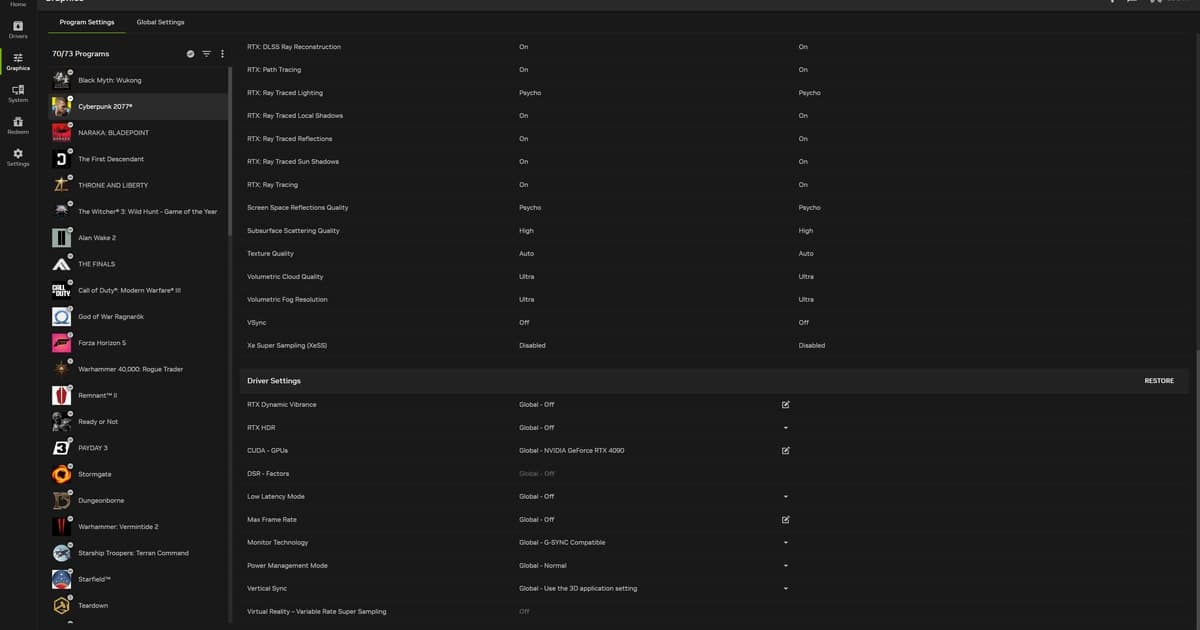
- 3Low Latency Mode pro Spiel in der NVIDIA App setzenÖffne Grafik > Programmeinstellungen, wähle das Spiel und scroll in der rechten Liste bis zu den Treibereinstellungen. Wähle dort Low Latency Mode; fehlt der Eintrag, klick auf Legacy-Einstellungen anzeigen, um ältere Einträge einzublenden. Mit den globalen Einstellungen gilt der Wert überall. Die genaue Position kann sich zwischen App-Versionen ändern.
- 4Alternativ: 3D-Einstellungen verwalten in der SystemsteuerungGeh zu NVIDIA-Systemsteuerung > 3D-Einstellungen verwalten > Tab Programmeinstellungen, wähle das Spiel und setze Low Latency Mode auf Off (Standard), On oder Ultra. Laut offizieller NVIDIA-FAQ gibt es keine Kompatibilitätsprobleme, wenn NVIDIA App und Systemsteuerung auf demselben System installiert sind.
- 5Mit FPS-Limit und Energieverwaltung kombinierenStell Max Frame Rate (20–1000 FPS, eingeführt mit den R440-Treibern) knapp unter deine Durchschnitts-FPS und den Energieverwaltungsmodus auf Maximale Leistung bevorzugen. Auf einem G-SYNC-Monitor empfiehlt NVIDIA vertikale Synchronisierung in der Systemsteuerung an und V-SYNC im Spiel aus.
- 6Denselben Abschnitt vorher und nachher aufnehmenÄndere nur eine Einstellung, spiel vorher und nachher je ein Match auf derselben Map und behalte die Aufnahmen. Zusammen mit dem PC-Latenzwert im Overlay kannst du so einen Unterschied, den du nicht spürst, mit Zahlen und Video beurteilen.
Wenn die Option ausgegraut ist oder fehlt
- Prüfe, ob der Treiber R435 oder neuer ist. Der Low Latency Mode kam am 20. August 2019 mit dem Game Ready Treiber 436.02 WHQL; ältere Treiber haben den Eintrag schlicht nicht
- Läuft das Spiel mit DX12 oder Vulkan, ist keine Reaktion auf den Wert normal; laut NVIDIA entscheidet das Spiel selbst, wann Frames in die Warteschlange kommen
- In einem Spiel mit aktiviertem Reflex wird der Treiberwert überschrieben, also ist kein Effekt zu erwarten; prüfe nur, ob Reflex im Spiel an ist
- Scroll in der NVIDIA App die Liste der Treibereinstellungen ganz nach unten und klick, falls der Eintrag immer noch fehlt, auf Legacy-Einstellungen anzeigen
- Achte im Tab Programmeinstellungen darauf, dass wirklich die EXE des Spiels ausgewählt ist und kein Wert pro Spiel stillschweigend den globalen überschreibt
- Ruckelt es mit Ultra stärker, geh zurück auf Off (Standard), miss denselben Abschnitt erneut und entscheide, was besser ist
Vorher und nachher mit Clips desselben Abschnitts vergleichen
Ein paar Millisekunden spürt man nicht. Zuverlässig ist nur, vor und nach der Änderung je ein Match auf derselben Map zu spielen und beide auf Video zu haben. DOR ist eine kostenlose Windows-App, die unterstützte Spiele wie Valorant beim Start erkennt und das komplette Match automatisch aufnimmt. Du musst nichts drücken: Beide Matches landen von selbst in der Bibliothek der App, und die Kodierung läuft standardmäßig über NVIDIA-NVENC-Hardware, sodass CPU-Last den GPU-Limit-Test aus diesem Artikel nicht verfälscht. Öffne beide Matches in der Bibliothek, schneide dasselbe Gefecht im Browser-Clip-Editor ohne Installation und behalte für jedes einen dor.gg-Link – so hast du den Beleg, welcher Wert zu deinem PC passt. Wie Highlights automatisch geschnitten werden, steht in Automatische Highlight-Clips mit DOR.
 #Valorant