Wer nach der Pro-Sensitivity für PUBG sucht, will meist eins: einen Startpunkt von Spielern, die offensichtlich wissen, was sie tun. Das Problem: Tabellen pro Spieler veralten mit jeder Season, jedem Roster-Wechsel und jedem Patch, und viele der kursierenden Tabellen haben keine überprüfbare Quelle. Statt nicht überprüfbarer Einzelwerte sammelt dieser Guide daher, was öffentliche Setting-Diskussionen immer wieder bestätigen: die DPI-Bereiche und allgemeinen Empfindlichkeitsspannen, in denen Profis liegen, und die Gründe, warum sie eher niedrig bleiben. Ein komplettes Setup von null aufzubauen, übernimmt unser Guide zu den PUBG-Sensitivity-Einstellungen – dieser Artikel konzentriert sich darauf, wo Profis tatsächlich stehen.
Drei Wege, den Profis zu folgen – nur einer hält
Du hast drei Möglichkeiten. Erstens: die Ingame-Werte eines bestimmten Spielers eintippen. Das ist der häufigste Ansatz und der, der am ehesten scheitert – mit anderer DPI fühlt sich derselbe Wert völlig anders an, und für den Sensitivity-Regler von PUBG ist keine einfache lineare Drehformel bestätigt, die Abweichung lässt sich also nicht per Multiplikation ausgleichen. Zweitens: von einem DPI-Bereich und einer Empfindlichkeitsspanne ausgehen. Die Basis von 800 DPI – wo die Stichprobe der Profis am dichtesten ist – plus die Rechnung für den Umstieg darauf behandelt unser Guide zu PUBG mit 800 DPI. Drittens: die DPI-unabhängige Drehdistanz (cm/360) direkt angleichen. Dieser Artikel landet bei einer Kombination aus dem zweiten und dritten Weg: Starte innerhalb des Bereichs aus der Tabelle unten, bestätige ihn per Messung und kalibriere das Gefühl pro Scope separat mit dem PUBG-Scope-Sensitivity-Rechner.
Die Bereiche der Profis: DPI × allgemeine Empfindlichkeit × Merkmale
| DPI-Bereich | Spanne der allgemeinen Empfindlichkeit | Merkmale |
|---|---|---|
| 400 DPI | Keine bestätigte öffentliche Spanne – per Messung an den cm/360-Bereich von 30–45 cm angleichen | Präziser Low-Sens-Stil; Zielen mit dem ganzen Arm und ein großes Mauspad vorausgesetzt |
| 800 DPI | Allgemein 45–55 und ADS 40–50 als häufig genutzte Spanne | Die faktische Referenz-DPI für Profi- und Community-Settings; dichteste Stichprobe |
| 1600 DPI und mehr | Bei Profis selten – die 800er-Spanne per Messung umrechnen | Handzittern und Sensorrauschen werden auf dem Bildschirm verstärkt, das schadet präzisem Zielen |
| Gemeinsamer Maßstab (cm/360) | 30–45 cm pro voller Drehung | Der endgültige, DPI-unabhängige Standard; die meisten Profis liegen in diesem Bereich |
Bevor du einen Pro-Bereich übernimmst
- Fixiere das DPI-Profil in deiner Maussoftware und deaktiviere die Umschalttaste
- Prüfe, ob die Setting-Infos, auf die du dich stützt, die DPI zusammen mit den Ingame-Werten angeben
- Betrachte Spieler-Settings als abhängig von Season und Patch und prüfe, wie aktuell sie sind
- Miss und notiere deine cm/360 vor der Änderung im selben Modus
- Speichere vor der Änderung ein paar Fight-Clips zum Vergleich
Fünf Schritte, um den Pro-Bereich auf deine Hand zu übertragen
- 1Zuerst das aktuelle Setup notierenSchreib DPI, allgemeine und ADS-Empfindlichkeit, Spielmodus und FOV auf und miss dann auf dem Trainingsgelände die Mausstrecke für eine volle Drehung (cm/360).
- 2Ein Ziel innerhalb des Bereichs wählenWähle einen Punkt im Bereich von 30–45 cm aus der Tabelle. Hältst du vor allem weite Winkel, eher länger; kämpfst du viel auf kurze Distanz, eher kürzer.
- 3Die Werte im Spiel eintragenPasse allgemeine und ADS-Empfindlichkeit unter ESC, Einstellungen, Steuerung, Maus an. Der Mauszeiger in der Lobby folgt deinen Windows-Mauseinstellungen – beurteile die Änderung also nie nach dem Gefühl in der Lobby.
- 4Unter gleichen Bedingungen neu messenMiss nach der Änderung die cm/360 erneut im selben Modus und mit demselben FOV und prüfe, ob du in deinem Zielbereich gelandet bist. Maßstab ist die gemessene Strecke, nicht der Reglerwert.
- 5Mit Vorher-nachher-Clips urteilenMach einen Check auf dem Trainingsgelände, spiel ein paar echte Matches und vergleiche Fights von vor und nach dem Wechsel, um zu sehen, ob dein Fadenkreuz übers Ziel hinausschießt oder zu kurz kommt. Um dieselbe Entscheidung schon vor echten Matches zu treffen, gib deine aktuelle DPI und allgemeine Empfindlichkeit in DORs PUBG-Sensitivity-Testgelände ein und schieß eine Minute lang im PC-Browser auf Bots. Es zählt, wie oft du über das Ziel hinausschießt oder zu kurz kommst, und sagt dir, ob du die Sensitivity senken oder erhöhen solltest. Folge dem Vorschlag erst, wenn zwei oder drei Durchgänge am selben Tag in dieselbe Richtung zeigen.
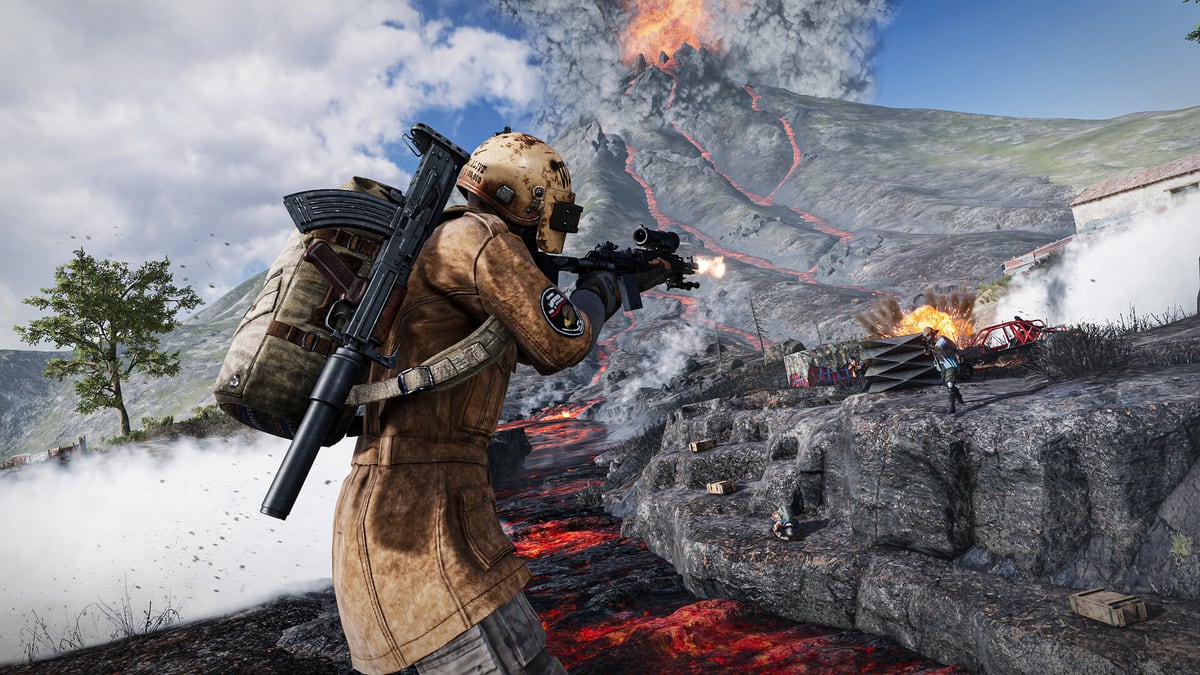
Den Wechsel mit Vorher-nachher-Clips überprüfen
Direkt nach dem Wechsel des Bereichs ist „fühlt sich besser an“ der gefährlichste Beweis. Das Urteil sollte vom Videomaterial kommen. DOR ist eine kostenlose Desktop-App für Windows, die PUBG automatisch erkennt, das ganze Match aufnimmt und Kills und Highlight-Momente als einzelne Clips speichert – so kannst du Fights von vor und nach der Änderung nebeneinanderlegen. NVENC-GPU-Encoding ist Standard und hält die Last im Spiel gering. Matches aus der Bibliothek der Vollaufnahmen schneidest du im Browser-Editor zu und teilst einen dor.gg-Link, der direkt im Smartphone-Browser läuft. Wie die automatische Aufnahme für PUBG funktioniert, steht auf der PUBG-Aufnahmeseite.
 #PUBG: Battlegrounds