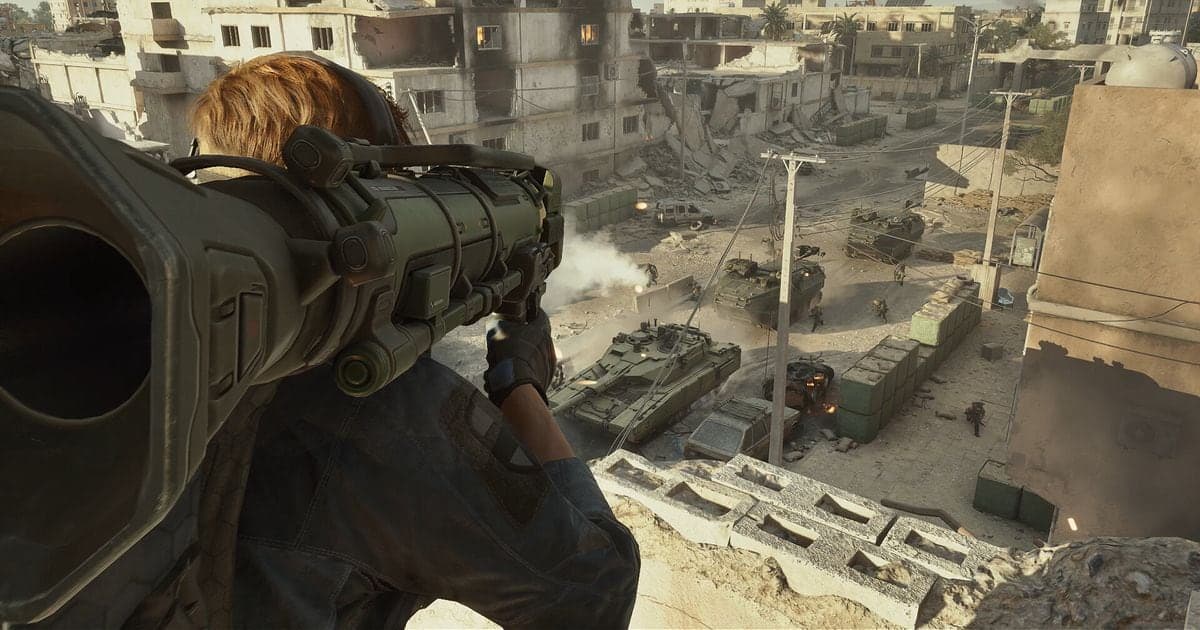
Am einfachsten nimmst du Delta Force am PC mit der Xbox Game Bar auf, die schon in Windows steckt: Windows-Taste + Alt + R startet und stoppt die Aufnahme. Die NVIDIA App, AMD Software und OBS Studio erledigen denselben Job. Stand 30. September 2026 nennt die offizielle Liste verbotener und nicht empfohlener Software kein Bildschirmaufnahmeprogramm, die Liste kann sich aber ändern – lies also vor dem Aufnehmen die neueste Ankündigung. Dieser Leitfaden behandelt nur die PC-Version (Windows), installiert über Steam, den Epic Games Store oder die offizielle Installationsdatei, nicht die Konsolen- oder Mobilversion. Wenn du die besten Momente hinterher heraussuchen willst, sieh dir unseren Vergleich von Clipping-Software für Delta Force an.
Fazit: Game Bar für den schnellen Start, OBS zum Feintuning
Die Xbox Game Bar braucht die wenigsten Schritte, weil sie mit Windows kommt. Mit einer NVIDIA-Grafikkarte bringt die NVIDIA App Aufnahme (Record) und Instant Replay mit, mit einer AMD-Karte hat AMD Software eine integrierte Aufnahmefunktion. Bei OBS Studio prüfst du Quellen, Audio-Mixer und Einstellungen > Ausgabe selbst und wählst dafür Aufnahmequelle und Ausgabeoptionen frei, wie es der offizielle Schnellstart-Leitfaden beschreibt. Offizielle Zahlen zum Vergleich von Bildqualität oder Systemlast dieser Tools haben wir nicht gefunden, deshalb behaupten wir nicht, dass eines besser ist. Nimm einen kurzen Test auf deinem eigenen PC auf und urteile danach. Für die Ausgabeoptionen in OBS geht es weiter mit unserem Leitfaden zu OBS-Einstellungen für Spielaufnahmen.
Schritt für Schritt: Delta Force am PC aufnehmen
- 1Mit der Xbox Game Bar aufnehmenÖffne die Windows-Einstellungen (Win+I), such nach „xbox“ und aktiviere „Xbox Game Bar aktivieren“. Mit Win+G öffnest du die Game Bar, und unter Game Bar-Einstellungen > Aufnehmen schließt die Option „Alle“ den Systemsound ein. Starte das Spiel, drück Windows-Taste + Alt + R für den Start, Windows-Taste + Alt + M, um während der Aufnahme das Mikrofon ein- oder auszuschalten, und erneut Windows-Taste + Alt + R zum Stoppen. Die MP4 landet unter Videos > Aufzeichnungen, mit App-Name, Datum und Uhrzeit im Dateinamen. Microsoft beschreibt nicht, wie sich die Hotkeys in Delta Force verhalten, teste sie also vorher kurz.
- 2Mit der NVIDIA App aufnehmen (GeForce-Karten)Öffne das NVIDIA Overlay mit Alt+Z oder über den Knopf oben rechts im Fenster der NVIDIA App. „Record“ nimmt auf, bis du erneut drückst (Hotkey Alt+F9). „Instant Replay“ ist eine fortlaufende Aufnahme: Wenn etwas Besonderes passiert, speicherst du mit Alt+Shift+F10 einen Clip. AV1 aktivierst du über das Zahnrad oben im Alt+Z-Panel unter „Video capture“. Diese Hotkeys stammen aus NVIDIAs Artikel vom 12. November 2024. Ob die automatische Funktion „Highlights“ Delta Force unterstützt, konnten wir nicht bestätigen, daher lassen wir sie weg.
- 3Mit AMD Software aufnehmen (Radeon-Karten)AMD Software: Adrenalin Edition hat eine integrierte Aufnahmefunktion („Record“) für Gameplay. Für den Hotkey suchst du in AMD Software nach „Hotkey“, öffnest die Hotkey-Einstellungen und scrollst zum Bereich Media Hotkeys. Kombinationen müssen STRG und/oder ALT enthalten. Andere Menünamen und der Speicherort können je nach Treiberversion abweichen, prüf also den offiziellen Supportartikel von AMD.
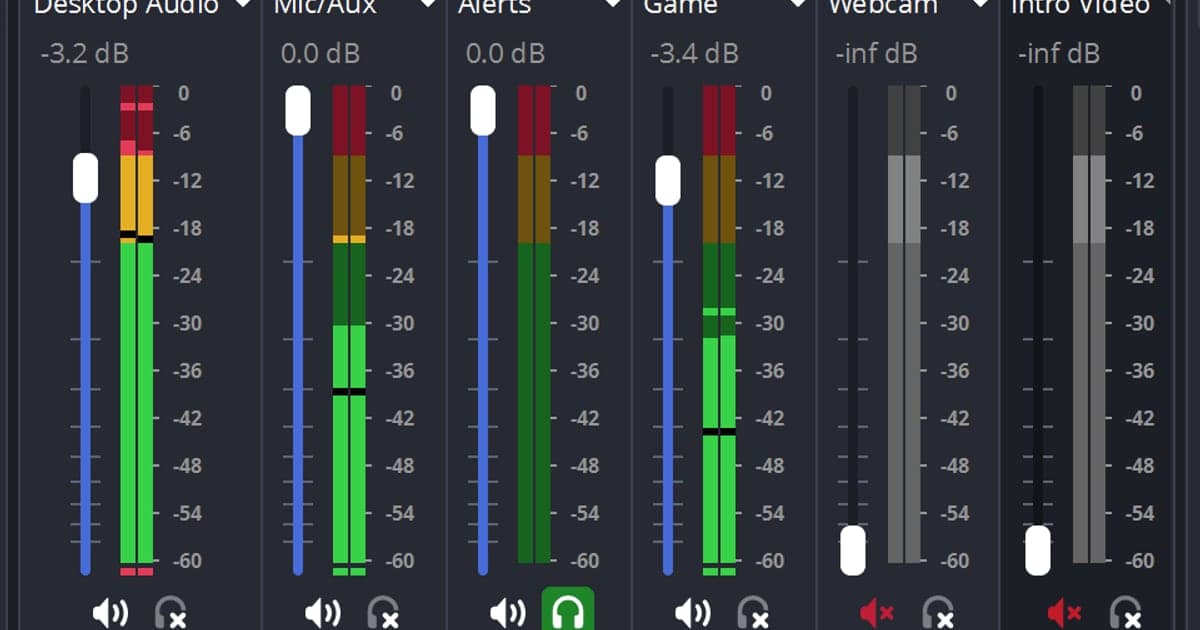
- 4Mit OBS Studio aufnehmenFühr im Menü Werkzeuge den Assistenten für die automatische Konfiguration aus und füg dann über das + im Quellen-Dock eine Aufnahmequelle hinzu. Laut OBS-Dokumentation ist die Spielaufnahme nur unter Windows verfügbar und darauf ausgelegt, 3D-Spiele mit maximaler Leistung aufzunehmen. Prüf, ob sich die Pegel im Audio-Mixer bewegen, schau dir Einstellungen > Audio und Einstellungen > Ausgabe an und klick dann im Steuerungs-Dock auf Aufnahme starten. Ist das Bild schwarz, rät die OBS-Dokumentation, OBS als Administrator auszuführen, Fenster- oder randloses Vollbild zu nutzen und Overlays wie FPS-Zähler auszuschalten. Für Spiele, die kein Hooking zulassen, empfiehlt sie Fensteraufnahme oder Bildschirmaufnahme. Eine offizielle Aussage, ob die Spielaufnahme mit Delta Force funktioniert, gibt es nicht.
- 5Vor dem echten Match eine Testaufnahme machenEgal welches Tool du wählst: Mach es wie im OBS-Leitfaden empfohlen und nimm vor einem echten Match ein paar Minuten auf. Spiel die Datei ab und prüf, ob das Bild nicht schwarz ist, ob der Spielsound drauf ist und – wenn du ein Mikrofon nutzt – ob deine Stimme zu hören ist. Passt alles, behältst du dieselben Einstellungen für dein Match.
Aufnahmemethoden im Vergleich laut offizieller Dokumentation (Stand 30. September 2026)
| Methode | In der offiziellen Dokumentation bestätigte Funktion | So startest du |
|---|---|---|
| Xbox Game Bar (in Windows integriert) | „Xbox Game Bar aktivieren“ in den Windows-Einstellungen einschalten. Dateien werden als MP4 unter Videos > Aufzeichnungen gespeichert. Unter Aufnehmen „Alle“ wählen, damit der Systemsound mit drauf ist. | Windows-Taste + Alt + R (Mikrofon an/aus: Windows-Taste + Alt + M) |
| NVIDIA App (GeForce-Grafikkarten) | Das NVIDIA Overlay bietet „Record“ und „Instant Replay“ (fortlaufende Aufnahme), AV1 lässt sich unter Video capture aktivieren. | Alt+Z Overlay, Alt+F9 Record, Alt+Shift+F10 speichert einen Instant-Replay-Clip |
| AMD Software: Adrenalin Edition | Eine integrierte Aufnahmefunktion („Record“) nimmt Gameplay auf, Media Hotkeys werden in den Hotkey-Einstellungen festgelegt. | In AMD Software nach „Hotkey“ suchen, dann Media Hotkeys (Kombinationen brauchen STRG und/oder ALT) |
| OBS Studio | Kostenlos und Open Source, unterstützt Windows 10 und 11. Bietet die Quellen Spielaufnahme, Fensteraufnahme und Bildschirmaufnahme sowie anpassbare Ausgabeeinstellungen. | Aufnahme starten im Steuerungs-Dock |
| DOR | Eine kostenlose Windows-App, die unterstützte Spiele erkennt und komplette Matches als mp4 speichert. Bei Delta Force läuft das ganze Match mit; Momente sicherst du mit F8 (die letzten 30 Sekunden) oder schneidest sie später zu. | Erkennt das Spiel und nimmt das komplette Match automatisch auf |
Checkliste vor dem Aufnehmen
- Stell sicher, dass du die PC-Version (Windows) spielst. Konsolen- und Mobilversion sind hier nicht abgedeckt.
- Notier dir, was nicht neben deinem Rekorder laufen sollte. Die offizielle Verbotsliste nennt Analysesoftware wie Cheat Engine, virtuelle Maschinen und Skripte, die Tastendrücke simulieren. Auf der Liste der nicht empfohlenen Programme stehen Fernsteuerungs- und Streaming-Tools (TeamViewer, Parsec, Sunshine und weitere) sowie Frame-Capture-Tools wie RenderDoc.
- Prüf mit einer Testdatei, ob Spielsound und Mikrofon jeweils aufgenommen werden.
- Prüf den Speicherordner und den freien Speicherplatz. Aufnahmen kommen zusätzlich zum Platz hinzu, den das Spiel selbst braucht.
- Lies die neueste offizielle Liste verbotener und nicht empfohlener Software erneut. Wir haben die am 4. Dezember 2024 veröffentlichte Fassung am 30. September 2026 geprüft, sie kann sich ändern.
Wenn es ganz ohne Einrichtung aufnehmen soll: DOR
Wenn es dich nervt, vor jedem Match einen Aufnahmeknopf zu drücken, ist DOR eine Option: eine kostenlose Windows-App, die unterstützte Spiele erkennt und das komplette Match als mp4 speichert. Bei Delta Force nimmt DOR das ganze Match automatisch auf; besondere Momente sicherst du sofort mit F8 (die letzten 30 Sekunden) oder schneidest sie später heraus. Auf NVIDIA-Grafikkarten wird standardmäßig NVENC-Hardware-Encoding genutzt, und DOR kann Spielsound und Mikrofon gleichzeitig aufnehmen – passend für alle, die ihre eigene Stimme zusammen mit dem Match wollen. Danach legst du mit „Trim“ in der App-Bibliothek Start und Ende fest und exportierst in 16:9, 9:16 oder 1:1, um per dor.gg-Link zu teilen, oder du schneidest im Browser in DOR Studio, ohne etwas zu installieren. Was DOR in diesem Spiel unterstützt, siehst du im Delta-Force-Hub, und wie du den gewünschten Moment herausschneidest, steht in Spielclips zuschneiden. Wie bei jedem Rekorder gilt: Prüf die neueste offizielle Anti-Cheat-Ankündigung.
 #Delta Force