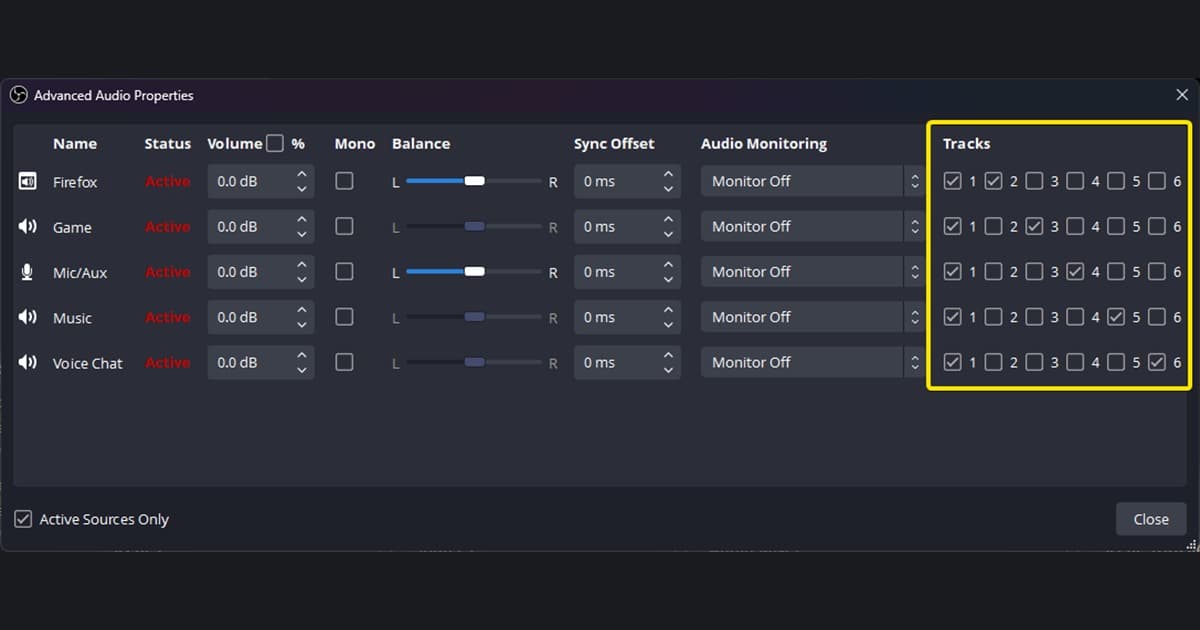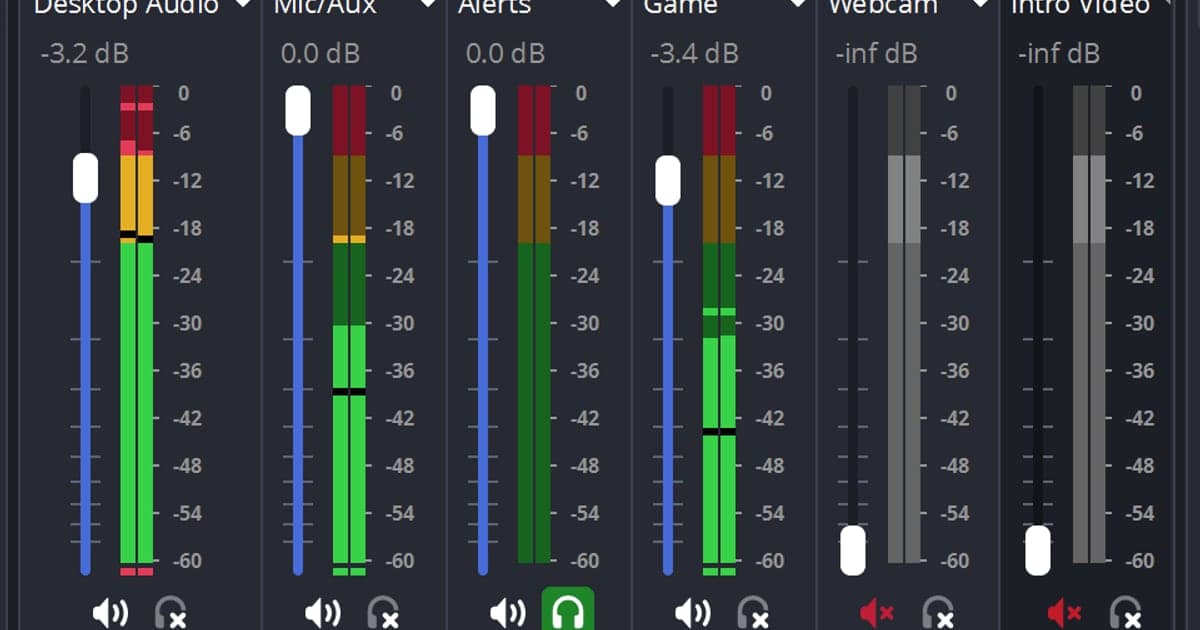
Um Mikrofonrauschen in OBS zu senken, klickst du im Audio-Mixer mit rechts auf deinen Mikrofonkanal, öffnest Filter und probierst Noise Suppression (Rauschunterdrückung) gegen gleichmäßiges Brummen wie einen PC-Lüfter oder Noise Gate gegen Atem- und Tastaturgeräusche, die durchkommen, während du nicht sprichst – füg immer nur einen Filter hinzu und hör danach rein. Die drei wichtigen Optionen sind Method (Standard ist RNNoise), Suppression Level (nur sichtbar, wenn Method auf Speex steht; weiter links heißt stärker) sowie Close Threshold und Open Threshold beim Noise Gate. Die offizielle OBS-Wissensdatenbank beschreibt Noise Suppression als Filter gegen schwaches Hintergrund- oder weißes Rauschen und sagt, dass er in einem lauten Raum womöglich wenig hilft. Wird dein Mikrofon gar nicht erfasst, ist das ein Geräteproblem und kein Filterproblem – starte dann mit Mikrofon wird nicht aufgenommen. Die Menünamen folgen OBS Studio 32.2.2 (englische Oberfläche), geprüft am 8. Oktober 2026; in der deutschen Oberfläche können die Bezeichnungen übersetzt sein.
Fazit: Filter glätten kleines Rauschen, großen Lärm löschen sie nicht
Kurz gesagt ist Noise Suppression für schwache, konstante Geräusche wie einen PC-Lüfter oder eine Klimaanlage gedacht – wer erwartet, dass lauter Lärm verschwindet, wird meist enttäuscht. Klingt deine Stimme nach dem Hinzufügen eines Filters brüchig oder dumpf, ist es sicherer, einen Filter zu entfernen und erneut zu hören, als die Stärke weiter hochzudrehen. Filter wirken nur auf die Mikrofonquelle, auf der du sie geöffnet hast. Wenn du den Spielsound unverändert lassen und nur deine Stimme anpassen willst, hilft dir Spielsound und Mikrofon auf getrennten Spuren aufnehmen.
So fügst du die Filter deinem Mikrofonkanal hinzu
- 1Prüfen, ob das Mikrofon erfasst wirdPrüf unter Einstellungen > Audio > Globale Audiogeräte, ob dein Mikrofon bei Mikrofon/AUX-Audio ausgewählt ist, sprich dann und beobachte die Pegelanzeige im Audio-Mixer. Bewegt sie sich nicht, liegt das Problem vor jedem Filter.
- 2Das Filterfenster über den Mikrofonkanal öffnenKlick im Audio-Mixer mit rechts auf den Mikrofonkanal. Das Menü enthält unter anderem Filter und Eigenschaften; wählst du Filter, öffnet sich ein Fenster mit dem Titel „Filter für ‚<Name>‘“.
- 3Noise Suppression hinzufügenKlick unter der Filterliste auf das +, wähl Noise Suppression (Rauschunterdrückung) und bestätige den Namen. Auch wenn du nach „Rauschentfernung“ gesucht hast: Im OBS-Menü heißt der Filter Noise Suppression bzw. Rauschunterdrückung.
- 4Method und Suppression Level prüfenMethod steht standardmäßig auf RNNoise (gute Qualität, mehr CPU-Last) und lässt sich auf Speex umstellen (geringe CPU-Last, geringe Qualität). Der Regler Suppression Level erscheint nur bei Speex, reicht von -60 bis 0 dB und steht standardmäßig auf -30 dB. Schiebst du ihn nach links, wird mehr herausgefiltert – mit dem Risiko, dass deine Stimme verzerrt.
- 5Noise Gate nur bei Bedarf hinzufügenKommen in Sprechpausen weiterhin Geräusche durch, füg über dasselbe + den Filter Noise Gate hinzu. Die Standardwerte, geprüft am 8. Oktober 2026: Close Threshold -32,00 dB, Open Threshold -26,00 dB, Attack Time 25 ms, Hold Time 200 ms und Release Time 150 ms. Die offizielle Empfehlung lautet, den Close Threshold über das Hintergrundrauschen und den Open Threshold knapp unter deine Stimme zu legen; konkrete Zahlen nennt sie nicht.
- 6Einen kurzen Test aufnehmen und anhörenSprich ein paar Sekunden ganz normal, nimm auf und hör es ab, um zu beurteilen, ob das Rauschen gesunken ist und ob Wortanfänge oder -enden abgeschnitten werden. Die offizielle Doku sagt nichts zur Reihenfolge der Filter, also hör nach jedem hinzugefügten Filter rein und entscheide nach Gehör.
Welchen Filter du je nach Symptom zuerst probierst
| Symptom | Zuerst probieren | Was die offizielle Doku sagt |
|---|---|---|
| Ein PC-Lüfter oder eine Klimaanlage brummt ständig | Noise Suppression | Ein Filter gegen schwaches Hintergrund- oder weißes Rauschen, der gegen Umgebungsgeräusche wie Lüfter wirksam sein kann. |
| Atem- oder Tastaturgeräusche kommen durch, während du schweigst | Noise Gate | Ein Filter, der Hintergrundgeräusche abschneidet, wenn du nicht sprichst. |
| Der ganze Raum ist laut | Filter allein stoßen an Grenzen | Die Doku weist darauf hin, dass Noise Suppression in einem lauten Raum meist wenig hilft. |
| Deine Stimme klingt verschmiert oder brüchig | Suppression Level wieder nach rechts schieben | Bei Speex filtert ein Regler weiter links mehr heraus, und deine Stimme und andere Geräusche können verzerren. |
| Du hast eine NVIDIA-RTX-Grafikkarte und willst die NVIDIA-Methode | NVIDIA Audio Effects (ein separater Filter) | Erscheint nur dann in der Filterliste, wenn das SDK geladen wird. Prüf die Voraussetzungen auf der NVIDIA-Seite. |
Checkliste nach dem Anwenden der Filter
- Die Pegelanzeige im Audio-Mixer bewegt sich, wenn du sprichst.
- Du hast immer nur einen Filter hinzugefügt und danach jeweils einen kurzen Test aufgenommen.
- Suppression Level hast du nur bei der Methode Speex angefasst, und deine Stimme ist nicht verschmiert.
- Mit Noise Gate werden Anfang und Ende deiner Wörter nicht abgeschnitten.
- Filter, deren Wirkung du nicht hören konntest, hast du entfernt und verglichen, bevor du sie behältst.
Wenn du lieber ohne Szenen und Quellen wie in OBS mit dem Aufnehmen anfangen willst
Wenn du einfach nur deine Stimme in einem Gameplay-Video behalten willst, kannst du auch mit DOR starten, einer kostenlosen Windows-App. DOR erkennt unterstützte Spiele automatisch, nimmt das komplette Match als mp4 auf und erfasst Spielsound und Mikrofon zusammen – du musst also nicht erst Szenen, Quellen oder Filter wie in OBS anlegen. Das Video wird standardmäßig mit NVENC-Hardware-Encoding kodiert, wenn dein PC eine NVIDIA-Grafikkarte hat. Die Filterschritte oben gelten speziell für OBS. In VALORANT werden Kills und andere Highlights zusätzlich zum ganzen Match automatisch als Clips geschnitten, mehr dazu im VALORANT-Leitfaden; für die Sprachaufnahme geht es weiter mit Spielsound zusammen mit dem Mikrofon aufnehmen. Danach legst du mit dem Trimmen in der App-Bibliothek Start und Ende fest und behältst nur den Teil, den du brauchst.
 #Valorant