Fazit vorab: Für flüssige Gaming-Aufnahmen mit 60 FPS kommt es auf zwei Dinge an. Erstens: die Aufnahme-Frames (Common FPS) auf 60 fixieren. Zweitens: die Kodierung an einen Hardware-Encoder der GPU übergeben, damit die Rechenlast des Spiels und die der Aufnahme auf verschiedene Chips verteilt werden. Machst du nur diese zwei Dinge richtig, läuft eine 1080p-Aufnahme mit 60 FPS auf den meisten PCs ohne Ruckler. Unten findest du die OBS-Werte Schritt für Schritt und Empfehlungen je nach Hardware.
Warum du die Aufnahme-FPS auf 60 fixieren musst
Wenn sich Aufnahmen ruckelig anfühlen, liegt das oft nicht an der Kodierung, sondern daran, dass schon bei der Erfassung Frames verloren gehen. Stehen die Aufnahme-FPS auf 30, ist das Ergebnis auf 30 FPS festgelegt, auch wenn das Spiel mit 144 FPS läuft. Stellst du die Aufnahme-FPS dagegen auf 60, bekommt der Encoder dahinter zuverlässig 60 Frames pro Sekunde und verarbeitet sie. Der Ausgangspunkt einer 60-FPS-Aufnahme sind also nicht die Encoder-Einstellungen, sondern die Einstellung der Aufnahme-Frames.
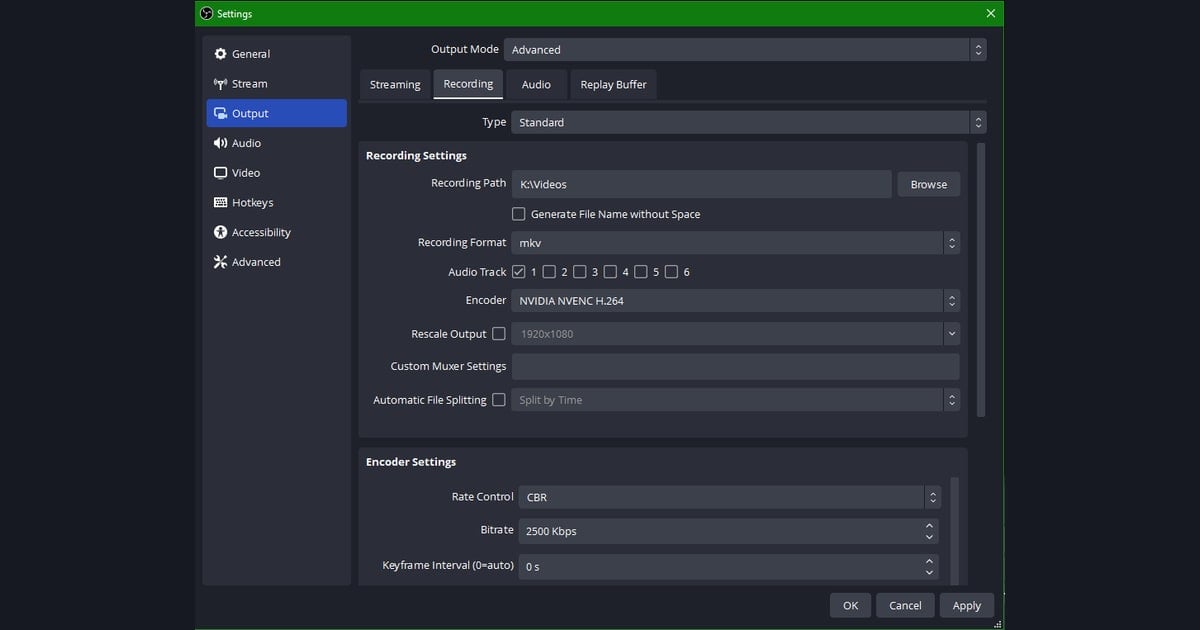
Die Reihenfolge für 60-FPS-Aufnahmen in OBS
- Schritt 1 – Stelle Einstellungen > Video > Gängige FPS-Werte (Common FPS Values) auf 60. Bleibt es auf 30 oder automatisch, bekommst du nie 60 FPS.
- Schritt 2 – Setze unter Einstellungen > Video Basisauflösung und Ausgabeauflösung (skaliert) auf dieselben 1920x1080, damit keine Last durch Herunterskalieren entsteht.
- Schritt 3 – Stelle unter Einstellungen > Ausgabe den Ausgabemodus auf Erweitert und wechsle in den Tab Aufnahme.
- Schritt 4 – Wähle als Encoder einen Hardware-Encoder der GPU: bei NVIDIA NVENC (HEVC/H.264), bei AMD AMF, bei Intel QuickSync.
- Schritt 5 – Stelle die Qualitätsregelung auf CQP oder CBR und erhöhe die Bitrate für 1080p mit 60 FPS auf 12000 bis 25000 kbps. Anders als beim Streaming gibt es beim Aufnehmen keine Netzwerkgrenze, du kannst also höher gehen.
- Schritt 6 – Lege ein Keyframe-Intervall von 2 Sekunden fest. Bleibt es auf 0 (automatisch), kann das Spulen im Schnittprogramm langsam werden.
- Schritt 7 – Stelle das Aufnahmeformat auf MKV. Selbst wenn OBS mitten in der Aufnahme abstürzt, bleibt MKV bis zum letzten Frame erhalten, und du kannst danach zu MP4 remuxen.
Qualitätsregelung: CQP vs. CBR
Für lokale Aufnahmen empfehlen wir CQP statt CBR (konstante Bitrate). CQP passt die Bitrate variabel an die Komplexität des Bildes an und liefert so bessere Qualität pro Dateigröße. Mit NVENC ergibt ein CQP-Wert von 18 bis 20 ein nahezu verlustfreies Ergebnis. Streamst du parallel oder willst eine planbare Dateigröße, nimm CBR mit 15000 bis 20000 kbps.
Was „Encoder-Last verteilen“ bedeutet
Spiele nutzen die Render-Kerne der GPU. Nimmst du aber mit einem x264-Encoder (CPU) auf, landet die Kodierlast auf der CPU, und deine Spiel-Frames brechen ein. Hardware-Encoder wie NVENC, AMF und QuickSync nutzen dagegen einen eigenen, dedizierten Encoding-Chip in der GPU und kommen den Render-Kernen kaum in die Quere. So läuft das Spiel als Spiel und die Aufnahme als Aufnahme. Die Einstellung, die du bei 60-FPS-Aufnahmen am deutlichsten spürst, ist genau diese Encoder-Wahl.
Empfohlene 60-FPS-Einstellungen je nach Hardware
Welche Kombination 60 FPS locker schafft, hängt von deinem PC ab. Wähle Encoder und Bitrate anhand der Liste unten passend zu deiner GPU.
- Einstiegsklasse (GTX 1650 / RX 6500) – 1080p mit 60 FPS, NVENC oder AMF, CBR 12000 kbps, Keyframe alle 2 Sekunden. Die Auflösung auf 1080p festzulegen, ist der Schlüssel zur Stabilität.
- Mittelklasse (RTX 3060 / RX 6600) – 1080p mit 60 FPS, NVENC HEVC, CQP 19 oder CBR 18000 kbps, Keyframe alle 2 Sekunden. Auch 1440p mit 60 FPS ist kein Problem.
- Oberklasse (RTX 4070 oder höher / RX 7800 oder höher) – 1440p bis 4K mit 60 FPS, NVENC HEVC, CQP 18 oder CBR 25000 bis 40000 kbps, Keyframe alle 2 Sekunden. Für 4K kannst du die Bitrate noch weiter erhöhen.
- Laptop (meist integrierte Grafik) – 1080p mit 60 FPS, QuickSync, CBR 10000 kbps. Wird er zu heiß, geh auf 720p mit 60 FPS herunter, um vorrangig die Framerate zu sichern.
Was sich je nach Spiel ändert
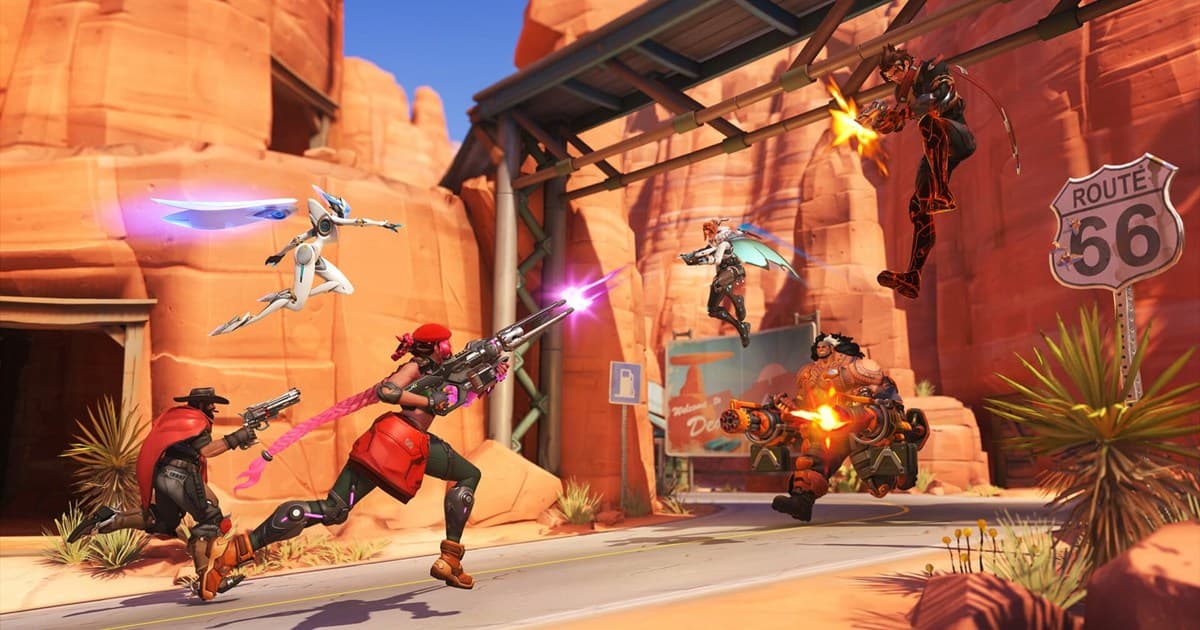
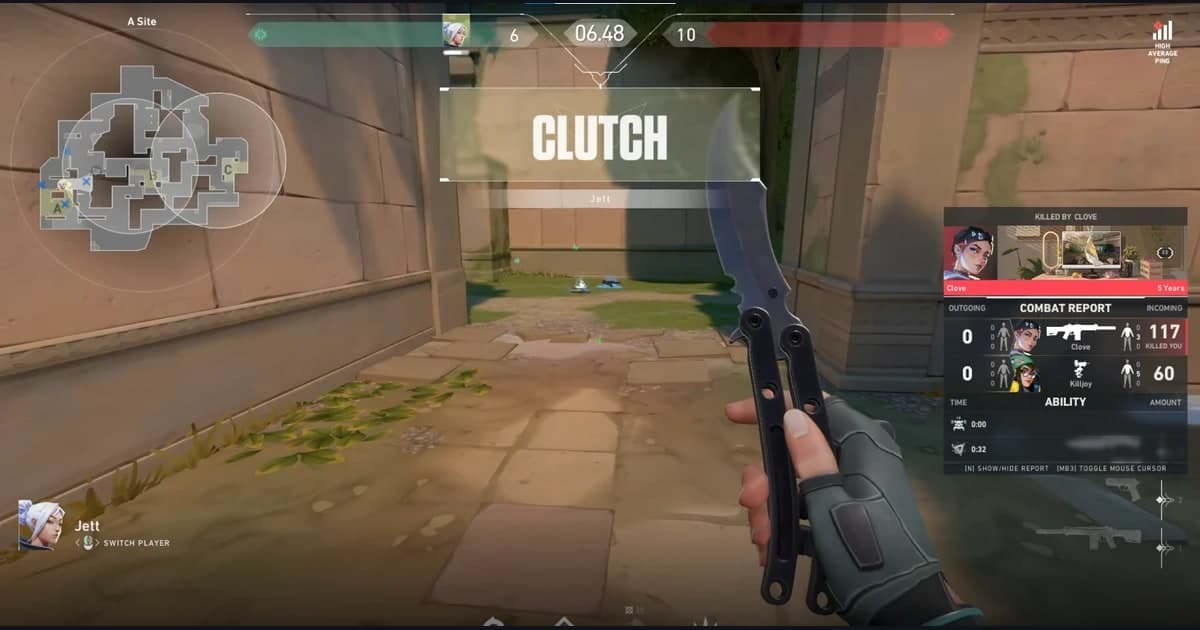
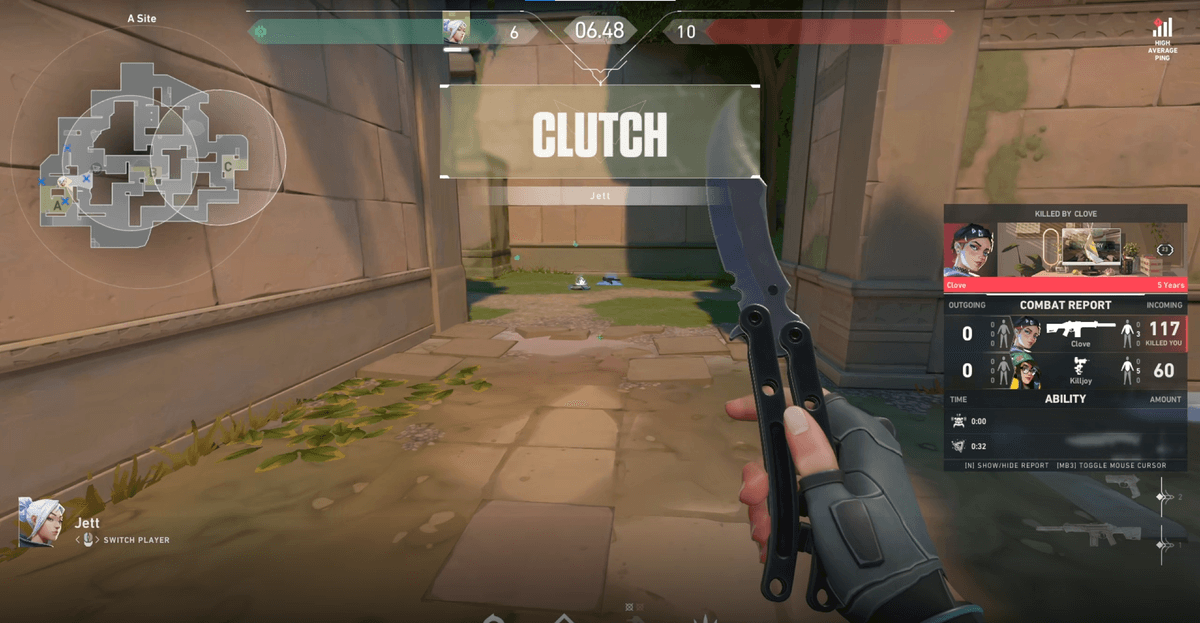
Je schneller die Bildwechsel, etwa im Shooter-Genre, desto wichtiger sind 60 FPS und eine ausreichende Bitrate. In Titeln mit vielen schnellen Aim-Duellen wie Valorant oder Counter-Strike wirkt die Mausbewegung im Clutch-Moment bei 30 FPS verschmiert. Auch bei Overwatch mit seinen häufigen Teamfights bleiben Ult-Effekte und Positionswechsel der Gegner mit 60 FPS gestochen scharf. Bei diesen Spielen ist es sicherer, die Bitrate eine Stufe über den empfohlenen Wert zu setzen.
Mit DOR aufnehmen ist noch einfacher
Die Schritte bisher drehen sich darum, OBS selbst einzurichten. Bei DOR sind die Aufnahme-Frames ab Werk optimiert, 60-FPS-Aufnahmen brauchen also kaum zusätzliche Einrichtung. Ohne dass du Verteilung der Encoder-Last, Keyframes und Bitrate einzeln einstellst, speicherst du bei laufendem Spiel ein flüssiges 60-FPS-Ergebnis. Der Unterschied: Du kannst dein Gameplay sofort aufnehmen, statt die Zeit in Einstellungsmenüs zu verlieren.
Was du nach der Aufnahme prüfen solltest
- Klicke die fertige Datei im Player mit rechts an und öffne die Eigenschaften, um zu bestätigen, dass die Framerate wirklich mit 60 FPS aufgenommen wurde.
- Liegt die Framerate unter 60, prüfe erneut, ob die Aufnahme-FPS auf 60 fixiert sind und ob ein Hardware-Encoder eingestellt ist.
- Wirkt das Bild verschmiert, erhöhe die Bitrate oder senke den CQP-Wert Richtung 18. Je niedriger die Zahl, desto besser die Qualität.
 #Valorant