Kurz gesagt: Am sichersten hältst du eine Ultimate-Kombo in Marvel Rivals fest, wenn ein Aufnahmetool das ganze Match mitschneidet. Die Highlight-Funktion im Spiel ist auch brauchbar, aber in einem Hero-Shooter, in dem Kombos im Bruchteil einer Sekunde enden, ist es schwer, jedes Mal den richtigen Moment für die Taste zu erwischen. In diesem Artikel gehen wir Schritt für Schritt alles durch – von der Funktion im Spiel bis zur automatischen Aufnahme.
Warum Highlights in Marvel Rivals knifflig sind
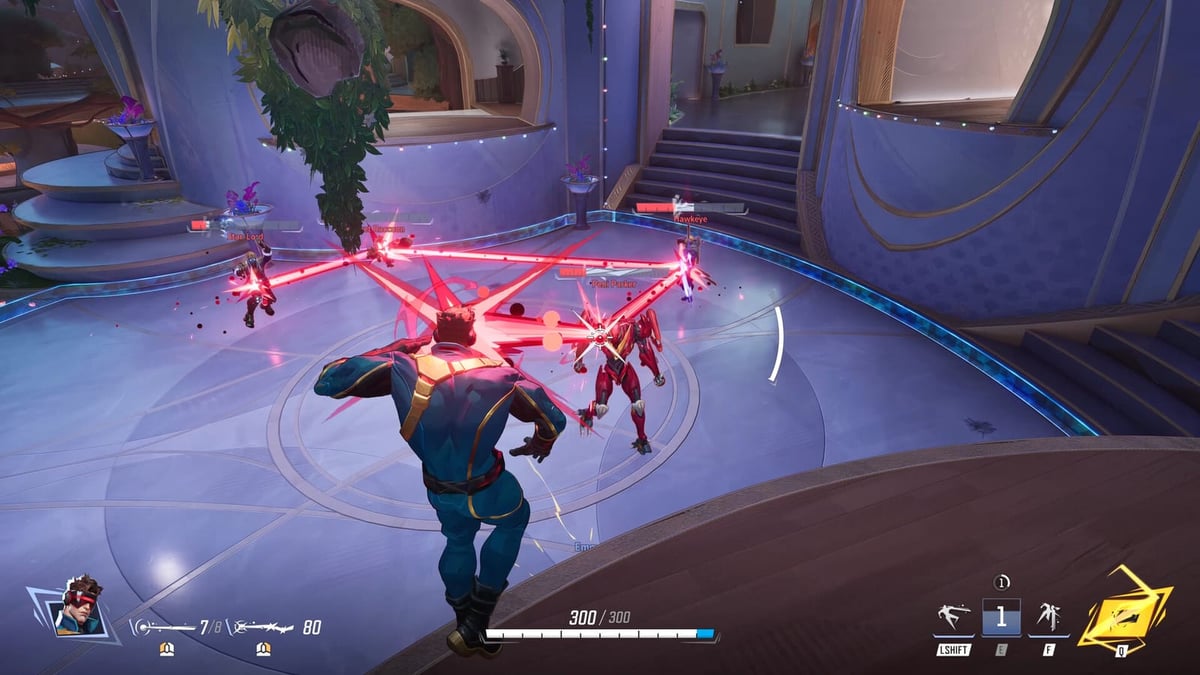
In Marvel Rivals überlagern sich oft mehrere Ultimates innerhalb von 1 bis 2 Sekunden und entscheiden einen Teamfight. Wenn Invisible Womans Burst, Iron Mans Flächenangriff und die Ultimate eines Supports gleichzeitig zünden, wird der Bildschirm spektakulär – doch wenn du dir den Moment noch einmal ansehen willst, bist du meist schon im nächsten Teamfight.
Wer Overwatch gespielt hat, kennt diesen Ablauf. Der entscheidende Moment dauert höchstens ein paar Sekunden, und ob du ihn als Clip festhältst, bestimmt die Qualität deines Contents und deiner Analyse.
Methode 1: Die Highlight-Funktion im Spiel nutzen
Marvel Rivals hat eine eigene Highlight-Funktion. Passiert im Match ein starker Spielzug, hält sie den Moment automatisch fest, und du kannst ihn im Menü erneut ansehen. Prüf das in dieser Reihenfolge.
- Klick im Hauptmenü oben rechts auf das Profilsymbol.
- Geh in das Menü Career und öffne den Tab Favorites oder Highlights.
- Schau dir die automatisch gespeicherten letzten Highlights an (meist etwa 5).
- Am PC findest du im Tab der gespeicherten Highlights den Pfad zur Videodatei.
Der Speicherort ist meist der Pfad Marvel Rivals / Highlights im Ordner Videos, zum Beispiel C:\Users\YourUsername\Videos\Marvel Rivals\Highlights. Dort findest du die Datei, öffnest sie in einem Editor und schneidest nur den Abschnitt heraus, den du brauchst.
Methode 2: Manuell per Hotkey aufnehmen
Mit dem Sofort-Clip-Hotkey eines externen Aufnahmetools kannst du einen Moment speichern, der gerade passiert ist. Meist wird dabei zurückgespult und alles von den letzten 15 Sekunden bis zu mehreren Minuten geschnitten – ein einziger Tastendruck direkt nach einer Kombo reicht also, um den Moment zu behalten.
Allerdings musst du dafür jedes Mal selbst aktiv werden. Wenn du voll im Teamfight steckst, vergisst du leicht, im richtigen Moment die Taste zu drücken. Deshalb lohnt es sich, den Hotkey mit einer Aufnahme des ganzen Matches zu kombinieren.
Methode 3: Ultimate-Kombos mit DOR sichern
Ultimate-Kombos in Marvel Rivals sind blitzschnell vorbei, aber DOR nimmt das ganze Match automatisch im Hintergrund auf. Drückst du direkt nach der Kombo F8, speichert DOR die letzten 30 Sekunden als kurzen Clip – und selbst wenn du im Teamfight keine Hand frei hattest, bleibt der Moment in der vollständigen Aufnahme erhalten.
Die Nutzung ist einfach. Installier DOR und starte Marvel Rivals: DOR erkennt das Spiel automatisch und nimmt die ganze Partie im Hintergrund auf. Nach dem Spiel findest du die Aufnahme und deine F8-Clips in der App unter **My Clips** (Meine Clips) und schneidest dort mit Trim nur die Kombo heraus, die du behalten willst.
- Installier DOR und lass es laufen.
- Starte Marvel Rivals und spiel wie gewohnt. DOR erkennt das Spiel automatisch.
- Drück direkt nach einem Teamfight oder einer Ultimate-Kombo F8, um die letzten 30 Sekunden als Clip zu speichern.
- Speichere oder teile nach dem Match deine Lieblingsmomente direkt aus der Aufnahme und deinen Clips.
Welche Methode passt zu dir?
Willst du nur ab und zu einen oder zwei Momente behalten, reicht die Highlight-Funktion im Spiel völlig. Willst du jede Ultimate-Kombo in jedem Match sicher behalten oder regelmäßig Clips für Videos oder Analysen sammeln, spart dir DOR viel Zeit: Das ganze Match ist immer gespeichert, und F8 macht aus dem besten Moment sofort einen Clip.
Zusammengefasst: Lass DOR einfach laufen und spiel wie gewohnt. Selbst wenn du im Moment der Kombo nicht an die Taste denkst, steckt sie nach dem Match in deiner Aufnahme und ist schnell herausgeschnitten.
 #Marvel Rivals