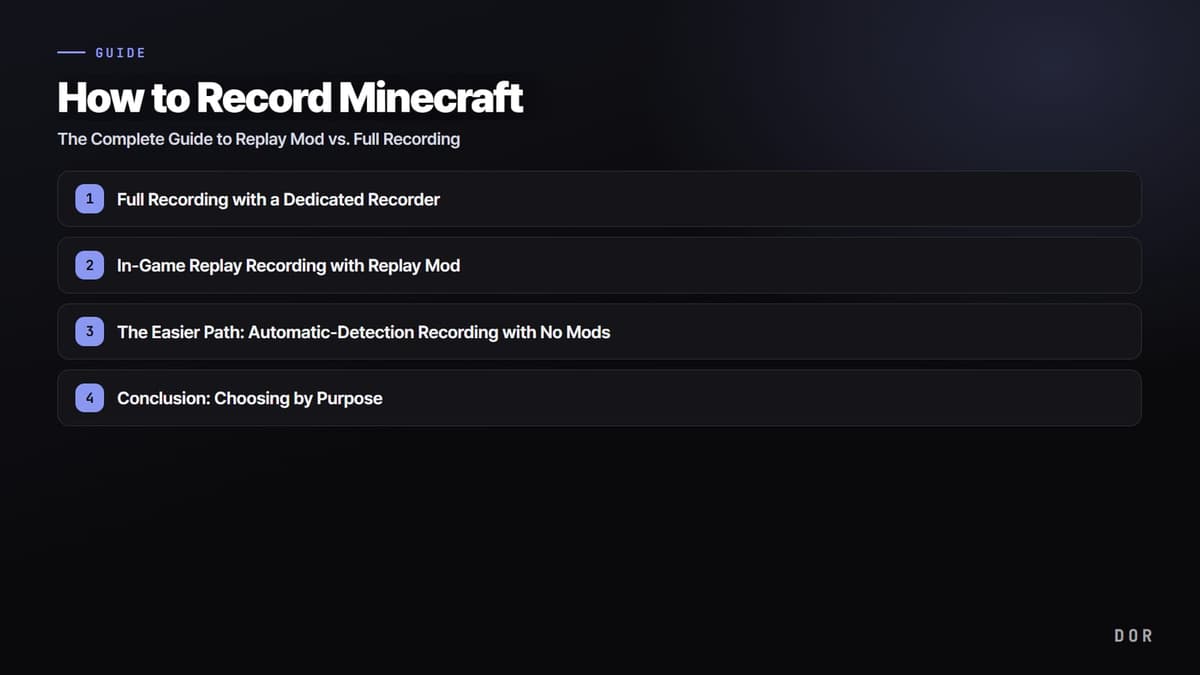
Kurz gesagt: Beim Aufnehmen von Minecraft gibt es zwei Wege. Die Vollaufnahme speichert genau das, was du auf dem Bildschirm siehst, direkt als Videodatei. Die Replay Mod zeichnet dagegen deine Spieldaten auf, sodass du die Kamera hinterher frei einrichten und als Video rendern kannst. Willst du schnell und schlank aufnehmen, auf jeder Version und jedem Server und ohne Mod-Konflikte, ist die Vollaufnahme die Antwort. Bist du bereit, Zeit in filmreife Kameraführung zu stecken, ist die Replay Mod mächtig.
In diesem Artikel gehen wir beide Methoden Schritt für Schritt durch, zeigen die Konflikt- und Versionsprobleme, über die man bei Mods am häufigsten stolpert, und stellen dann die Methode mit dem geringsten Aufwand ohne Mod vor. Dieselben Prinzipien gelten nicht nur für Minecraft, sondern auch für andere Spiele wie Roblox.
Methode 1: Vollaufnahme mit einem Recorder
Bei der Vollaufnahme nimmst du deinen Minecraft-Bildschirm von Anfang bis Ende direkt als Video auf. Da du keine Mod installierst, funktioniert das gleich – egal ob Java oder Bedrock, Einzelspieler oder Server –, und sobald die Aufnahme endet, hast du eine MP4-Datei. So startest du mit einem kostenlosen Programm wie OBS Studio.
(1) Installiere OBS und klicke unten links in der Liste Szenen auf +, um eine Szene anzulegen. (2) Klicke in der Liste Quellen auf +, füge eine Bildschirmaufnahme (Display Capture) hinzu und wähle den Monitor, auf dem Minecraft läuft. Die Bildschirmaufnahme hat weniger Probleme mit schwarzem Bild als die Spielaufnahme (Game Capture). (3) Stelle unter Einstellungen > Ausgabe > Tab Aufnahme den Encoder auf NVIDIA NVENC H.264. (4) Leg einen Hotkey fest, drück Aufnahme starten – fertig.
Der Schlüssel zur schlanken Aufnahme: Hardware-Encoding
Minecraft ist mit Shadern oder großer Sichtweite schon allein anspruchsvoll. Kommt Software-Encoding (x264) dazu, muss die CPU Spiel und Encoding gleichzeitig stemmen, und die Bildrate sinkt deutlich. Stellst du den Encoder auf NVENC (einen eigenen Chip der GPU) um, wandert die Encoding-Last auf die Grafikkarte und der FPS-Verlust im Spiel wird viel kleiner. Wo auf demselben PC mit x264 im Schnitt 20 bis 30 Frames verloren gingen, können es mit NVENC nur noch einstellige Werte sein.
Methode 2: Replay-Aufnahme im Spiel mit der Replay Mod
Die Replay Mod zeichnet nicht deinen Bildschirm, sondern deine Spieldaten auf. Öffnest du eine aufgezeichnete Replay-Datei erneut, wird die Welt zu diesem Zeitpunkt abgespielt: Du kannst die Kamera überallhin bewegen und die Zeit vor- und zurückspulen, um filmreife Szenen zu bauen. Die Replay-Datei selbst ist Daten, kein Video – sie ist also klein und leicht mit Freunden zu teilen.
Installation (Java Edition)
- Installiere zuerst den Fabric-Loader. Die Replay Mod läuft auf Fabric (bei älteren Versionen auf Forge).
- Lade bei Modrinth, CurseForge oder auf der offiziellen Seite die .jar-Datei der Replay Mod herunter, die exakt zu deiner Minecraft-Version passt.
- Drück Windows+R, gib %appdata% ein > öffne den Ordner minecraft > Ordner mods (leg ihn an, falls er fehlt) und kopiere die heruntergeladene .jar-Datei hinein.
- Fürs Rendern (Videoexport) wird FFmpeg benötigt – installiere es also ebenfalls.
- Startest du das Spiel mit dem Fabric-Profil, beginnt die Aufzeichnung je nach Einstellung direkt beim Verbinden, und oben links erscheint die Anzeige RECORDING.
Aufzeichnen, speichern und als Video exportieren
Während der Aufzeichnung kannst du im ESC-Menü pausieren und stoppen, und mit M setzt du einen Marker, den du später leicht wiederfindest. Trennst du die Verbindung zu deiner Einzelspielerwelt oder zum Server und kehrst zum Titelbildschirm zurück, fragt ein Pop-up, ob du die Replay-Datei speichern willst. Öffnest du das gespeicherte Replay über die Replay-Liste im Hauptmenü, baust du im integrierten Videoeditor einen Camera Path, und über den Render-Button beim Speichersymbol entsteht eine MP4-Datei.
Die Falle beim Mod-Ansatz: Konflikte und Versionsprobleme
Die größte Einstiegshürde der Replay Mod ist nicht die Aufnahme selbst, sondern die richtige Mod-Umgebung. Eine Mod muss wie ein Zahnrad zu deiner Minecraft-Version, deiner Fabric-Version und deinen anderen Mods passen, damit sie überhaupt startet. Stimmt diese Kombination nicht, startet Minecraft gar nicht oder stürzt beim Laden ab.
- Versionskonflikt: Eine Mod für Minecraft 1.21.x in 1.20.x führt zum Absturz beim Laden. Die Version der .jar-Datei muss immer zu deiner Minecraft-Version passen.
- Mod-Konflikte: Manche Mods wie OptiFine kollidieren bekanntermaßen mit der Replay Mod. Brauchst du Shader, ist eine Fabric-kompatible Mod wie Iris statt OptiFine sicherer.
- Fehlende Voraussetzungen: Fehlt eine Abhängigkeit wie die Fabric API, lädt die Mod nicht. Prüfe die Anforderungen auf der Mod-Seite.
- Server-Einschränkungen: Manche Multiplayer-Server blockieren Replay-Mods oder schränken ein, dass die Perspektiven anderer Spieler nicht aufgezeichnet werden.
Replay Mod oder Aufnahmeprogramm: Was solltest du nutzen?
Was oft als „Minecraft-Aufnahme-Mod“ bezeichnet wird, ist die Replay Mod. Sie ist keine offizielle integrierte Funktion, sondern eine Mod von Drittanbietern – und den Bildschirm direkt mit einem Aufnahmeprogramm festzuhalten, ist die Vollaufnahme, die dieser Guide als Methode 1 behandelt. Den Vergleich beider Wege findest du oben; hier nennen wir nur die Einschränkungen, die man beim Namen „Aufnahmemodus“ leicht übersieht.
- Der Name: Der „Aufnahmemodus“ ist keine offizielle Spielfunktion, sondern ein Spitzname für die Replay Mod, eine Mod von Drittanbietern. Minecraft selbst bringt keine integrierte Aufnahme mit.
- Edition: Die Replay Mod gibt es nur für die Java Edition, auf der Bedrock Edition lässt sie sich nicht einmal installieren. Auf Bedrock ist die Vollaufnahme von Anfang an deine einzige Option.
- Rendern ist ein eigener Schritt: Die Replay Mod speichert Replay-Daten, eine MP4-Datei entsteht erst nach dem Render-Export. Bis das Rendern fertig ist, gibt es nichts zu teilen.
- Du brauchst sofort einen Clip: Wenn du nicht auf ein Rendering warten willst, spring zur automatischen Aufnahme im Abschnitt „Der einfachere Weg“ unten.
Der einfachere Weg: automatische Aufnahme ohne Mods
Die Vollaufnahme ist schlank, aber du musst jedes Mal auf Aufnahme drücken; die Replay Mod ist mächtig, kostet aber Zeit für Versionen und Konflikte. Willst du beide Unannehmlichkeiten auf einmal loswerden, ist die automatische Erkennung der Weg mit dem geringsten Aufwand. DOR erkennt Minecraft automatisch, nimmt die Session schlank im Hintergrund auf, und gute Momente speicherst du per Hotkey als Clip – ganz ohne Mod-Installation.
Da du keine Mod installierst, musst du dir um Versionskonflikte oder Fabric-Kompatibilität keine Gedanken machen, und DOR nutzt standardmäßig NVENC-Hardware-Encoding, der FPS-Verlust im Spiel bleibt also klein. Ohne Aufnahme-Button startet die Aufnahme von selbst, sobald du Minecraft startest, und das funktioniert genauso bei anderen Spielen wie Roblox. Schließt du das Spiel, liegt die ganze Session als Aufnahme bereit, zusammen mit den Clips, die du per Hotkey gespeichert hast.
Fazit: nach Zweck wählen
Die richtige Antwort hängt davon ab, was du machen willst. Geht es dir um filmreife Kameraführung und nimmst du den Aufwand für die Mod-Umgebung in Kauf, bietet die Replay Mod die meiste Freiheit. Willst du deinen Bildschirm schnell und unabhängig von Version oder Server festhalten, ist die Vollaufnahme mit OBS solide. Hast du aber keine Lust auf Mod-Konflikte und vergisst immer wieder, die Aufnahme zu starten, ist DOR mit automatischer Erkennung, schlanker Aufnahme und Clips per Hotkey die Wahl mit dem geringsten Aufwand.
 #Minecraft