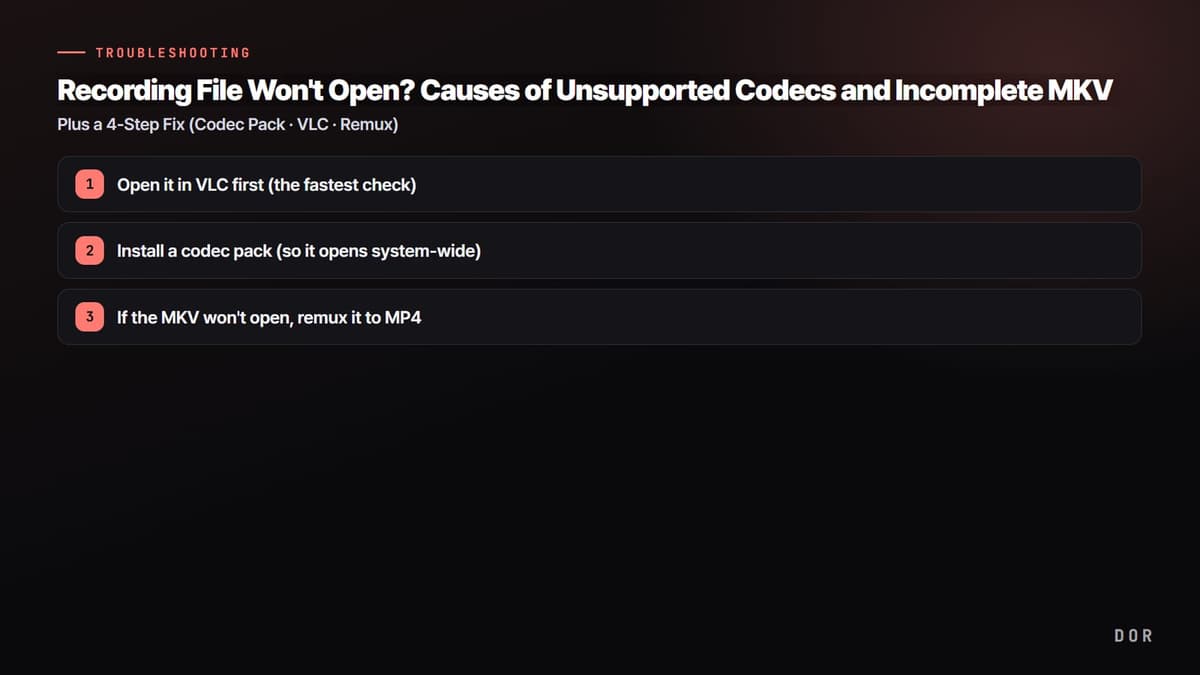
Du kennst das bestimmt: Du beendest ein gutes Match, doppelklickst auf die Aufnahme – und der Player öffnet sie nicht, zeigt nur Ton mit schwarzem Bild oder meldet „Videocodec wird nicht unterstützt“. Fangen wir mit dem Fazit an: Die Ursache ist fast immer eine von zwei. Erstens kann der Player den Codec des Videos nicht lesen. Zweitens hast du in MKV aufgenommen, und Programm oder PC wurden mittendrin beendet, sodass die Datei nicht sauber abgeschlossen wurde. Die Lösungen sind ebenso klar: Bei Codec-Problemen installierst du ein Codec-Pack oder öffnest die Datei in VLC; bei einer abgebrochenen MKV rettet sie ein Remux in MP4 oft. Probier die Schritte unten der Reihe nach aus, dann lösen sich die meisten Fälle von „Aufnahme lässt sich nicht öffnen“. Sie sind nach Tempo sortiert, also los mit Schritt 1.
Schritt 1: Zuerst in VLC öffnen (der schnellste Check)
Bevor du ein Codec-Pack installierst, ist der VLC Media Player der schnellste Weg. VLC bringt die meisten Codecs und Container wie H.264, HEVC, MKV und MP4 selbst mit und spielt Dateien deshalb oft ab, auch wenn dem System ein Codec fehlt. Eine Datei, die sich im Standard-Player von Windows nicht öffnet, läuft in VLC häufig einfach. Lade die neueste Version von der offiziellen Seite (videolan.org) herunter, installier sie und lade die Problemdatei direkt über „VLC öffnen > Medien > Datei öffnen“. Ältere Versionen können neue Codecs wie HEVC und AV1 nicht lesen, hol dir also unbedingt die aktuelle. Siehst du nur ein schwarzes Bild, stell unter „Werkzeuge > Einstellungen > Eingang/Codecs“ die Hardware-Dekodierung auf „Deaktivieren“ und öffne die Datei erneut.
Schritt 2: Codec-Pack installieren (damit es systemweit klappt)
Willst du alle Videos im Standard-Player von Windows oder in einem Schnittprogramm öffnen, musst du die Codecs im System installieren. Am weitesten verbreitet ist das K-Lite Codec Pack, das H.264-, HEVC- und Audio-Codecs auf einmal installiert. Geh in dieser Reihenfolge vor.
- Lade das K-Lite Codec Pack von der offiziellen Seite (codecguide.com) herunter. Für normale Nutzer reicht die Standard-Version. Meide Codec-Packs aus Suchanzeigen oder von dubiosen Seiten, sie können unerwünschte Programme mitbringen.
- Führ den Installationsassistenten mit den Standardeinstellungen (Recommended) aus. Verstehst du eine Option nicht, lass sie lieber, wie sie ist.
- Starte nach der Installation den PC einmal neu und versuch dann erneut, die Datei zu öffnen.
- Ein aktueller Grafiktreiber kann zusätzlich Wiedergabeprobleme bei der Hardware-Dekodierung beheben.
Schritt 3: Öffnet sich die MKV nicht, remuxe sie in MP4
Nimmst du in einem Programm wie OBS in MKV auf und wird die Aufnahme durch einen Spielabsturz, Stromausfall oder ein erzwungenes Herunterfahren abgebrochen, fehlen die Abschlussinformationen (der Index) am Ende der Datei. Obwohl die Videodaten in Ordnung sind, kann der Player die Datei dann nicht öffnen, weil er nicht weiß, wo sie endet. MKV behält bei einem solchen Abbruch den vorderen Teil meist intakt, deshalb rettet ein Umverpacken (Remux) in MP4 die Datei oft.
- 1Zuerst in VLC öffnen (der schnellste Check)
- 2Codec-Pack installieren (damit es systemweit klappt)
- 3Öffnet sich die MKV nicht, remuxe sie in MP4
Nutzt du OBS, geht es sofort ohne extra Tool. Öffne im oberen Menü „Datei > Aufnahmen remuxen“, füg die MKV hinzu, die sich nicht öffnen lässt, und klick auf „Remuxen“ – im selben Ordner entsteht eine neue MP4. Hast du kein OBS, nimm ffmpeg. Mit ffmpeg -i input.mkv -c copy output.mp4 in der Eingabeaufforderung wird nur der Container auf MP4 geändert, ohne neu zu kodieren – das geht schnell und ohne Qualitätsverlust. Beachte: Ein Remux rettet nur den Teil „bis zur Stelle, die sauber abgeschlossen wurde“; was nach dem Abbruch kam, lässt sich womöglich nicht wiederherstellen.
Damit es nicht wieder passiert: Checkliste zur Vorbeugung
Ist das Problem einmal da, dauert die Rettung lange – richte also am besten alles so ein, dass es gar nicht erst auftritt. Hältst du dich an die Punkte unten, verschwindet „Aufnahme lässt sich nicht öffnen“ praktisch.
- Mit MP4 (H.264) als Aufnahmeformat hast du die wenigsten Codec- und Kompatibilitätsprobleme. MKV übersteht Abbrüche besser, muss dafür am Ende aber eventuell geremuxt werden.
- Spiel die Aufnahme nach dem Ende einmal direkt ab, um zu prüfen, ob alles passt. Entdeckst du später ein Problem, kannst du sie nicht wiederholen.
- Pack lange Aufnahmen nicht in eine einzige Datei, sondern teil sie sinnvoll auf, damit du den Rest retten kannst, falls ein Teil beschädigt ist.
- Installier VLC und das K-Lite Codec Pack schon vorher und halte auf dem Speicherlaufwerk genug Platz frei. Läuft das Laufwerk während der Aufnahme voll, bricht die Datei ab und bleibt unvollständig.
So vermeidest du es ganz: DOR speichert als Standard-MP4
Alles bisher – Codec-Pack installieren, in VLC ausweichen, MKV remuxen – ist „Aufräumen, nachdem ein Problem passiert ist“. Am besten speicherst du von Anfang an in einem Format, das sich überall öffnen lässt. DOR speichert Aufnahmen als Standard-MP4 (H.264), sie öffnen sich also auch ohne Codec-Pack sofort im Standard-Player von Windows, in VLC, Premiere, DaVinci Resolve oder CapCut. Auch wer die Datei von dir bekommt, muss keinen Codec extra installieren.

Außerdem macht DOR aus Spiel-Highlights automatisch Clips. Momente wie ein Ace oder Clutch in Valorant oder ein Pentakill in League of Legends landen ohne extra Schnitt direkt als kurze MP4-Clips – und die öffnen sich natürlich in jedem Player, Editor und Upload-Feld sozialer Netzwerke. Zusammengefasst: Dateien, die sich schon nicht öffnen lassen, rettest du in der Reihenfolge VLC > Codec-Pack > MP4-Remux, und ab dem nächsten Mal nutzt du eine Aufnahmeumgebung, die als Standard-MP4 speichert, und sparst dir den ganzen Ablauf. Das ist der schnellste Weg.
 #Valorant

