Spielst du eine Aufnahme ab und der Ton kommt sauber, aber das Bild friert an bestimmten Stellen ein – oder Bild und Ton laufen im Verlauf immer weiter auseinander –, dann ist die Ursache fast immer dieselbe: Das Video wurde mit variabler Bildrate (VFR) aufgenommen. Der Schlüssel zur Lösung ist, eine konstante Bildrate (CFR) zu erzwingen und die Aufnahme-FPS auf einen festen Wert zu setzen. Dieser Artikel zeigt der Reihe nach, wie du das Problem schon bei der Aufnahme verhinderst und wie du Dateien rettest, die bereits einfrieren.
Warum der Ton läuft, während nur das Bild einfriert
Ton fließt normalerweise mit konstanter Rate. Das Bild dagegen ändert seine Frames pro Sekunde je nach Auslastung des Rechners. Sobald das Spiel anspruchsvoll wird, fallen 60 fps zum Beispiel auf 54 fps und steigen dann wieder. Eine Datei mit derart ungleichmäßigen Abständen zwischen den Frames nennt man variable Bildrate (VFR).
Eine Aufnahmedatei speichert als Zeitstempel, wann jeder Frame angezeigt werden soll. In einer VFR-Datei sind diese Abstände nicht konstant, Schnittprogramme und manche Player spielen sie aber ab, als wären sie immer gleich. In Lücken halten sie deshalb den vorherigen Frame fest, sodass das Bild eingefroren wirkt, während der Ton in seinem eigenen Tempo weiterläuft und sich nach und nach verschiebt.
Schritt 1: Konstante Bildrate (CFR) im Aufnahmeprogramm erzwingen
Die sicherste Lösung ist nicht, die einfrierende Datei zu reparieren, sondern von Anfang an mit konstanter Bildrate aufzunehmen. Am Beispiel von OBS Studio kannst du in den Einstellungen eine konstante Bildrate erzwingen.
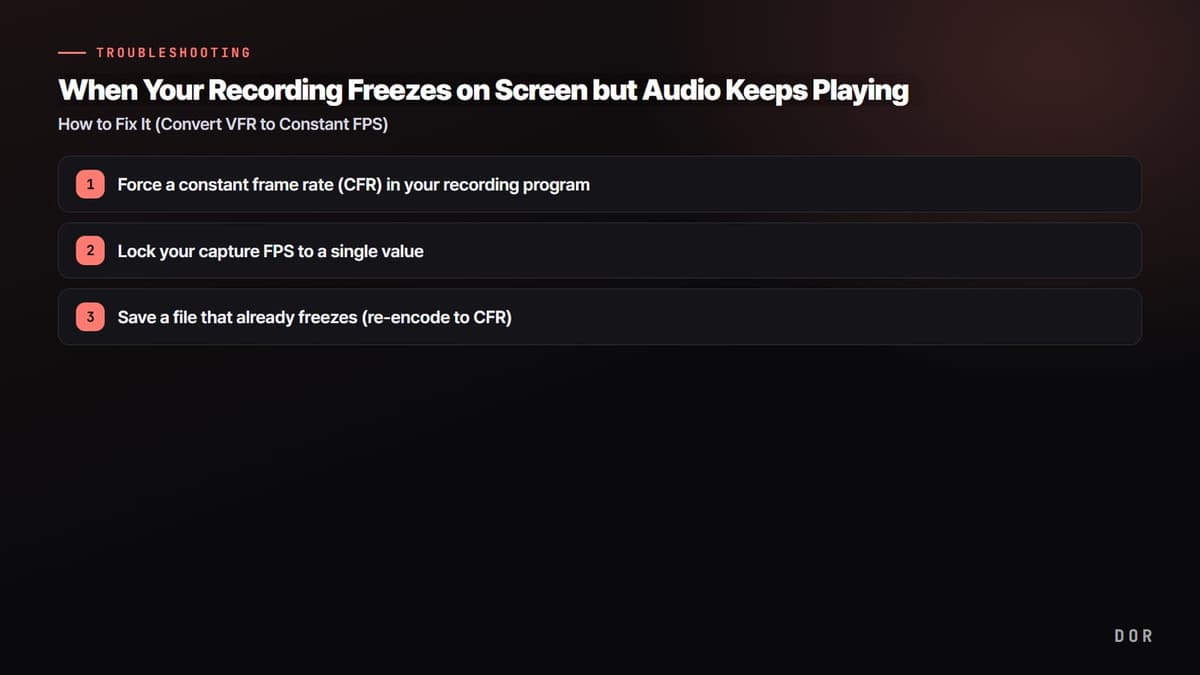
- 1Konstante Bildrate (CFR) im Aufnahmeprogramm erzwingen
- 2Aufnahme-FPS auf einen festen Wert setzen
- 3Bereits einfrierende Datei retten (in CFR neu codieren)
- Setze in OBS unter Einstellungen > Video die FPS auf einen ganzzahligen Wert (z. B. 60).
- Stelle unter Einstellungen > Ausgabe den Ausgabemodus auf Erweitert.
- Wechsle zum Tab Aufnahme und suche das Feld für die benutzerdefinierten Muxer-Einstellungen.
- Trage dort force-cfr=1 ein, um eine konstante Bildrate zu erzwingen.
- Mach nach dem Übernehmen eine kurze Testaufnahme und prüfe, dass die Datei nicht einfriert.
Schritt 2: Aufnahme-FPS auf einen festen Wert setzen
Selbst mit aktivierter konstanter Bildrate bringt das nur halb so viel, wenn die Aufnahme selbst schwankt. Laufen die FPS der Bildschirmaufnahme und die Bildrate des Spiels unterschiedlich schnell, füllt der Recorder leere Frames auf oder lässt sie weg – und das Einfrieren kommt zurück.
- Stelle die Aufnahme-FPS auf einen Wert, den das Spiel stabil halten kann. Bricht 60 fps häufig ein, friert es mit 30 fps seltener ein.
- Setze das Frame-Limit im Spiel (z. B. 60) und die Aufnahme-FPS auf denselben Wert.
- Der randlose Fenstermodus statt exklusivem Vollbild macht die Aufnahme oft stabiler.
- Schließe während der Aufnahme schwere Hintergrundprogramme, damit die Bildrate weniger schwankt.
Schritt 3: Bereits einfrierende Datei retten (in CFR neu codieren)
Friert ein bereits aufgenommenes Video ein, kannst du es mit dem kostenlosen Tool HandBrake in eine konstante Bildrate umcodieren. Dabei wird das Video neu codiert und die ungleichmäßigen Frame-Abstände werden in gleichmäßigen Abständen neu angeordnet.
- Lade die einfrierende Originaldatei in HandBrake.
- Setze im Tab Video die Framerate auf 60 (oder den Grundwert des Originals).
- Wähle darunter die Option Constant Framerate.
- Drücke auf Start Encode, um eine neue Datei zu erstellen, und prüfe, ob das Einfrieren verschwunden ist.
Kompatibilität mit Schnittprogrammen: vor dem Import auf CFR bringen
Schnittprogramme wie Premiere Pro, DaVinci Resolve und GOM Mix gehen von einer konstanten Bildrate aus. Importierst du ein VFR-Original unverändert, laufen Ton und Bild auseinander, sobald du schneidest. Am sichersten ist es daher, vor dem Schnitt mit den Schritten 1 bis 3 oben auf eine konstante Bildrate zu kommen. Je stärker die Bildrate eines Spiels kurzzeitig schwankt, etwa in Valorant oder PUBG, desto mehr bringt dieser Aufwand.
Aufnehmen ohne Handarbeit: DOR
Ist es dir zu mühsam, das jedes Mal von Hand einzurichten, ist ein Tool einfacher, das von selbst aufnimmt. DOR erkennt unterstützte Spiele und nimmt das Match automatisch auf; auf NVIDIA-Grafikkarten nutzt es standardmäßig NVENC-Hardware-Encoding, das die Last auf die GPU verlagert und dem Spiel mehr Spielraum lässt, seine FPS zu halten. Friert eine Datei im Schnittprogramm trotzdem ein, codierst du sie wie oben beschrieben mit HandBrake in CFR neu.

Zusammengefasst kommt es auf zwei Dinge an: Erzwinge im Aufnahmeprogramm eine konstante Bildrate (CFR) und setze die Aufnahme-FPS auf einen festen Wert, den das Spiel halten kann. Hältst du dich nur an diese beiden Punkte, verschwindet das Problem, dass der Ton läuft und nur das Bild einfriert, größtenteils. Bereits einfrierende Dateien rettest du mit einer Neucodierung in HandBrake oder einem erneuten Export aus dem Schnittprogramm.
 #Valorant

