Das Fazit vorweg: Die häufigste Ursache dafür, dass die CPU-Auslastung beim Aufnehmen auf 90–100 % springt, ist der CPU-Encoder „x264“. Weil die Rechenarbeit für die Videokompression auf der CPU statt auf der Grafikkarte landet, konkurrieren Spiellogik und Video-Encoding um denselben Prozessor – und die Auslastung explodiert. Der Schlüssel zur Lösung: das Encoding auf die GPU (NVENC) verlagern.
Warum steigt die CPU-Auslastung beim Aufnehmen?
Bildschirmaufnahme bedeutet, jedes erfasste Bild laufend in eine Videodatei zu komprimieren (zu encodieren). Der CPU-Encoder x264 erledigt das direkt auf der CPU, der GPU-Encoder NVENC dagegen über einen eigenen Schaltkreis in der Grafikkarte. x264 liefert starke Bildqualität, braucht aber viel CPU – bei anspruchsvollen Einstellungen wie 1080p mit 60 fps erreicht die Auslastung 100 %, die FPS im Spiel sinken und das Video bekommt ausgelassene Frames. In Spielen, in denen Sekundenbruchteile zählen, etwa Valorant oder PUBG, spürst du diese Ruckler sofort.
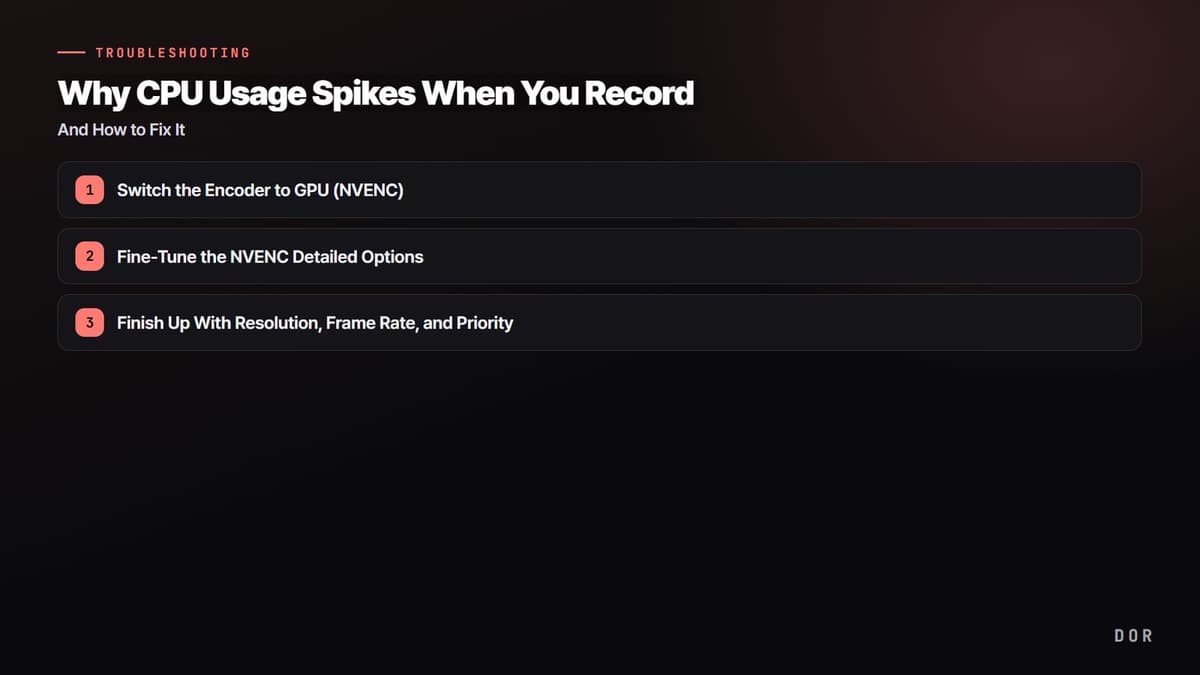
- 1Encoder auf GPU (NVENC) umstellen
- 2NVENC-Detailoptionen feinjustieren
- 3Mit Auflösung, Bildrate und Priorität abrunden
Schritt 1: Encoder auf GPU (NVENC) umstellen
Der mit Abstand wirksamste Weg, die CPU-Auslastung zu senken, ist die Übergabe des Encodings an die GPU. Da NVENC auf einem eigenen Encoding-Schaltkreis in der Grafikkarte läuft, leidet die Encoding-Leistung kaum, selbst wenn das Spiel die GPU stark beansprucht. Du bekommst eine ähnliche Bildqualität wie mit dem x264-Preset „fast“, ohne die CPU nennenswert zu belasten. So wechselst du den Encoder in OBS Studio:
- Öffne in OBS über das obere Menü die „Einstellungen“.
- Wähle links den Reiter „Ausgabe“ und stelle den Ausgabemodus auf „Erweitert“.
- Wechsle zum Reiter „Aufnahme“.
- Ändere die Option „Encoder“ auf „NVIDIA NVENC H.264“. Bei einer AMD-Grafikkarte wählst du „AMD AMF“, bei integrierter Intel-Grafik „Intel QSV“.
- Klicke danach auf „Übernehmen“, mach eine kurze Testaufnahme und prüfe die CPU-Auslastung erneut.
Schritt 2: NVENC-Detailoptionen feinjustieren
Schwanken die FPS im Spiel nach dem Wechsel auf NVENC noch etwas, sorgen die Detailoptionen für mehr Stabilität. Einige erweiterte Optionen greifen auf die Rechenkerne der Grafikkarte (CUDA) zurück und können die Spielleistung beeinflussen. Mit den folgenden Einstellungen laufen Spiel und Aufnahme gemeinsam flüssig.
- Starte beim Preset mit „Quality“ (Qualität).
- Schalte „Look-ahead“ aus.
- Schalte auch „Psycho Visual Tuning“ (psychovisuelle Abstimmung) aus.
- Ohne diese beiden Optionen sinkt die Nutzung der GPU-Kerne, sodass Spiel und Aufnahme zusammen flüssiger laufen.
Schritt 3: Mit Auflösung, Bildrate und Priorität abrunden
Wird es trotz GPU-Encoding knapp oder kannst du in deiner Umgebung keinen GPU-Encoder nutzen, passe Ausgabeeinstellungen und Prozesspriorität gemeinsam an. Die Encoding-Last wächst mit der Pixelanzahl, daher bringt schon eine Stufe weniger bei Auflösung und Bildrate viel. Arbeite die folgenden Punkte von oben nach unten ab.
- Senke die Aufnahmeauflösung um eine Stufe, von 1080p auf 900p oder 720p.
- Stelle die Bildrate von 60 auf 30–45 fps. Für normale Gameplay-Aufnahmen reicht das oft völlig.
- Musst du bei x264 bleiben, stelle das Preset auf „veryfast“ oder „superfast“, um CPU-Zeit zu sparen.
- Setze im Task-Manager unter „Details“ die Priorität der Aufnahme-Programmdatei (zum Beispiel obs64.exe) auf „Höher als normal“. In OBS erreichst du dasselbe unter Einstellungen > Erweitert > „Prozesspriorität“.
- Sortiere CPU-hungrige Hintergrundprogramme wie Browser-Tabs, Auto-Updater und den Echtzeitscan des Virenschutzes nach Auslastung und schließe sie von oben nach unten.
DOR nutzt standardmäßig GPU-Encoding
Bei DOR ist GPU-Encoding (NVENC) von Anfang an voreingestellt. Die CPU-Auslastung bleibt also niedrig, ohne dass du den Encoder wie oben umstellen musst. Ein eigener Schaltkreis der Grafikkarte übernimmt die Videokompression, die CPU kann sich auf die Spiellogik konzentrieren – und deine FPS bleiben auch mit laufender Aufnahme stabil.

Gerade in Spielen, die CPU und GPU gleichzeitig stark fordern, wie Valorant oder PUBG, kommen die Ruckler sofort, wenn die CPU zusätzlich das Encoding stemmen muss. Weil DOR diese Arbeit auf die GPU verlagert, nimmst du auch in solchen Situationen stabil auf. Wer CPU-Probleme ohne komplizierte Konfiguration vermeiden will, greift am einfachsten zu einem Tool, das von Grund auf für GPU-Encoding gebaut ist.
 #Valorant

