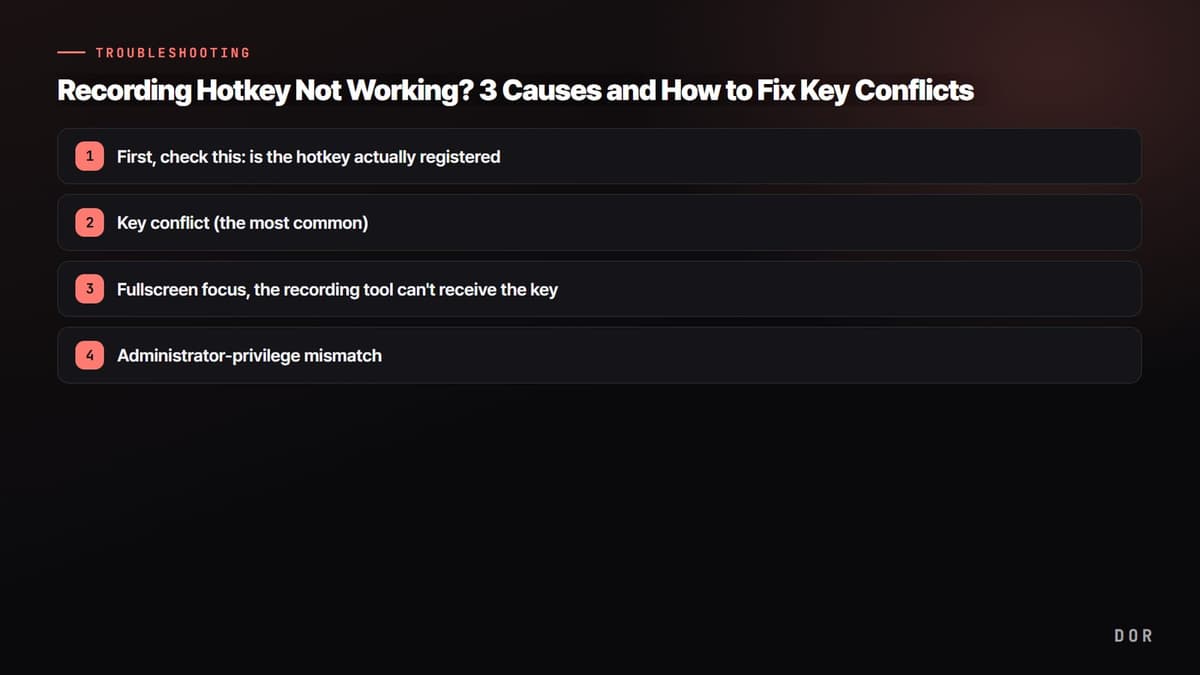
Drückst du deinen Aufnahme-Hotkey und nichts passiert, ist die Ursache fast immer eine von drei Sachen. Erstens ein Tastenkonflikt: Ein Spiel oder ein anderes Programm schnappt sich dieselbe Taste zuerst. Zweitens ein Fokusproblem: Ein Spiel im Vollbild beansprucht die Tastatureingabe für sich, und das Aufnahmetool bekommt die Taste nicht mit. Drittens unterschiedliche Rechte: Das Spiel läuft mit Administratorrechten, das Aufnahmetool mit normalen Rechten, und die Taste wird blockiert. Dieser Artikel geht alle drei Ursachen der Reihe nach durch.
Zuerst prüfen: Ist der Hotkey überhaupt registriert?
Bevor du mit der Fehlersuche anfängst, schließ zuerst aus, dass der Hotkey leer oder falsch gespeichert ist. Öffne in den Einstellungen deines Aufnahmetools den Hotkey-Bereich und prüf, ob für Aufnahme starten/stoppen wirklich Tasten eingetragen sind. Klick ins Feld, drück die gewünschte Taste direkt, um sie neu zu registrieren, und klick zur Bestätigung unbedingt auf Speichern, falls es den Button gibt.
- Prüfen, ob Start- und Stopp-Taste der Aufnahme nicht leer sind
- Prüfen, ob du nach dem Registrieren der Taste auf Speichern oder Übernehmen geklickt hast, bevor du das Einstellungsfenster geschlossen hast
- Mit dem normalen Tastaturlayout neu registrieren, falls ein anderes Eingabe- oder Tastaturlayout die Registrierung stört
Ursache 1: Tastenkonflikt (am häufigsten)
Das ist die häufigste Ursache. Belegt ein Hotkey im Spiel, ein Windows-Standard-Hotkey (etwa die Aufnahmetaste der Game Bar, Win+Alt+R), ein Overlay des Grafiktreibers (NVIDIA, AMD), Discord oder eine Makro-App für Maus oder Tastatur dieselbe Taste zuerst, kommt die Taste nie beim Aufnahmetool an.
Die Prüfung ist einfach: Funktioniert die Aufnahmetaste auf dem Desktop außerhalb des Spiels problemlos und versagt nur im Spiel, ist dieselbe Taste sehr wahrscheinlich in den Tastenbelegungen des Spiels vergeben. Öffne die Tastenbelegung im Spiel, such die kollidierende Taste und lösch oder änder sie.
- Prüfen, ob es dieselbe Aufnahmetaste im Overlay von NVIDIA GeForce Experience / NVIDIA App gibt, und sie dort lösen
- Auf doppelte Aufnahme-Hotkeys in AMD Adrenalin prüfen
- In den Einstellungen prüfen, ob es Überschneidungen mit einem Hotkey der Windows Game Bar (Xbox Game Bar) gibt
- Auf doppelte Push-to-Talk- oder aufnahmebezogene Tasten in Discord prüfen
- Auf doppelte Makrotasten in der Software deines Maus- oder Tastaturherstellers prüfen
Ursache 2: Fokus im Vollbild – das Aufnahmetool bekommt die Taste nicht
Ein Spiel im exklusiven Vollbildmodus beansprucht die Tastatureingabe manchmal komplett für sich. Dann bekommt das Aufnahmetool hinter dem Spiel überhaupt keine Tasteneingabe mit, und der Hotkey wird ignoriert. Das klassische Symptom: Im Fenstermodus oder auf dem Desktop klappt alles, nur im Vollbild des Spiels nicht.
- Die Anzeigeeinstellung des Spiels von „Vollbild“ auf „Randloses Fenster“ umstellen
- Wenn dein Aufnahmetool eine Option wie „Hotkeys immer aktiv lassen“ oder „Hotkeys nicht deaktivieren“ hat, einschalten
- Nach dem Ändern der Optionen das Spiel neu starten und prüfen, ob die Tasteneingabe ankommt
Der randlose Fenstermodus fühlt sich am Bildschirm fast wie Vollbild an, umgeht aber das Problem mit der beanspruchten Tastatur – die sicherste Wahl, wenn nebenbei Aufnahme oder Stream laufen. Bei Spielen mit gutem Fenstermodus wie Valorant oder League of Legends ist das Problem damit oft schon gelöst.
Ursache 3: Unterschiedliche Administratorrechte
Läuft das Spiel mit Administratorrechten, das Aufnahmetool aber mit normalen Rechten, verhindert die Sicherheitsrichtlinie von Windows, dass Tasteneingaben eines Programms mit normalen Rechten an ein Fenster mit Administratorrechten gehen. Die Folge: Der Aufnahme-Hotkey wird komplett blockiert. Entscheidend ist, die Rechte „anzugleichen“.
- Das Aufnahmetool als Administrator ausführen (Rechtsklick auf die Programmdatei > Als Administrator ausführen)
- Die Rechte von Spiel und Aufnahmetool angleichen: beide als Administrator oder beide normal
- Hast du ein Stream Deck oder ein Makro-Hilfsprogramm, führ das ebenfalls mit denselben Rechten aus
Empfohlene Hotkey-Kombinationen ohne Überschneidung
Um Tastenkonflikte grundsätzlich zu vermeiden, wechselst du am besten zu einer Kombination, die Spiele und Windows kaum nutzen. Kombinationen aus Funktionstaste und Zusatztaste kollidieren seltener.
- Aufnahme starten/stoppen: Ctrl+Shift+F9 oder Ctrl+Alt+F10
- Clip sofort speichern: Ctrl+Shift+F11
- Kombinationen nur mit der Win-Taste meiden, da sie oft mit Windows-Funktionen kollidieren
- F1–F4 und Zifferntasten allein kollidieren leicht mit Tasten im Spiel – nutz sie zusammen mit einer Zusatztaste
Bei DOR musst du keinen Hotkey drücken
Deinen Hotkey mit den Methoden oben zu reparieren, ist gut – die grundsätzlichere Lösung ist aber, gar nicht erst auf einen Hotkey angewiesen zu sein. DOR nimmt dein Gameplay ständig im Hintergrund auf, erkennt Highlights wie Kills, Multikills und Clutches automatisch und speichert sie als Clips. Kein Druck, im entscheidenden Moment eine Taste zu drücken.
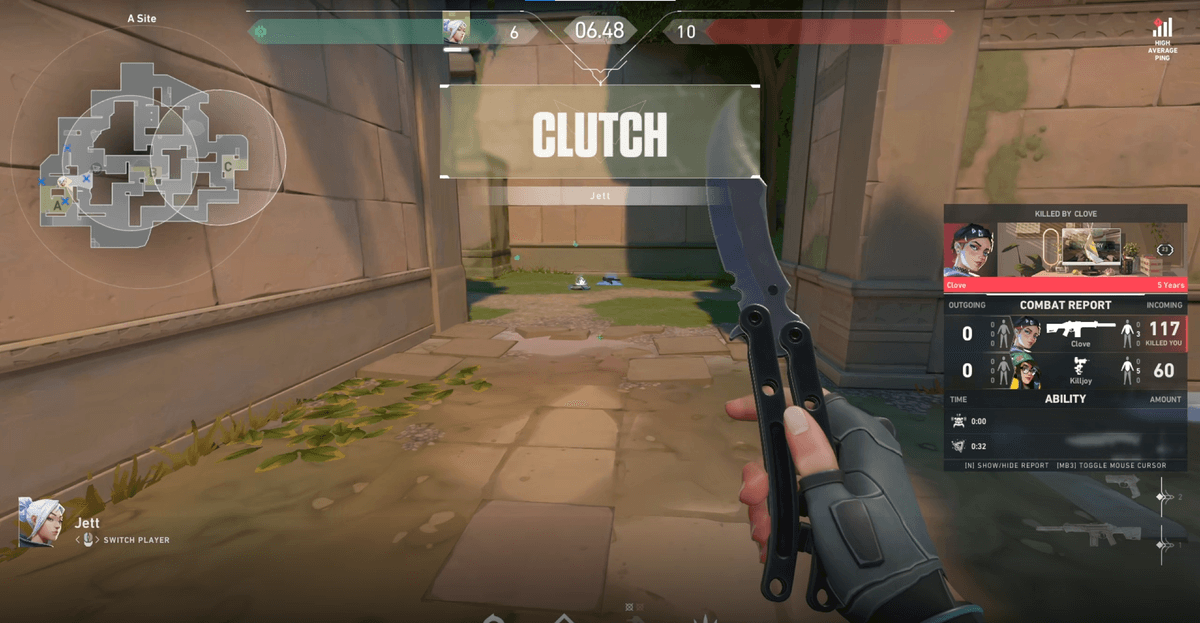
Selbst wenn ein Hotkey durch Tastenkonflikt, Vollbild-Fokus oder Rechteproblem blockiert ist, betrifft das die automatische Erkennung nicht. Kein Ärger mehr über eine verpasste gute Szene – wenn das Spiel vorbei ist, sind die Clips schon sortiert. Momente wie ein Ace in Valorant oder ein Pentakill in League of Legends werden gespeichert, ohne dass du eine Taste drückst.
Fazit
Funktioniert ein Aufnahme-Hotkey nicht, geh in dieser Reihenfolge vor: zuerst auf Tastenkonflikte prüfen, Vollbild auf randloses Fenster umstellen und die Rechte von Spiel und Aufnahmetool angleichen. Ist es dir trotzdem zu lästig, jedes Mal auf die Tasten zu achten, kannst du deine Abhängigkeit vom Hotkey mit DOR verringern, das Highlights automatisch speichert.
 #Valorant