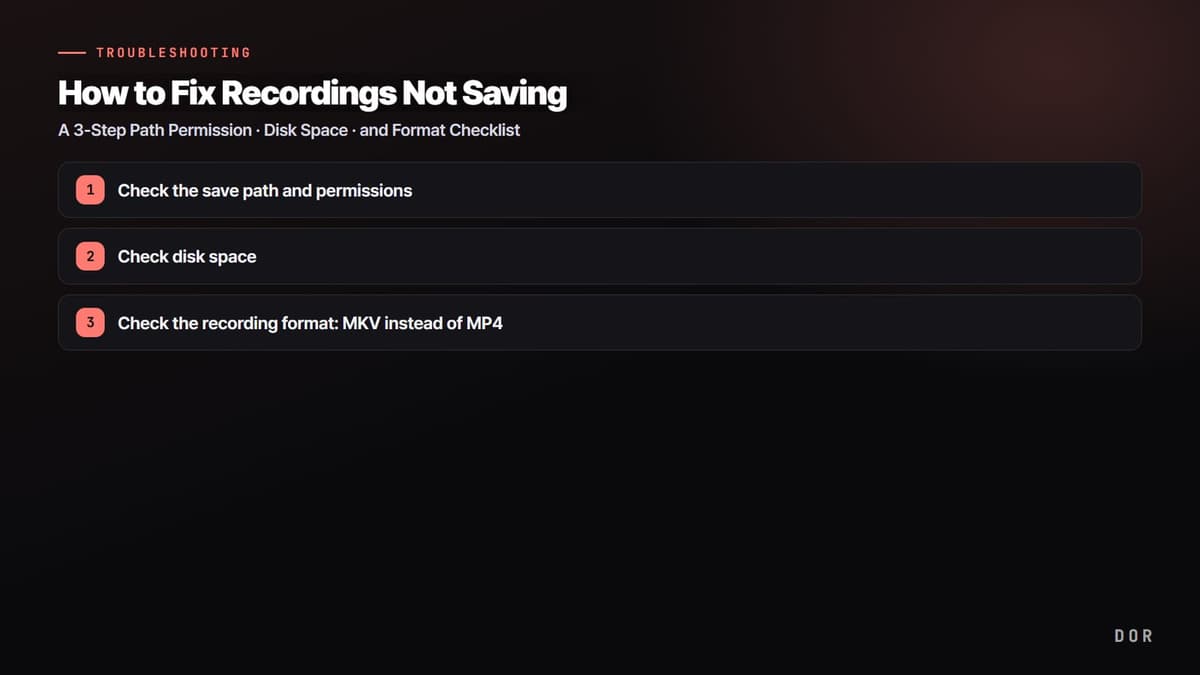
Vorweg das Wichtigste: Wird eine Aufnahme nicht gespeichert, steckt fast immer eine von drei Ursachen dahinter. Erstens die Rechte am Speicherpfad oder ob der Pfad überhaupt existiert, zweitens zu wenig Speicherplatz, drittens ein Problem mit dem Aufnahmeformat. Dieser Artikel ist eine Checkliste, mit der du diese drei Punkte nach Häufigkeit abarbeitest. Wenn du einfach von oben nach unten prüfst, löst du die meisten Fälle von „Ich habe aufgenommen, aber es gibt keine Datei“ oder „Die Datei ist da, lässt sich aber nicht öffnen“.
Wir erklären das am weitverbreiteten OBS Studio, die Prinzipien gelten aber genauso für andere Aufnahmeprogramme. Such einfach dieselben Punkte in den Einstellungen deines Programms und prüfe sie. Zuerst teilen wir die Symptome in zwei Gruppen.
Erst das Symptom bestimmen: Datei fehlt oder lässt sich nicht öffnen?
Um die Ursache schnell einzugrenzen, musst du zuerst wissen, welches Symptom du hast. Die beiden Symptome haben unterschiedliche Ursachen.
- Die Aufnahmedatei taucht gar nicht auf: Meist ist der Speicherpfad falsch, es fehlen Rechte oder der Datenträger ist voll. Prüfe Pfad, dann Rechte, dann Speicherplatz.
- Die Datei ist da, spielt aber nicht ab oder ist mit 0 KB beschädigt: Häufig wurde der Header der MP4-Datei durch einen Absturz während der Aufnahme zerstört. Geh direkt zum Formatproblem.
Wenn du nicht sicher bist, wo die Datei gelandet ist, klick auf die Benachrichtigung beim Stoppen der Aufnahme oder auf „Aufnahmeordner anzeigen“ im Menü, um zuerst den tatsächlichen Speicherort zu öffnen. Erstaunlich oft weicht der Ordner, an den du gedacht hast, vom echten Speicherordner ab.
Schritt 1: Speicherpfad und Rechte prüfen
Das ist die häufigste Ursache. In OBS findest du den „Aufnahmepfad“ unter Einstellungen ▶ Ausgabe ▶ Aufnahme. Kopiere den dort eingetragenen Ordner unverändert, füge ihn in die Adressleiste des Datei-Explorers ein und öffne ihn. Öffnet sich der Ordner normal, ist der Pfad gültig; erscheint eine Meldung, dass der Ordner nicht gefunden wurde, ist ein Pfad eingestellt, den es nicht gibt.
Ist ein nicht existierender Ordner als Speicherpfad eingestellt, melden viele Programme fälschlich „zu wenig Speicherplatz“. In Wirklichkeit ist genug Platz da, das Speichern scheitert aber, weil der Pfad fehlt. Wer nur auf die Kapazität schaut, übersieht die Ursache leicht. Deshalb kommt die Pfadprüfung vor der Prüfung des Speicherplatzes.
Ordner ohne Schreibrechte vermeiden
Auch wenn der Pfad existiert, entsteht keine Datei, wenn dir für diesen Ordner die Schreibrechte fehlen. Von Windows geschützte Orte wie die oberste Ebene von Laufwerk C (C:\), der Installationsordner von Programmen (Program Files) und Systemordner blockieren mit normalen Rechten oft das Schreiben. Wenn du den Speicherpfad auf einen frei beschreibbaren Ort wie Dokumente, Videos oder einen normalen Ordner auf einem anderen Laufwerk änderst, ist das Problem meist gelöst.
Der Test ist einfach: Öffne den eingestellten Speicherordner im Explorer und versuch, darin eine leere Textdatei anzulegen. Klappt das, hast du Schreibrechte; verlangt Windows eine Berechtigung, ist dieser Ordner die Ursache. Dann ist es am schnellsten, den Pfad in einen anderen, frei beschreibbaren Ordner zu verlegen.
Schritt 2: Speicherplatz prüfen
Hochwertige Spielaufnahmen belegen Hunderte MB pro Minute und bei langen Sessions Dutzende GB. Selbst wenn beim Start genug Platz war: Läuft der Datenträger mittendrin voll, wird die Aufnahme zwangsweise gestoppt, und die Datei bis zu diesem Punkt kann beschädigt werden oder verschwinden. Prüfe zuerst den freien Speicher auf dem Ziellaufwerk.
- Prüfe den freien Platz auf dem Laufwerk mit dem Speicherpfad. Für lange Aufnahmen solltest du sicherheitshalber mindestens einige Dutzend GB frei lassen.
- Wird es knapp, verschieb ältere Aufnahmen auf ein anderes Laufwerk oder leere den Papierkorb, um wirklich Platz freizugeben.
- Hast du mehrere Laufwerke, mach das freieste zum festen Speicherort für Aufnahmen – so brechen Sessions seltener mittendrin ab.
Ein Punkt, auf den du achten solltest: Wie oben erwähnt, kann ein nicht existierender Pfad oder ein Netzlaufwerk die Meldung „zu wenig Speicherplatz“ auslösen, obwohl genug Platz da ist. Ist der Datenträger eindeutig leer und die Meldung erscheint trotzdem, verdächtige erneut Pfad und Rechte aus Schritt 1 statt der Kapazität.
Schritt 3: Aufnahmeformat prüfen – MKV statt MP4
Wenn „die Datei eindeutig da ist, aber nicht abspielt oder mit 0 KB beschädigt ist“, ist es mit großer Wahrscheinlichkeit ein Formatproblem. Der Schlüssel liegt im Aufbau der MP4-Datei: MP4 schreibt die „Informationen zu diesem Video“ erst ans Dateiende, wenn die Aufnahme normal beendet wird. Stürzt das Spiel ab, wird das Programm zwangsweise beendet oder friert der PC ein, fehlt dieser Abschluss und die ganze Datei ist beschädigt. Selbst wenn alles Aufgenommene vollständig darin liegt, lässt sie sich nicht mehr öffnen.
Wenn dir eine stabile Aufnahme wichtig ist, stell das Format deshalb besser auf MKV um. In OBS wählst du MKV unter Einstellungen ▶ Ausgabe ▶ Aufnahme ▶ Aufnahmeformat. MKV ist so aufgebaut, dass bei einem Absturz während der Aufnahme das Material bis kurz davor erhalten bleibt – der Verlust der kompletten Datei kommt praktisch nicht vor. Selbst wenn das Spiel in einem heftigen Moment abstürzt, etwa in einem intensiven VALORANT-Gefecht oder einem Teamfight in League of Legends, bleibt deine Aufnahme erhalten.
Wenn du MP4 brauchst, später umwandeln
Für YouTube-Uploads oder die Kompatibilität mit Schnittprogrammen brauchst du oft MP4. Dann nimm nicht von Anfang an in MP4 auf, sondern sicher in MKV, und wandle später per Remux in MP4 um. OBS hat dafür die Funktion Datei ▶ „Aufnahmen remuxen“ eingebaut, die MKV ohne Qualitätsverlust schnell in MP4 umwandelt. „In MKV aufnehmen, als umgewandeltes MP4 hochladen“ ist die Formel für Sicherheit und Kompatibilität zugleich.
- 1Speicherpfad und Rechte prüfen
- 2Speicherplatz prüfen
- 3Aufnahmeformat prüfen: MKV statt MP4
Weitere Checks, wenn es immer noch nicht klappt
Die drei Schritte oben lösen die meisten Fälle. Wird trotzdem nichts gespeichert, prüfe Folgendes.
- Encoder: Wechsle den Encoder unter Einstellungen ▶ Ausgabe testweise auf eine andere Option. Wirft NVIDIA NVENC Fehler, wechsle den Encoder oder aktualisiere den Grafiktreiber auf die neueste Version.
- Antivirus/Sicherheitssoftware: Manche Sicherheitsprogramme blockieren das Anlegen von Aufnahmedateien. Füge deinen Speicherordner als Ausnahme hinzu.
- Programmversion: Eine bestimmte Version kann einen bekannten Fehler haben, etwa bei der Berechnung des Speicherplatzes. Aktualisiere auf die neueste Version oder bleib bei einer stabilen Version.
- Prüfen, ob die Aufnahme gestartet ist: Ein Hotkey-Konflikt kann den Start der Aufnahme verhindert haben. Achte darauf, dass während der Aufnahme eine Aufnahmeanzeige zu sehen ist.
Ein Ansatz, bei dem kaum etwas verloren geht: automatisches Speichern
Alles, was wir bisher geprüft haben, setzt voraus, dass du Pfad und Format selbst verwaltest. In dem Moment, in dem du den falschen Pfad einstellst, das Format bei einem Absturz auf MP4 steht oder du übersiehst, dass der Datenträger vollläuft, ist die Aufnahme weg. Weil jedes Mal jemand aufpassen muss, gibt es entsprechend viel Raum für Fehler.
DOR ändert genau diese Struktur. DOR erkennt automatisch, wenn ein Spiel startet, schneidet in unterstützten Spielen herausragende Momente als Clips und speichert sie automatisch nach Spiel sortiert in der Bibliothek der App, ohne dass du einen Pfad angeben musst. Da du den Speicherort nie selbst festlegst, verschwinden Dateien kaum wegen Pfad- oder Rechteproblemen, und du musst keine Ordner durchsuchen, um einen Clip zu finden. Ob ein Ace in VALORANT oder ein Pentakill in League of Legends: Wenn du das Spiel schließt, liegt er schon sortiert in deiner Bibliothek.

Zusammengefasst: Probleme beim Speichern von Aufnahmen erwischst du meist, indem du Pfadrechte, Speicherplatz und Format der Reihe nach prüfst. Allein die Gewohnheit, in MKV statt MP4 aufzunehmen, verringert das Risiko einer beschädigten, nicht mehr zu öffnenden Datei deutlich. Und wenn dir diese Verwaltung an sich zu mühsam ist, ist ein Ansatz wie DOR, bei dem Clips automatisch in der Bibliothek landen, eine gute Wahl. Beispiele für automatisches Speichern findest du auf der Seite deines Lieblingsspiels: VALORANT, League of Legends.
 #Valorant

