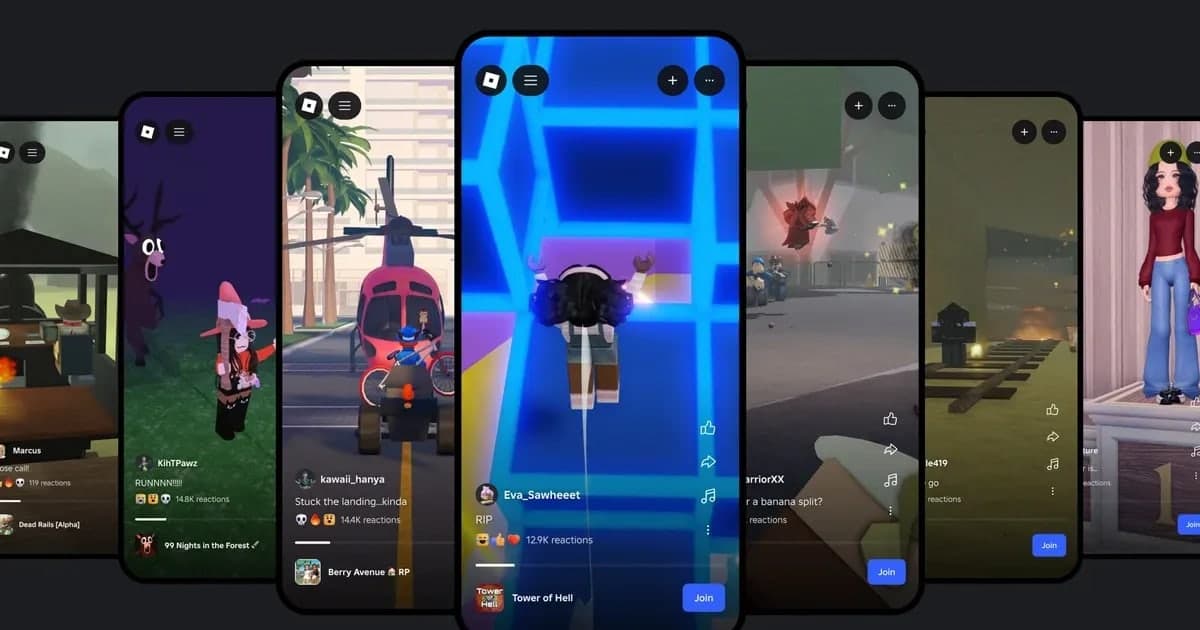
Roblox Moments ist ein Erlebnis zum Teilen von Videos, das Roblox im September 2025 als Beta gestartet hat. Du nimmst in einem Erlebnis mit dem integrierten Captures-Tool einen kurzen Clip auf und postest ihn dann im Erlebnis Moments, nachdem du ihn zugeschnitten und mit Musik und Beschreibung versehen hast. Andere Spieler können darauf reagieren und mit Join direkt in das Erlebnis gehen, aus dem der Clip stammt. Im Juli 2026 kündigte Roblox außerdem einen eigenen Tab Moments in einer überarbeiteten App-Startseite an, deshalb liest du jetzt von Moments sowohl als Erlebnis als auch als Tab. Das Wichtigste vorweg: Moments ist kein Recorder. Es ist ein Ort, an dem du Clips veröffentlichst, die du schon mit Captures gemacht hast; du brauchst also zuerst eine funktionierende Aufnahme. Fehlt das Aufnahmesymbol oder werden deine Clips nicht gespeichert, fang mit was tun, wenn der Roblox-Aufnahmebutton fehlt oder nicht speichert an. Dieser Guide basiert auf dem Roblox-Hilfecenter und dem Roblox-Newsroom, geprüft am 14. Oktober 2026. Er zeigt, wie du einen Clip für Moments aufnimmst, wie du ihn Schritt für Schritt postest, was du prüfst, wenn ein Moment nicht hochlädt oder die Funktion nicht erscheint, und wie du Moments-Clips von längeren Videos für YouTube oder TikTok trennst. Hast du nach einem Link zu Roblox Moments gesucht: Der offizielle Hilfeartikel nennt keinen, sondern sagt, dass du Moments über die Suche oder den Tab Mehr öffnest.
Fazit: Moments nimmt nur Captures-Clips von bis zu 30 Sekunden an
Roblox Moments nimmt genau eine Art von Video an: Clips, die du in einem Erlebnis mit dem integrierten Captures-Tool aufgenommen hast und die in deiner Captures-Galerie liegen. Die offiziellen FAQ sagen, dass Nutzer keine externen Dateien hochladen können; ein mit einem anderen Programm aufgenommenes oder bearbeitetes Video funktioniert also nicht. Der Weg zum Posten: Menü im Erlebnis oben links öffnen, Captures wählen, mit dem Aufnahmesymbol aufnehmen, dem Erlebnis Moments beitreten, oben rechts auf + tippen, einen Clip wählen, zuschneiden, Musik hinzufügen, eine Beschreibung schreiben und auf Post tippen. Die Grundregeln sind bis zu 10 Uploads pro Tag, Nutzer ab 13 (die Voraussetzung zum Start) und Moderation, bevor etwas live geht. Die im Juli 2026 angekündigte neue App-Startseite mit eigenem Tab Moments kommt schrittweise in die Länder, und das Ansehen von Videos von Freunden und anderen Spielern in diesem Tab ist für Spieler ab 16 mit Alterscheck. Fehlt Moments oder kommst du nicht hinein, prüf also zuerst Accountalter und Status des Alterschecks; Altersverifizierung in Roblox abschließen zeigt den Weg. Willst du eigentlich einen Clip über 30 Sekunden, ein Video mit deiner Stimme und dem Spielsound oder einen Edit für YouTube oder TikTok, ist Moments das falsche Werkzeug, und du brauchst stattdessen eine PC-Aufnahme. Roblox länger als 30 Sekunden aufnehmen vergleicht die Optionen.
So postest du einen Moment, Schritt für Schritt
- 1Mit Captures einen Clip von bis zu 30 Sekunden aufnehmenClips für Moments müssen in einem Erlebnis aufgenommen werden. Öffne oben links das Menü im Erlebnis und wähl Captures; rechts auf dem Bildschirm erscheint ein Aufnahmesymbol. Klick oder tipp darauf, um die Aufnahme zu starten, und erneut zum Stoppen. Ein Clip kann bis zu 30 Sekunden lang sein. Voice-Chat und Sound aus dem Erlebnis werden nicht aufgenommen, und die Benutzeroberfläche sowie die Namen über den Avataren werden entfernt. Die Aufnahme startet erst, wenn du auf das Symbol drückst, starte sie also kurz vor dem erwarteten Moment. Deine Clips liegen in der Captures-Galerie im Speicher der Roblox-App.
- 2Das Erlebnis Moments finden und beitretenLaut Hilfeartikel erreichst du Moments über die Suche und den Tab Mehr, eine Platzierung auf der Startseite ist geplant. In Regionen, die die neue App-Startseite schon haben, kann Moments auch als eigener Tab erscheinen. Laut Ankündigung vom 28. Juli 2026 wurde dieser Tab aber zuerst in Kanada, Neuseeland und Singapur ausgerollt; ob du ihn siehst, hängt also von Account und Zeitpunkt ab. Gibt es keinen Tab, such Moments über die Suche und tritt dem Erlebnis von dort bei.
- 3Auf + tippen und einen Clip aus deiner Captures-Galerie wählenTipp im Erlebnis Moments oben rechts auf den Button +, um deine Captures-Galerie zu öffnen, und wähl den Clip, den du posten willst. Dort erscheinen nur Clips, die mit Captures aufgenommen wurden; andere Videodateien auf deinem Computer oder Handy lassen sich nicht auswählen. Clips aus Erlebnissen ohne Altersfreigabe-Label oder mit dem Label Restricted werden automatisch vom Upload zu Moments ausgeschlossen.
- 4Den Clip zuschneiden, Musik hinzufügen und eine Beschreibung schreibenVor dem Posten kannst du den Clip zuschneiden, Musik hinzufügen und eine Beschreibung schreiben. Captures-Clips haben weder Spielsound noch Stimmen, in diesem Schritt bekommt ein Moment also seinen Ton. Laut Roblox kommt die Musik über eine Partnerschaft mit DistroKid. Schreib in der Beschreibung kurz, welches Erlebnis es ist und was passiert; das hilft Zuschauern zu entscheiden, ob sie auf Join drücken.
- 5Auf Post tippen und bis zur Bestätigung bleibenBist du so weit, tipp auf Post. Der Hilfeartikel bittet dich, nach dem Posten im Erlebnis Moments zu bleiben, damit der Upload fertig werden kann; ist dein Moment live, erscheint ein Hinweis. Verlässt du das Erlebnis oder schließt die App vorher, wird der Beitrag eventuell nicht fertig. Du kannst bis zu 10 Videos pro Tag hochladen, und jedes Video wird vor dem Veröffentlichen moderiert. Scheitert ein Upload, ist es oft ein vorübergehendes Verbindungsproblem, versuch es also erneut; scheitert es immer wieder, prüf deine Internetverbindung und ob die App aktuell ist.
- 6Reaktionen ansehen und mit Ablehnungen umgehenNach dem Veröffentlichen können andere Spieler auf deinen Moment reagieren und über Join das gezeigte Erlebnis betreten. Die offiziellen FAQ erklären, dass ein in einem Moments-Erlebnis geposteter Clip nicht überall auf Roblox gezeigt wird, sondern nur auf den Ansichtsflächen dieses Moments-Erlebnisses erscheinen kann. Lehnt die Moderation ein Video ab, bekommst du im Erlebnis, in dem du gepostet hast, eine vorübergehende Benachrichtigung, und in My Content bleibt eventuell ein Platzhalter. Wähl dann einen anderen Clip, der klar den Regeln entspricht, und poste erneut.
Moments erscheint nicht oder lädt nicht hoch: Ursachen und Lösungen
| Symptom | Ursache laut Roblox | Was du prüfst oder tust |
|---|---|---|
| Das Erlebnis oder der Tab Moments fehlt | Moments startete für Nutzer ab 13. Der neue Tab Moments wird Land für Land ausgerollt, und das Ansehen von Videos darin ist für Spieler ab 16 mit Alterscheck. | Accountalter und Status des Alterschecks prüfen. Gibt es keinen Tab, Moments über die Suche oder den Tab Mehr öffnen. |
| Kein Aufnahmesymbol im Erlebnis | Das Aufnahmesymbol wurde im Menü ausgeblendet, oder der Entwickler hat Aufnahmen durch Spieler in diesem Erlebnis deaktiviert. | Im Menü des Erlebnisses erneut Captures wählen. Fehlt es weiterhin, in einem anderen Erlebnis aufnehmen. |
| Ein Clip ist in der Galerie, lässt sich aber nicht posten | Clips aus Erlebnissen ohne Altersfreigabe-Label oder mit dem Label Restricted werden automatisch von Moments ausgeschlossen. | Einen Clip wählen, der in einem anderen Erlebnis mit Altersfreigabe-Label aufgenommen wurde. |
| Uploads stoppen für den Tag | Du kannst bis zu 10 Videos pro Tag hochladen. | Am nächsten Tag erneut posten und die Clips des Tages vorher auswählen. |
| Du hast auf Post getippt, aber nichts ging live | Du hast das Erlebnis verlassen, bevor der Upload fertig war, oder es gab ein vorübergehendes Verbindungsproblem. | Bleiben, bis der Bestätigungshinweis erscheint; scheitert es, erneut versuchen und Verbindung und App-Version prüfen. |
| Der Moment ist verschwunden, nur ein Platzhalter bleibt | Die Moderation hat ihn abgelehnt; du bekommst eine vorübergehende Benachrichtigung, und in My Content kann ein Platzhalter erscheinen. | Einen anderen Clip posten, der klar den Regeln entspricht. |
| Eine am PC aufgenommene oder bearbeitete Datei ist nicht in der Galerie | Moments nimmt keine externen Dateien an; du kannst nur Clips aus deiner Captures-Galerie wählen. | Die Version für Moments separat mit Captures im Erlebnis aufnehmen. |
Bevor du einen Moment postest
- Dein Account ist ab 13, und willst du auch den neuen Tab Moments, hast du den Alterscheck abgeschlossen (Ansehen dort ab 16, und der Tab ist eventuell noch nicht in deiner Region).
- Das Aufnahmesymbol erscheint im Erlebnis, das du aufnehmen willst, und dieses Erlebnis hat ein anderes Altersfreigabe-Label als Restricted.
- Du hast die Aufnahme vor dem Moment gestartet, sodass der wichtige Teil in 30 Sekunden passt.
- Du hast Musik ausgesucht, die du in Moments hinzufügst, weil Captures-Clips keinen Ton haben.
- Du hast heute weniger als 10 Videos gepostet.
- Du kannst im Erlebnis Moments bleiben, bis die Bestätigung des Beitrags erscheint.
- Aufnahmen, die du behalten willst, hast du mit dem Speichersymbol in der Galerie auf deinem Gerät gesichert, weil das Löschen der Roblox-App auch die Galerie löscht.
Behalte mit DOR eine separate Aufnahme für alles außerhalb von Moments
DOR ist eine kostenlose App für Windows-PCs, die die PC-Version von Roblox erkennt, die du von roblox.com geladen hast. Sie startet die Aufnahme automatisch, wenn du einem Erlebnis beitrittst, und stoppt, wenn du es verlässt, entweder durch die Rückkehr zum Startbildschirm oder durch Schließen von Roblox, und jedes Erlebnis wird als eine MP4 ohne Zeitlimit in deiner Bibliothek gespeichert. Die automatische Aufnahme ist standardmäßig an und lässt sich in den Einstellungen mit dem Schalter Full Game Recording ausschalten. Anders als Captures nimmt DOR den Spielsound zusammen mit deinem Mikrofon auf, mit Rauschunterdrückung fürs Mikro, sodass deine Gespräche und Reaktionen erhalten bleiben. Captures nimmt erst auf, wenn du auf das Symbol drückst; in DOR drückst du dagegen während der Aufnahme eines Erlebnisses F8 (änderbar), um die letzten 30 Sekunden (15, 30, 45 oder 60 Sekunden) als eigenen Clip zu speichern. So behältst du auch einen Moment, den du nicht kommen sahst, nachdem er passiert ist. Roblox clippen erklärt das ausführlich. In der Bibliothek schneidest du eine Aufnahme zu und exportierst sie in 16:9, 9:16 oder 1:1, um sie als dor.gg-Link zu teilen, oder öffnest sie in DOR Studio im Browser, um Clips zusammenzufügen und Text, Hintergrundmusik und Effekt-Templates hinzuzufügen, bevor du eine MP4 herunterlädst. Roblox-Shorts erstellen zeigt den Ablauf für Hochformat Schritt für Schritt. Für Moments nutzt du Captures, deine DOR-Aufnahmen für YouTube und TikTok. DOR ist eine Windows-App für den PC.
 #Roblox
