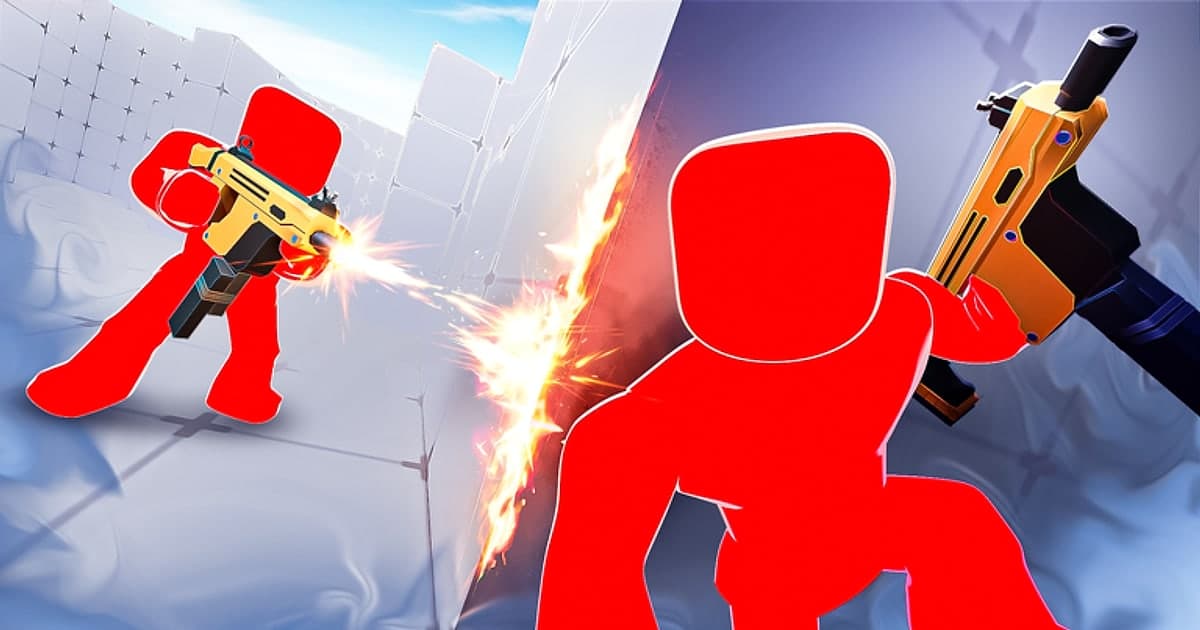
Roblox RIVALS ist ein Ego-Shooter-Erlebnis (FPS) auf Roblox von Nosniy Games und hat nichts mit Marvel Rivals zu tun. In der Lobby stellst du dich auf ein Duell-Pad, um ein Duell zu starten – von 1v1 bis 5v5 –, und wer zuerst 5 Runden gewinnt, holt sich den Sieg. Mit Schlüsseln schaltest du Waffen und Skins frei, dazu gibt es Verträge mit Belohnungen, Siegesserien und Bestenlisten. Laut den offiziellen Roblox-Daten zum Erlebnis hatte es am 14. Oktober 2026 rund 70.000 gleichzeitige Spieler und etwa 18,7 Milliarden Besuche; es läuft auf Desktop, Smartphones, Tablets, Xbox und PlayStation 5. Events und Inhalte können sich mit Updates ändern. Weil Aim und Reaktionszeit die meisten Duelle entscheiden, suchen Spieler immer wieder nach zwei Dingen: welche Einstellungen sinnvoll sind und wie man Treffer festhält. Die Kurzfassung: Erhöhe die Bildrate mit Maximum Frame Rate im Settings-Tab des Roblox-Menüs, lass mit dem Regler Graphics Quality genug Reserve, damit diese Bildrate hält, und stell Sensitivity und FOV in den eigenen Einstellungen von RIVALS ein. Eigene Systemanforderungen für RIVALS haben wir nicht gefunden, richte dich also nach den offiziellen Roblox-Anforderungen. Unter Windows sind das mindestens Windows 10 oder 11 (64 Bit), eine Grafik mit DirectX 10 Feature Level oder höher und mindestens 1 GB RAM; für das beste Erlebnis empfiehlt Roblox einen Desktop-PC, der jünger als 5 Jahre ist und eine dedizierte Grafikkarte hat, oder einen Laptop, der jünger als 3 Jahre ist. Mehr zur FPS-Begrenzung selbst findest du unter Roblox FPS-Limit aufheben. Dieser Guide zeigt eine Reihenfolge der Einstellungen, die zu RIVALS passt, und wie du Kills und Clutches als Clips und Montagen behältst. Alle offiziellen Roblox-Angaben hier wurden am 14. Oktober 2026 geprüft.
Fazit: Bildrate in den Roblox-Einstellungen, Aim in RIVALS, Kills in der Aufnahme
Deine Einstellungen liegen an zwei Orten. Der erste ist das gemeinsame Roblox-Menü. Klick in einem Erlebnis oben links auf das Menüsymbol oder drück Esc; im Settings-Tab änderst du Graphics Mode und Graphics Quality. Auch Maximum Frame Rate, das Roblox im Mai 2024 angekündigt hat, wählst du hier, mit den Optionen Default, 60, 120, 144 und 240. Default bedeutet 60 FPS und nicht die Bildwiederholrate deines Monitors – spielst du an einem 144-Hz- oder 240-Hz-Monitor, musst du das also selbst ändern. Zum Start war die Einstellung nur für Windows verfügbar, eine spätere offizielle Ankündigung für Mac haben wir nicht gefunden. Auch die Entwicklerdokumentation von Roblox nennt 60 FPS als Standard-Limit des Clients und sagt, dass Windows-Nutzer es auf 240 FPS anheben können. Zu externen FPS-Unlockern erklärt Roblox, dass sie ein internes Client-Flag ändern, das nie als stabile öffentliche API gedacht war; sie können sich also ohne Vorwarnung ändern, und Roblox empfiehlt stattdessen die Einstellung im Spiel. Der zweite Ort sind die eigenen Einstellungen von RIVALS. Community-Guides beschreiben, dass alles, was dein Aim betrifft – etwa Sensitivity, Sichtfeld (FOV) und Fadenkreuz –, in den Einstellungen im RIVALS-Bildschirm geändert wird. Einen offiziellen Einstellungs-Guide des Entwicklers haben wir allerdings nicht gefunden, und Bezeichnungen und Positionen können je nach Update und Gerät (PC, Mobil oder Konsole) abweichen; prüf sie also auf dem Bildschirm. Eine Mitteilung des Entwicklers, dass RIVALS die Bildrate selbst begrenzt, haben wir ebenfalls nicht gefunden – wie viele Bilder du bei 240 tatsächlich bekommst, hängt von PC und Monitor ab. Nach dem Ändern zeigt dir Shift+F5 deine echte Bildrate. Leg außerdem vorher fest, wie du Kill-Momente sicherst. Die eingebauten Roblox-Captures dauern bis zu 30 Sekunden, nehmen weder Voice-Chat noch den Sound im Erlebnis auf und speichern das Video ohne die UI des Erlebnisses. Für eine Montage, in der Schüsse und Treffersounds zu hören sind, brauchst du einen PC-Recorder. Wie du das Spiel mit hoher Bildrate laufen lässt und die Aufnahme trotzdem mit leichteren 60 fps speicherst, erklärt mit 144 Hz aufnehmen, ohne Frames zu verlieren.
Von den RIVALS-Einstellungen zu Kill-Clips, Schritt für Schritt
- 1Settings-Tab im Roblox-Menü öffnenKlick in RIVALS oben links auf das Menüsymbol oder drück Esc, um das Menü zu öffnen. Wähl oben den Settings-Tab, dann siehst du gemeinsame Roblox-Optionen wie Graphics Mode und Graphics Quality; unter Windows wählst du hier auch Maximum Frame Rate. Diese Optionen gelten für alle Erlebnisse, nicht nur für RIVALS. Wenn du fertig bist, klick auf Resume oder drück Esc, um zurückzukehren.
- 2Maximum Frame Rate an den Monitor anpassenLässt du Maximum Frame Rate auf Default, stoppt das Spiel bei 60 FPS. An einem 60-Hz-Monitor reicht Default oder 60; an einem 144-Hz-Monitor wählst du 144, an einem 240-Hz-Monitor 240. Bilder über der Bildwiederholrate werden nicht alle angezeigt, prüf also zuerst unter Windows-Einstellungen > System > Anzeige > Erweiterte Anzeige, ob dein Monitor auf seiner maximalen Bildwiederholrate läuft. Roblox hat erklärt, wegen bekannter Probleme mit seiner Physik-Engine keine Werte über 240 zu planen.
- 3Graphics Mode auf Manual stellen und den Regler anpassenSteht Graphics Mode auf Automatic, passt dein Gerät die Qualität selbst an. Schwankt die Bildrate in Duellen, stell Graphics Mode auf Manual und schieb den Regler Graphics Quality nach links, um Leistung zu bevorzugen. Nach rechts sieht es besser aus, kann aber Frames kosten. Ziel ist der Punkt, an dem dein gewähltes Limit in Kämpfen kaum einbricht. Willst du gleichzeitig aufnehmen, lass ein oder zwei Stufen Reserve für die Aufnahmelast.
- 4Echte Bildrate mit Shift+F5 prüfenLaut Entwicklerdokumentation von Roblox zeigt Shift+F5 im Client die Debug-Statistik, in der du deine aktuelle Bildrate siehst. Vergleich den Wert in der Lobby mit dem Wert in einem echten Duell. In der Lobby kann er hoch sein und in 2v2 oder größeren Duellen, in denen mehrere Spieler gleichzeitig kämpfen, trotzdem fallen. Schwankt die Zahl stark, kann es dein Aim gleichmäßiger wirken lassen, wenn du das Limit eine Stufe senkst und dafür stabil hältst.
- 5Sensitivity, FOV und Fadenkreuz in den RIVALS-Einstellungen anpassenAim-Empfindlichkeit, Sichtfeld (FOV) und Fadenkreuz-Stil änderst du in den Einstellungen im RIVALS-Bildschirm. Auch der Settings-Tab im Roblox-Menü hat Kamera-Optionen – fühlt sich deine Sens seltsam schnell oder langsam an, prüf also beide Orte. Ohne offiziellen Guide des Entwicklers empfehlen Community-Guides unterschiedliche Werte. Statt fremde Werte zu kopieren, dreh dich vor einem Duell in der Lobby und such eine Einstellung, die niedrig genug ist, um einen sich bewegenden Gegner präzise zu verfolgen, und hoch genug, um schnell hinter dich zu schauen. Änderst du die DPI deiner Maus, fühlt sich derselbe Sens-Wert anders an.
- 6Festlegen, wie du Kills und Clutches sicherstEs gibt drei Wege. Die eingebauten Roblox-Captures nutzt du, indem du im Menü Captures öffnest und rechts auf dem Bildschirm auf das Aufnahmesymbol tippst; sie dauern bis zu 30 Sekunden, ohne Voice und ohne Sound im Erlebnis. Der Replay-Puffer eines Recorders speichert in dem Moment, in dem du einen Hotkey drückst, die letzten paar Dutzend Sekunden als Datei – ein One-Tap oder ein Comeback-Clutch, der gerade gelungen ist, geht so nicht verloren. Eine Vollaufnahme behält die ganze Session, sodass du später nur die nötigen Teile schneidest. RIVALS-Duelle sind kurz und Momente rauschen vorbei, deshalb ist die Kombination praktisch: Vollaufnahme laufen lassen und jeden guten Moment mit dem Replay-Puffer sichern.
- 7Clips zu einer Montage zusammenstellenSchneide jeden gespeicherten Clip auf nur 3 bis 8 Sekunden rund um den Kill, dann wirkt die Montage schneller. Misch verschiedene Arten von Momenten wie One-Taps, Multi-Kills und 1vX-Clutches und setz den stärksten ans Ende. Kurze Übergangseffekte an Szenenwechseln und ein schneller Zoom-Effekt auf den Kill geben dem Schnitt Rhythmus. Willst du das Video als Short posten, exportier in 9:16 und schneide so zu, dass das Fadenkreuz in der Bildmitte bleibt – so bleibt jeder Moment gut lesbar.
RIVALS-Einstellungen im Überblick
| Option | Wo du sie änderst | Was du prüfst |
|---|---|---|
| Maximum Frame Rate | Roblox-Menü (Esc) > Settings-Tab | Default sind 60 FPS. Wähl 60, 120, 144 oder 240 passend zum Monitor. Roblox hat sie als Windows-Einstellung angekündigt. |
| Graphics Mode und Graphics Quality | Roblox-Menü (Esc) > Settings-Tab | Stell Graphics Mode auf Manual, um den Regler selbst zu steuern. Links bevorzugt Leistung, rechts die Optik. |
| Bildwiederholrate des Monitors | Windows-Einstellungen > System > Anzeige > Erweiterte Anzeige | Steht sie auf 60 Hz, zeigt der Bildschirm höchstens 60 Bilder, auch wenn du ein höheres Limit wählst. |
| Sensitivity, FOV und Fadenkreuz | Eigene Einstellungen im RIVALS-Erlebnis | Einen offiziellen Guide des Entwicklers haben wir nicht gefunden. Bezeichnungen können je nach Update und Gerät abweichen. |
| Echte Bildrate | Shift+F5 im Erlebnis | Vergleich Lobby und laufendes Duell, um zu sehen, ob Frames einbrechen, wenn mehrere Spieler kämpfen. |
| Auflösung und Bildrate der Aufnahme | Einstellungen deines Recorders (DOR-Standard 1080p 30 fps) | Spiel-Bildrate und Aufnahme-Bildrate sind getrennt. Höhere Werte bedeuten mehr PC-Last und größere Dateien. |
Vor deinem nächsten Duell prüfen
- Maximum Frame Rate steht nicht mehr auf Default (60 FPS).
- Die Bildwiederholrate deines Monitors steht in Windows auf dem Maximum.
- Du hast mit Shift+F5 geprüft, dass die Frames in 2v2 oder größeren Duellen halten.
- Du nutzt die offizielle Roblox-Einstellung statt eines externen FPS-Unlockers (Roblox unterstützt Unlocker offiziell nicht und empfiehlt die Einstellung im Spiel).
- Dein Clip-Hotkey kollidiert mit keiner Taste, die du in RIVALS nutzt.
- Du hast entschieden, ob deine Stimme in die Montage gehört, und die Mikrofonaufnahme entsprechend ein- oder ausgeschaltet.
RIVALS-Kills mit DOR festhalten
DOR ist eine kostenlose Windows-App für den PC. Sie erkennt die PC-Version von Roblox, die du von roblox.com lädst, automatisch, startet die Aufnahme, sobald du ein Erlebnis wie RIVALS betrittst, und stoppt, wenn du zum Startbildschirm zurückgehst oder Roblox schließt. Nutze dafür die Version von roblox.com. Die automatische Aufnahme ist standardmäßig an und lässt sich in den Einstellungen mit dem Schalter Full Game Recording ausschalten. Die Aufnahme beginnt erst, wenn du ein Erlebnis betrittst, der Roblox-Startbildschirm wird also nicht aufgenommen. Springst du direkt nach dem Start von Roblox in ein Erlebnis, kann die erste Aufnahme etwa 15 bis 20 Sekunden später beginnen – warte in dem Fall rund 20 Sekunden in der RIVALS-Lobby, bevor du auf ein Duell-Pad gehst, dann wird dein erstes Duell eher nicht verpasst. Wechsel zwischen Lobby und Duellen im selben Erlebnis laufen meist als eine Aufnahme weiter, und jedes Erlebnis landet als eine mp4 in deiner Bibliothek. Gelingt dir ein Kill oder Clutch, drück F8 (die Taste ist änderbar). Die letzten 30 Sekunden werden als eigener Clip gespeichert, wählbar sind 15, 30, 45 oder 60 Sekunden. Deine gespeicherten Clips findest du nach dem Match in der Bibliothek. Automatische Kill-Clips gibt es in 7 Spielen wie League of Legends und VALORANT; in RIVALS sicherst du Kills mit F8 oder schneidest sie selbst aus der Vollaufnahme. Wie Hotkey-Clips funktionieren und wie du ihre Länge einstellst, steht in Roblox clippen. Spielsound und Mikrofon werden zusammen aufgenommen (Mikrofon standardmäßig an, mit Rauschunterdrückung) und in eine Spur gemischt – schalte das Mikrofon also vor der Aufnahme aus, wenn deine Stimme nicht in die Montage soll. Schaltest du in den Einstellungen Record All Sounds aus, wird nur der Roblox-Sound aufgenommen statt allem, was dein PC abspielt, etwa Discord oder Musik. DOR schneidet die Aufnahme auf das Roblox-Fenster zu und schwärzt Abschnitte, in denen ein anderes Fenster Roblox verdeckt; lass das Spielfenster in Duellen also frei. Die Qualität steht standardmäßig auf 1080p 30 fps (60 fps möglich) und geht bis 2160p (Auflösungen ab 1440p und Bildraten ab 120 fps erfordern Pro); auf NVIDIA-Grafikkarten wird standardmäßig NVENC-Hardware-Encoding genutzt. Nach der Aufnahme setzt du im Zuschneide-Tool der Bibliothek Start- und Endpunkt, exportierst in 16:9, 9:16 oder 1:1 und teilst einen dor.gg-Link. Für eine Montage öffnest du DOR Studio (dor.gg/studio) im Browser, ohne etwas zu installieren, fügst mehrere Clips zusammen, ergänzt Effekt-Templates wie Punch Zoom, Shake Zoom, Handheld und Glitch-Übergänge sowie Text und Hintergrundmusik und lädst eine mp4 herunter. Videos für Studio müssen mindestens 3 Sekunden lang und höchstens 500 MB groß sein, und pro Projekt ist die Zahl der Videos begrenzt. Zum Ordnen und Verbinden von Clips siehe mehrere Game-Clips zusammenfügen, zum Posten eines vertikalen Shorts Roblox Shorts erstellen. Spielst du RIVALS am PC, ist das dein Weg zu fertigen Kill-Clips.
 #Roblox
