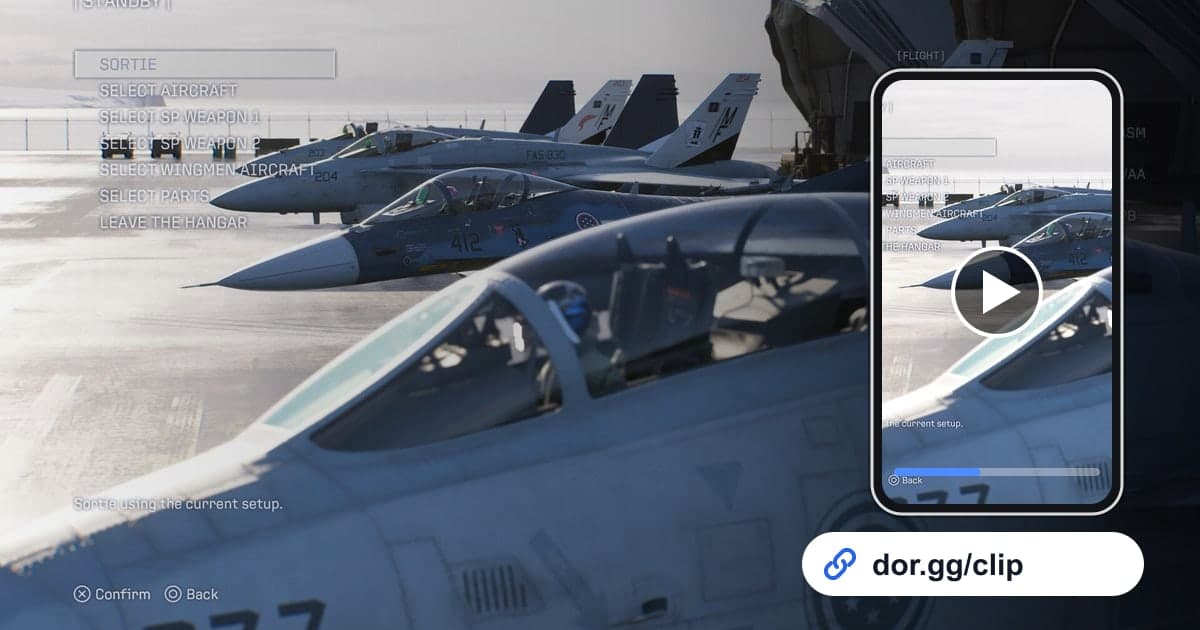
Spielst du eine Weile ACE COMBAT 8: WINGS OF THEVE, sammeln sich Szenen an, die sich schwer beschreiben lassen. Der Moment, in dem du nach einer harten Kurve hinter einen Bandit gekommen bist und ihn runtergeholt hast, eine Rakete allein durch Manöver abgeschüttelt, Wolkenschicht um Wolkenschicht durchbrochen bis in den freien Himmel – das zeigst du viel schneller, als du es erzählst. Dieser Guide zeigt nur einen Weg: ACE COMBAT 8: WINGS OF THEVE mit DOR aufnehmen, die Szene in einer Aufnahme voller Missionsflüge finden, zuschneiden und als dor.gg-Link schicken. In einem Flugspiel, das vor allem aus Himmel und Wolken besteht, ist schwer zu erkennen, wo eine Szene beginnt und endet, und Kills sind in einem Augenblick vorbei – deshalb geht es hier vor allem darum, wie du Szenen findest und wie lang du sie schneidest.
Den ganzen Einsatz aufnehmen, das Manöver herausziehen
DOR speichert Ace Combat 8 als komplette Session. Vom Start bis zum Beenden landet alles in einem Video: die Flugzeugwahl in den Menüs, die Story-Szenen zwischen den Missionen und das eigentliche Fliegen und Kämpfen. Willst du eine Szene sofort sichern, drück F8 – das speichert die letzten 30 Sekunden als eigenen Clip; alles andere findest du in der Aufnahme und schneidest es zu. Weil ein einzelnes Gefecht in Sekunden vorbei sein kann, kommt es auf genaue Start- und Endpunkte an; die Grundlagen stehen in Game-Clips zuschneiden. Mehrere Missionen am Stück ergeben lange Aufnahmen – sinkt der freie Speicher auf dem Laufwerk unter 20 GB, stoppt die Aufnahme automatisch.
Von einem Moment am Himmel auf den Bildschirm deines Freundes
- 1Spiel mit laufendem DOR startenDOR ist eine kostenlose Windows-App, die unterstützte Spiele beim Start erkennt und automatisch aufnimmt. Fliegst du Online-Missionen im Call mit einem Freund oder willst du im Flug selbst kommentieren, schließ ein Mikrofon an. Triebwerkssound und deine Stimme landen zusammen in einem Video.
- 2Den Start als Beginn jeder Mission nutzenSpulst du in der Bibliothek durch die Aufnahme, folgt auf Menüs und Story-Szenen zwischen den Missionen dein Flugzeug, das in den Himmel steigt. Diese Stelle markiert den Beginn einer Mission – weißt du noch, in welcher Mission etwas passiert ist, zählst du die Starts und springst direkt dorthin.
- 3Die Uhrzeit eines Kills merkenEine Mission hat viele Gefechte, und allein am Himmel sind sie schwer auseinanderzuhalten. Gelingt dir ein Kill, der dir gefällt, wirf einen Blick auf die Uhr am Handy oder notier dir die Zeit kurz nach Missionsende. Springst du in der Aufnahme nahe dieser Stelle in Schritten von ein paar Sekunden, findest du ihn schnell.
- 4Kurz halten: von der Kurve bis kurz nach dem KillDer Kern eines Dogfight-Clips reicht von der Kurve, mit der du die Verfolgung des Bandits beginnst, bis zum Kill und ein, zwei Sekunden danach. Schneide die lange Reisestrecke davor weg und halte den Clip bei 5 bis 15 Sekunden, damit die Spannung nie abfällt. Für Szenen, in denen die Stimmung zählt, etwa eine Verfolgung durch die Wolken, gönn dir rund 30 Sekunden.
- 5Im Zuschneide-Tool ein Format wählen und den Link erstellenSetz im Zuschneide-Tool der Bibliothek Start und Ende und wähl ein Seitenverhältnis für die Ausgabe. Szenen, die weiten Himmel und Gelände brauchen, passen zu 16:9, Ausweichszenen, in denen sich Flugzeug und Rakete in der Mitte sammeln, zu 9:16. Danach wird ein dor.gg-Link erstellt.
- 6Mission und Flugzeug dazuschreibenFür einen Freund, der selbst spielt, reicht ein Hinweis, welche Mission es war und welches Flugzeug du geflogen bist. Seid ihr eine Online-Mission zusammen geflogen, habt ihr dasselbe Gefecht aus verschiedenen Cockpits gesehen – bitte deinen Freund, dieselbe Szene zuzuschneiden, und vergleicht sie nebeneinander.
Wo du schneidest und welches Format zu welcher Flugsituation passt
| Flugsituation | Wo du schneidest | Bestes Format |
|---|---|---|
| Start | Ein paar Sekunden ab Missionsbeginn, wenn dein Flugzeug in den Himmel steigt | 16:9 |
| Dogfight-Kill | Von der Kurve, mit der du hinter den Bandit kommst, bis kurz nach dem Kill | 16:9 oder 9:16 |
| Raketen-Ausweichmanöver | Vom Bemerken einer Rakete hinter dir bis kurz nachdem du sie abgeschüttelt hast | 9:16 |
| Flug durch Wolken | Eintauchen in eine Wolkenschicht und Wiederauftauchen | 16:9 |
| Tiefflug | Dicht über dem Gelände zwischen Hindernissen hindurch | 16:9 |
| Online-Koop-Mission | Gemeinsam mit einem Freund in Formation ein Ziel ausschalten | 16:9, mit diesem Freund geteilt |
Checks vor dem Senden einer Ace Combat 8-Szene
- Der Kill-Clip beginnt am Anfang der Kurve und endet ein, zwei Sekunden nach dem Kill.
- Lange Reisestrecken und Menübildschirme sind herausgeschnitten.
- Ausweichszenen nutzen ein Format, in dem Rakete und Flugzeug beide sichtbar sind.
- Szenen aus Online-Missionen gingen zuerst an den Freund, der mit dir geflogen ist.
- Vor mehreren Missionen am Stück hast du geprüft, dass das Laufwerk deutlich mehr als 20 GB frei hat.
- Du hast den Link einmal geöffnet, um sicherzugehen, dass Triebwerks- und Kampfsounds zu hören sind.
So hält DOR deine Flüge in Ace Combat 8 fest
DOR ist eine kostenlose Desktop-App für Windows. Seit dem App-Update vom Oktober 2026 ist ACE COMBAT 8: WINGS OF THEVE ein unterstütztes Spiel: Startest du es, erkennt DOR es automatisch und nimmt die ganze Session als eine mp4 auf, bis du beendest. Die Vollaufnahme lässt sich in den Einstellungen pro Spiel ein- oder ausschalten, und auf PCs mit NVIDIA-Grafikkarte wird standardmäßig NVENC-Hardware-Encoding genutzt. Schneide in der App-Bibliothek einen Abschnitt zu, um einen dor.gg-Link zu erstellen; der Empfänger spielt ihn im Browser ab, ohne eine Datei zu bekommen. Tipps, wie du ein Ausweichmanöver oder einen einzelnen Kill zu einem Hochkantvideo machst, stehen in Hochkant-Gaming-Videos erstellen, und mehrere Kills mit Effekt-Templates und Hintergrundmusik verbindest du im browserbasierten DOR Studio. Willst du auch den Call-Ton aus Online-Missionen mit Freunden behalten, sieh dir an, wie du Discord-Voice zusammen mit dem Spiel aufnimmst.