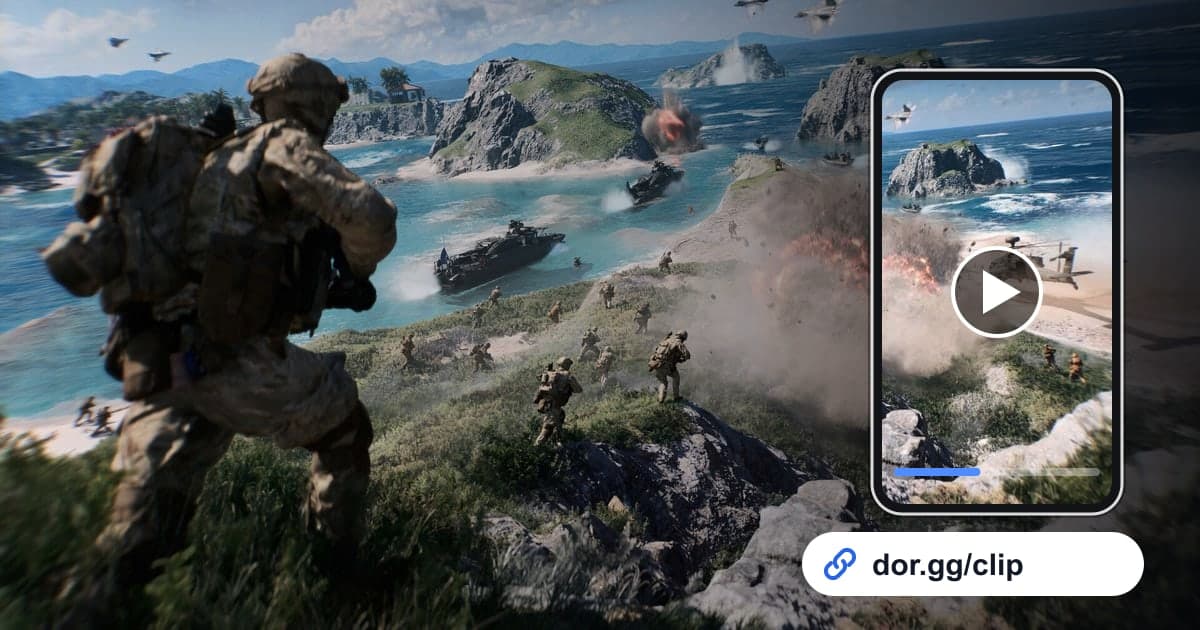
Der Reiz von Battlefield 6 liegt in der Größe. Mit dem Heli über die Front fliegen, zusehen, wie eine ganze Wand nach einem Panzerschuss einstürzt, oder mit vier Squad-Kollegen durch den Rauch stürmen und ein Ziel drehen: All das zeigt man viel schneller, als man es erklärt. Dieser Guide führt dich durch einen Weg von Anfang bis Ende: diese Szenen mit DOR aufnehmen, nur den benötigten Teil zuschneiden und als dor.gg-Link an Freunde schicken.
Zuerst: So funktioniert die Aufnahme
DOR erkennt Battlefield 6 beim Start und nimmt das ganze Match auf. Nach dem Match findest du die Szene in deiner Bibliothek und legst den Bereich selbst fest; einen Heli-Abschuss oder eine Kill-Serie, die gerade passiert ist, sicherst du sofort mit F8, das die letzten 30 Sekunden speichert. Das Besondere an diesem Spiel: Die Schlachtfelder sind riesig, die Aufnahmen also lang und die Szenen darüber verstreut. Das Grundgefühl für Start- und Endpunkte steht unter Game-Clips zuschneiden; dieser Guide konzentriert sich darauf, wie du Battlefield 6-Szenen auswählst.
So schickst du eine Battlefield 6-Szene an Freunde
- 1DOR installieren und direkt in Battlefield 6 einsteigenInstalliere DOR, eine kostenlose Windows-App, und starte Battlefield 6. DOR erkennt das Spiel von selbst und nimmt das ganze Match als mp4 auf, ohne dass du pro Match etwas drücken musst. Willst du die Callouts deines Squads behalten, schließ ein Mikro an; es wird zusammen mit dem Spielsound aufgenommen.
- 2Heli- und Fahrzeugszenen am Moment des Einsteigens festmachenAuf einer großen Karte ist das Einsteigen in ein Fahrzeug dein klarster Marker. Öffne die Aufnahme in der Bibliothek, such die Stelle, an der die Ansicht ins Fahrzeug wechselt, und behalte alles vom Start oder Losfahren bis zur Landung, zum Aussteigen oder zum Abschuss als einen Bereich. Heli-Szenen werden schnell lang, behalte also nur den gefährlichsten Teil des Flugs.
- 3Das Gebäude zeigen, bevor es fälltSchneidest du nur die Sekunde, in der eine Wand einstürzt, sieht man kaum, was sich verändert hat. Setz ein paar Sekunden vom intakten Gebäude an den Anfang und beende den Clip, wenn sich der Staub gelegt hat und der neue Weg sichtbar ist. Willst du Vorher und Nachher aus verschiedenen Blickwinkeln zeigen, schneide zwei Bereiche zu und füge sie im Browser-Studio zusammen.
- 4Squad-Eroberungen dort beginnen, wo sich alle gemeinsam bewegenNur die Meldung „Eroberung abgeschlossen“ zu zeigen, erklärt nicht, was dein Squad getan hat. Beginne dort, wo die Squad-Kollegen in dieselbe Richtung loslaufen oder jemand Rauch wirft, und nimm den Abschluss der Eroberung und das Einrichten der Verteidigung mit. Wähl einen Bereich, in dem die Squad-Marker zu sehen sind, damit jeder seine eigene Bewegung erkennt.
- 5Das Seitenverhältnis im Zuschneide-Tool festlegenLeg im Zuschneide-Tool der Bibliothek Start und Ende fest und wähl 16:9, 9:16 oder 1:1 für die Ausgabe. Bildschirmfüllende Szenen wie Helis und Gebäudezerstörung passen zu 16:9, ein kurzer Clip mit dem Kill eines Spielers funktioniert auch in 9:16.
- 6Den dor.gg-Link in den Squad-Chat einfügenNach dem Zuschneiden teilst du das Ergebnis als dor.gg-Link. Statt einer ganzen langen Aufnahme gibst du nur die zugeschnittene Szene weiter, der Empfänger kommt also direkt zur Sache. Der Link öffnet sich direkt im Browser von PC oder Smartphone, ohne App-Installation.
Was du aus welcher Battlefield 6-Szene teilst
| Situation | Worauf du im Bild achtest | Eine Zeile zum Link |
|---|---|---|
| Heli-Flug über die Front | Der Moment des Einsteigens und Abhebens sowie direkt nach Landung oder Abschuss | Wer geflogen ist und wer an den Geschützen saß |
| Vorstoß mit Panzer oder Fahrzeug | Der Moment des Einsteigens und die Meldung „Fahrzeug zerstört“ | Aus welcher Richtung ihr gekommen seid |
| Ein Gebäude einreißen, um einen Weg zu öffnen | Die Wand vor dem Einsturz und der Blick, nachdem sich der Staub gelegt hat | Womit du es eingerissen hast |
| Ein Ziel als Squad erobern | Wo sich der Squad gemeinsam in Bewegung setzt und die Eroberung abgeschlossen wird | Welche Rolle jeder im Squad hatte |
| Einen Squad-Kollegen wiederbeleben und den Push fortsetzen | Wo er gefallen ist und der Gegenangriff nach der Wiederbelebung | Was gerade los war, als du ihn wiederbelebt hast |
| Ein gegnerisches Fahrzeug stoppen | Von der ersten Sichtung des Fahrzeugs bis zu seiner Zerstörung | Mit welcher Ausrüstung du es gestoppt hast |
Vor dem Senden des Links prüfen
- Heli- und Fahrzeug-Clips beginnen beim Einsteigen und enthalten den Ausgang.
- Zerstörungs-Clips beginnen mit dem noch stehenden Gebäude.
- Squad-Eroberungs-Clips zeigen sowohl die Squad-Marker als auch den Abschluss der Eroberung.
- Wurden Stimmen von Squad-Kollegen aufgenommen, hast du vor dem Teilen ihr Okay eingeholt.
- Du hast Start und Ende so gestrafft, dass eine Szene nicht mit Laufwegen aufgebläht ist.
- Du hast eine Zeile dazu geschrieben, wer was gemacht hat.
Battlefield 6 mit DOR teilen: Zusammenfassung
DOR ist eine kostenlose Windows-App, die Battlefield 6 beim Start erkennt und das ganze Match aufnimmt. Die Standardroutine: Szene in der Bibliothek finden, zuschneiden und einen dor.gg-Link schicken; spontane Momente sicherst du zusätzlich mit F8 (die letzten 30 Sekunden). Auf einer NVIDIA-Grafikkarte ist NVENC-Hardware-Encoding Standard. Spielsound und Mikrofon werden zusammen aufgenommen, Szenen mit Squad-Callouts bleiben also vollständig; Tipps zur Balance findest du unter Spielsound und Mikrofon zusammen aufnehmen. In DOR Studio, das sich ohne Installation im Browser öffnet, fügst du mehrere Szenen zusammen, ergänzt Text und Hintergrundmusik, passt die Lautstärke an und lädst dann eine mp4 herunter oder teilst einen Link. Brauchst du Squad-Kollegen für solche Szenen, sieh dir die Battlefield 6 Squad-Suche an.
 #Battlefield 6