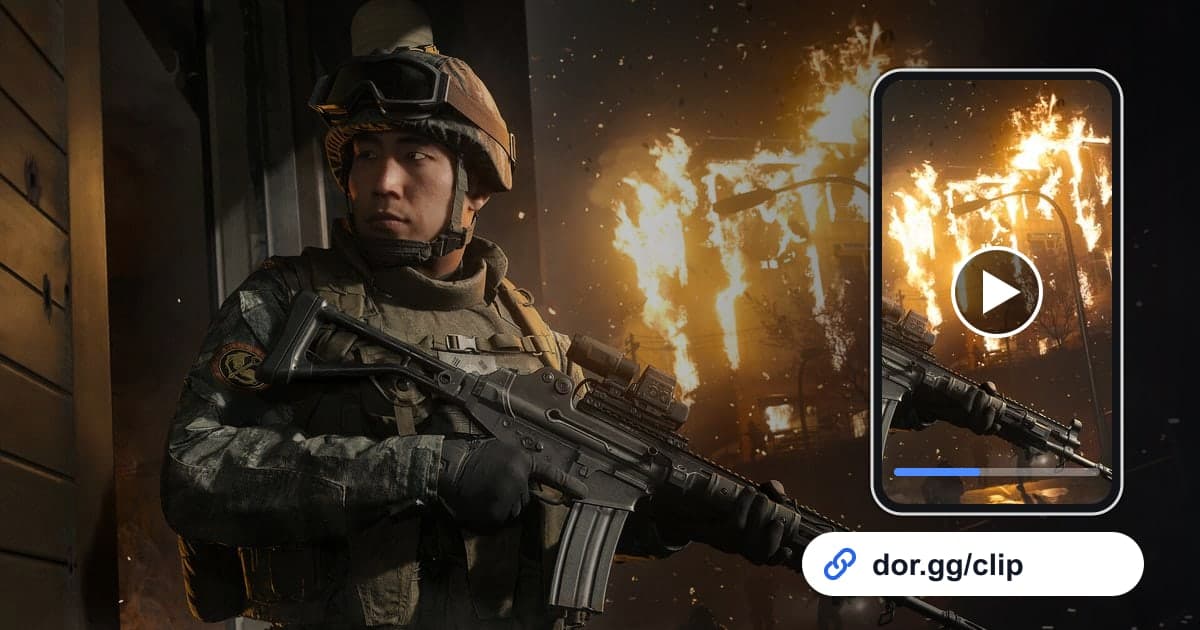
Hast du als letzter Spieler deines Squads die Warzone-Endzone gehalten oder mit Freunden einen neuen Zombies-Rekord aufgestellt, ist das Video besser als jede Beschreibung. Dieser Guide zeigt einen Weg: Call of Duty mit DOR aufnehmen, nur den gewünschten Moment zuschneiden und als dor.gg-Link an Freunde schicken. Eine Call of Duty-Session dauert oft Stunden, weil du zwischen Lobby und Matches hin und her springst, und genauso lang wird die Aufnahme. Darum geht es in diesem Guide vor allem um die Hinweise, mit denen du die Momente jedes Modus in einer langen Aufnahme findest, und darum, was du vor dem Senden prüfst, statt darum, wie man die Aufnahme startet.
Kurz und knapp
Startest du das Spiel, beginnt DOR von selbst mit der Aufnahme; sobald du es schließt, landet die ganze Session als eine mp4 in deiner Bibliothek. Setz in dieser Aufnahme Start und Ende der Warzone-Endzone oder Killstreak, schneide zu, und du bekommst einen dor.gg-Link für Discord oder jeden Gruppenchat. Tipps etwa dazu, wie viele Sekunden Vorlauf du behalten solltest, stehen unter Game-Clips zuschneiden.
So schickst du einen Call of Duty-Moment an deinen Squad
- 1DOR installieren und Call of Duty startenInstalliere die kostenlose DOR-App auf deinem Windows-PC und starte Call of Duty wie gewohnt. Die Aufnahme beginnt, sobald das Spiel erkannt wird, und läuft als ein Video, Menüs und Wartezeiten in der Lobby inklusive, bis du beendest.
- 2Notieren, in welchem Match das Highlight warMischt eine Session mehrere Warzone-Matches mit Multiplayer, verliert man schnell den Überblick, welches Match es war. Notier dir etwas wie „drittes Warzone-Match, Endzone“, dann kannst du später die Absprung-Sequenzen in der Aufnahme zählen und direkt zu diesem Match springen.
- 3In Warzone das Ende über die Anzahl verbleibender Spieler findenEin Warzone-Match hat vorne eine lange Loot-Phase, entschieden wird es am Ende. Spring in diesem Match zu der Stelle, an der die Zahl der verbleibenden Spieler stark gesunken ist, dann erreichst du den Kampf in der Endzone schnell.
- 4Den Bereich in der Bibliothek festlegen und ein Format wählenÖffne nach dem Schließen des Spiels die Session in deiner Bibliothek und schneide sie mit Start und Ende zu. Bleib bei 16:9, wenn dein Squad am PC schaut, oder wähl 9:16 bzw. 1:1, wenn die meisten Freunde am Smartphone schauen. Im Hochformat kann die Minimap am Rand abgeschnitten werden, prüf also in der Vorschau, dass der Bereich um dein Fadenkreuz mittig bleibt.
- 5Den dor.gg-Link in den Squad-Chat einfügenNach dem Zuschneiden wird ein dor.gg-Link erstellt. Squad-Kollegen, die im Match waren, bekommen ein Andenken, und Freunde, die es verpasst haben, brauchen nur den Link und ein kurzes „schau dir diese Endzone an“; eine große Datei musst du nirgends hochladen.
- 6Zombies-Runden im Studio kombinierenFür einen Zombies-Run mit hohen Runden und mehreren knappen Momenten schneidest du jede Runde zu, fügst sie in DOR Studio im Browser zusammen und setzt die Rundennummer als Text vor jede Szene, damit der Verlauf leicht zu verfolgen ist. Teile das fertige Video als Link oder lade es als mp4 herunter.
Call of Duty-Momente nach Modus und wie lang du sie schneidest
| Modus und Moment | Hinweis in der Aufnahme | Empfohlene Cliplänge |
|---|---|---|
| Sieg in der Warzone-Endzone | Die Zahl der verbleibenden Spieler fällt in den einstelligen Bereich, während sich die Zone schließt | 1 bis 2 Minuten, von 30 Sekunden vor dem letzten Kampf bis zum Siegesbildschirm |
| Warzone-Gefecht direkt nach dem Absprung | Die ersten Schüsse kurz nach dem Absprung zu Matchbeginn | Etwa 40 Sekunden, von der Landung bis zum Aufräumen |
| Multikill im Multiplayer | Kill-Meldungen, die schnell hintereinander auftauchen | 15 bis 30 Sekunden, ab 5 Sekunden vor dem ersten Kill |
| Ein Match, das eine Killstreak gedreht hat | Sprachansage und Bildschirmmeldung beim Rufen einer Streak | 30 bis 60 Sekunden, vom Rufen bis sich der Punktestand verschiebt |
| Überleben in hohen Zombies-Runden | Der Moment, in dem die Rundennummer in der Ecke wechselt | 1 bis 3 Minuten, von kurz vor dem Rundenwechsel bis zur Flucht |
| Momente im Squad-Voice-Chat | Die Stelle, an der alle loslachen | 20 bis 40 Sekunden, mit 10 Sekunden auf jeder Seite |
Bevor du einen Call of Duty-Clip verschickst
- Der Clip verweilt nicht auf Lobby-Bildschirmen mit Namen der Squad-Kollegen oder deiner Freundesliste
- Fluchen oder Stimmen anderer im Voice-Chat dürfen geteilt werden
- Das Ende des Clips enthält Siegesbildschirm oder Punktetafel, damit das Ergebnis sichtbar ist
- Im Hochformat sind fallende Gegner nicht aus dem Bild gedrängt
- An Tagen mit vielen Matches am Stück hast du mindestens 20 GB freien Speicher
- Ein Zombies-Clip zeigt mindestens einmal die Rundennummer
So nimmt DOR Call of Duty auf
Call of Duty ist seit dem App-Update im Oktober 2026 ein von DOR unterstütztes Spiel und wird als komplette Session aufgenommen. DOR, eine kostenlose Windows-App, erkennt den Spielstart und speichert alles vom Start bis zum Beenden als eine mp4, über alle Matches hinweg. Den Moment findest du selbst und schneidest ihn mit dem Zuschneide-Tool aus; spontane Kills und Siege sicherst du zusätzlich direkt mit F8, das die letzten 30 Sekunden speichert. Auf NVIDIA-Grafikkarten ist NVENC-Hardware-Encoding Standard, und Spielsound wie Schüsse landet im selben Video wie dein Mikro bei Squad-Calls. Zur Balance der Mikrolautstärke siehe Spielsound und Mikrofon zusammen aufnehmen. Lange Sessions füllen die Festplatte schnell, und fällt der freie Speicher unter 20 GB, stoppt die Aufnahme automatisch; fehlt eine Aufnahme, fang also mit Aufnahmen werden nicht gespeichert: Lösungen an. An Tagen, an denen Call of Duty nicht aufgenommen werden soll, schaltest du nur dieses Spiel in den Einstellungen unter der Gruppe für die komplette Session-Aufnahme aus; dabei erscheint ein Bestätigungsdialog.




