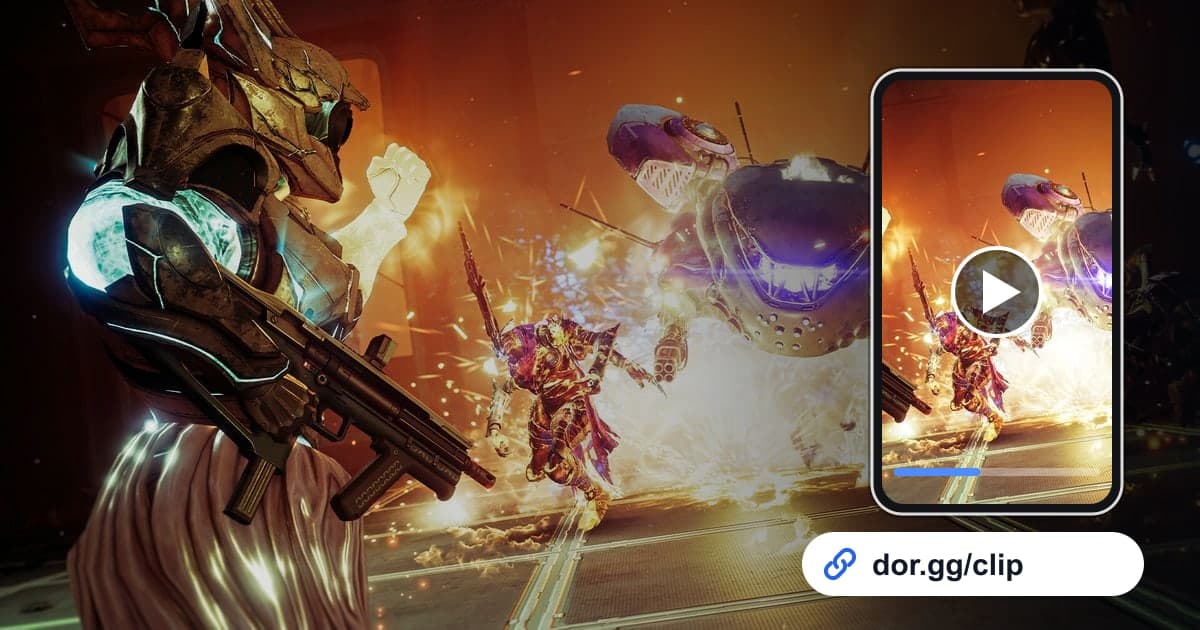
Wenn deine Gruppe endlich einen Raid schafft, den ihr wochenlang gelernt habt, oder die Lebensleiste eines Bosses in einer einzigen DPS-Phase schmilzt, willst du das dem Einsatztrupp zeigen, der dabei war, und den Freunden, die es verpasst haben. Dieser Guide behandelt nur eine Methode: Destiny 2 mit DOR aufnehmen, diesen Moment in einer langen Session finden, zuschneiden und als dor.gg-Link schicken. Weil Raids und Dungeons lange dauern, liegt die eigentliche Arbeit nicht im Starten der Aufnahme, sondern darin, danach zu wissen, wo du suchen musst.
So nimmt DOR Destiny 2 auf
DOR speichert Destiny 2 als komplette Session-Aufnahme statt Match für Match. Die Zeit beim Sortieren der Ausrüstung im Turm, das Warten im Orbit und jede Begegnung vom Raid-Eingang bis zum Endboss landen in einer Datei. Start und Ende jedes Clips, den du teilen willst, setzt du daher selbst; einen Moment, den du sofort sichern willst, speicherst du mit F8 als die letzten 30 Sekunden. Die Grundlagen zur Wahl dieser Punkte erklärt Game-Clips zuschneiden.
Vom Raid-Abend zum teilbaren Link
- 1Vor dem Raid Speicherplatz freimachenEine Session-Aufnahme läuft, bis du das Spiel schließt, ein langer Raid kann also eine große Datei ergeben. Die Aufnahme stoppt automatisch, wenn der freie Platz auf dem Laufwerk unter 20 GB fällt – lösch alte Videos also vorher, damit sie nicht kurz vor dem Endboss abbricht.
- 2Das Spiel mit installiertem DOR startenDOR ist eine kostenlose Windows-App, die ein unterstütztes Spiel beim Start erkennt und mit der Aufnahme beginnt. Willst du die Comms deines Einsatztrupps im Video haben, schließ dein Mikrofon an; Spielsound und Mikro werden ins selbe Video aufgenommen.
- 3Dir grob merken, wann der große Moment warEin ungefährer Zeitstempel erspart dir viel Suchen auf der Zeitleiste. Weißt du ungefähr, wann die DPS-Phase begann oder die letzte Runde in den Prüfungen von Osiris startete, navigierst du durch eine mehrstündige Aufnahme viel schneller.
- 4Die Session in der Bibliothek öffnenSchließt du das Spiel, wird die Aufnahme als mp4 gespeichert und erscheint in der App-Bibliothek. Öffne die Session des Abends und zieh durch die Zeitleiste – große Szenenwechsel wie Raid-Eingang, Bossraum und Abschlussbildschirm dienen als Orientierung.
- 5Nur die DPS-Phase oder den Abschluss zuschneidenBeginn den Schnitt kurz bevor die Buffs hochgehen, und beende ihn, nachdem der Boss fällt und der Jubel abklingt – so behält der Clip seinen Zusammenhang. Wähl 16:9 für einen Gruppenchat am PC oder 9:16 bzw. 1:1, wenn die meisten Freunde am Handy schauen.
- 6Den dor.gg-Link an deinen Einsatztrupp schickenIst der Schnitt fertig, bekommst du einen dor.gg-Link. Statt eine schwere Datei herumzureichen, fügst du den Link in euren Chat oder Discord-Channel ein, und Freunde können ihn sogar im mobilen Browser öffnen.
Momente, die sich lohnen – nach Aktivität
| Aktivität | Was du Freunden zeigst | Wie du es in der Aufnahme erkennst |
|---|---|---|
| Erster Raid-Abschluss | Der Endboss fällt und der Abschlusstext erscheint | Spät in der Session, wo der Voice-Chat plötzlich laut wird |
| DPS-Phase am Boss | Buffs sitzen und das ganze Team feuert gleichzeitig | Alle stehen an einer Stelle, Supers gehen direkt hintereinander los |
| Wipe durch Mechanik | Der lustige Moment, in dem ein Fehler das ganze Team auslöscht | Kurz bevor der Bildschirm dunkel wird und keine Wiederbelebung mehr möglich ist |
| Prüfungen von Osiris | Der letzte Überlebende dreht eine 3v3-Finalrunde | Direkt vor und nach der Änderung des Rundenstands |
| Dungeon oder Strike | Ein kleiner Einsatztrupp übersteht eine knappe Situation | Um den Moment herum, in dem jemandem die Munition ausgeht und er die Waffe wechselt |
| Neue Ausrüstung | Endlich die Waffe oder den Look bekommen, hinter dem du her warst | Der Belohnungsbildschirm direkt nach dem Ende einer Aktivität |
Bevor du einen Raid-Clip schickst
- Ich habe vor dem Raid geprüft, dass das Laufwerk deutlich mehr als 20 GB frei hat.
- Ich habe mir grob notiert, wann die DPS-Phase am Boss begann.
- Der zugeschnittene Clip enthält ein paar Sekunden, in denen das Team die Buffs vorbereitet.
- Ich habe Voice-Chat herausgeschnitten, den ein Teammate nicht öffentlich haben möchte.
- Ich habe das Seitenverhältnis danach gewählt, ob Freunde am Handy oder am PC schauen.
- Ich habe den Link einmal geöffnet, um zu prüfen, dass Bild und Ton richtig laufen.
Wie DOR zu Destiny 2 passt
DOR ist eine kostenlose Desktop-App für Windows. Startest du Destiny 2, erkennt DOR das Spiel und nimmt die ganze Session bis zum Schließen als eine mp4 auf; auf PCs mit NVIDIA-Grafikkarte wird standardmäßig NVENC-Hardware-Encoding genutzt. Schneidest du in der App-Bibliothek einen Abschnitt zu, bekommst du einen dor.gg-Link, und wer ihn erhält, öffnet das Video im Browser ohne Installation. Um mehrere Raid-Momente zu einem Video zu verbinden, nutzt du DOR Studio im Browser – ohne Installation, mit Zusammenfügen, Text und Hintergrundmusik; wie du die Reihenfolge festlegst, erklärt Game-Clips zusammenfügen. Wie mehrstündige Sessions beim Aufnehmen stabil bleiben, steht in lange Gameplay-Sessions ohne Ruckler aufnehmen.