Hast du in Diablo IV mit deiner Party einen Weltboss gelegt oder dich mit einem frisch abgestimmten Build durch einen Albtraum-Dungeon gepflügt, nimm es mit DOR auf, schneide nur die Teile zu, die du brauchst, und schick sie als Link. Diablo IV ist Blizzards Action-RPG: Die Kampagne spielst du allein oder mit Freunden, im Endgame geht es um Bosse, Höllenfluten (Helltides), die Schmiede und saisonale Inhalte. Spielbar ist es auf Windows-PC. Mit dem App-Update im Oktober 2026 wurde es in DOR zu einem Spiel mit Komplettaufnahme: Startest du es, erkennt DOR es automatisch und hält alles bis zum Beenden als ein Video fest. Meist loggst du dich ein und springst stundenlang zwischen Aktivitäten hin und her, daher konzentriert sich dieser Guide darauf, jede Aktivität schnell in der Aufnahme zu finden und sie passend für den Zuschauer zuzuschneiden.
Nach einem langen Grind schneiden, solange die Erinnerung frisch ist
Viele Diablo IV-Sessions springen pausenlos zwischen Dungeons, Höllenfluten, Weltbossen und Erledigungen in der Stadt hin und her, und ein paar Tage später weißt du kaum noch, was wann passiert ist. Am schnellsten ist es daher, die heutige Aufnahme direkt nach dem Beenden in der Bibliothek zu öffnen und die Szenen zuzuschneiden, die du schicken willst. Tipps zur Wahl von Start- und Endpunkt findest du in Game-Clips zuschneiden. Lange Rohaufnahmen füllen außerdem schnell die Festplatte, und die Aufnahme stoppt automatisch, wenn der freie Platz unter 20 GB fällt – ein Grund mehr, sofort zu schneiden.
So wählst du Szenen aus einer Diablo IV-Session aus und verschickst sie
- 1Prüfen, dass das Spiel aufgenommen wird, dann einloggenStell in den DOR-Einstellungen sicher, dass Diablo IV in der Gruppe für Komplettaufnahmen eingeschaltet ist und du deutlich mehr als 20 GB frei hast, und starte dann das Spiel. Die automatische Erkennung startet die Aufnahme, und alles vom Charakterauswahlbildschirm bis zum Beenden bleibt erhalten.
- 2Bei jedem Aktivitätswechsel die Uhrzeit notierenNotier dir jedes Mal die Uhrzeit, wenn du die Aktivität wechselst, etwa beim Betreten einer Höllenflut, auf dem Weg zum Weltboss oder beim Start eines Dungeons. Selbst in einer stundenlangen Aufnahme musst du dann nur um diese Zeiten herum schauen, was die Suche deutlich verkürzt.
- 3Die Erledigungen in der Stadt überspringenStadtszenen, in denen du Ausrüstung sortierst und mit Händlern handelst, sind fast statisch und fallen beim Scrollen schnell auf. Halt dort an, wo der Kampf beginnt und sich der Bildschirm mit Effekten füllt, und schau, was drumherum passiert.
- 4Bosskämpfe auf den letzten Rest Lebensenergie konzentrierenSchickst du einen ganzen Weltboss- oder Dungeonboss-Kampf, bekommt dein Freund langes, sich wiederholendes Material. Behältst du nur die letzte Minute, von fast leerer Lebensleiste bis zum Fall des Bosses, schaut er eher bis zum Ende.
- 59:16 für Build-Showcases, 16:9 für Party-KämpfeDiablo IV nutzt eine Draufsicht, dein Charakter steht also in der Bildmitte. Eine Solo-Skill-Kombo lässt sich auch in 9:16 gut erkennen, während mehrere Spieler rund um einen Boss besser ins breitere 16:9 passen.
- 6Links mit Party und Clan teilenIst der Schnitt fertig, wird ein dor.gg-Link erstellt. Schick den Bosskampf an die Party-Mitglieder, die mitgekämpft haben, das Hochformat-Showcase an den Freund, der neugierig auf deinen Build ist, und kurze Szenen wie einen legendären Drop in den Clan-Chat.
Jede Diablo IV-Aktivität in der Aufnahme finden und zuschneiden
| Endgame-Aktivität | Was du in der Aufnahme siehst | Länge, Format und Empfänger |
|---|---|---|
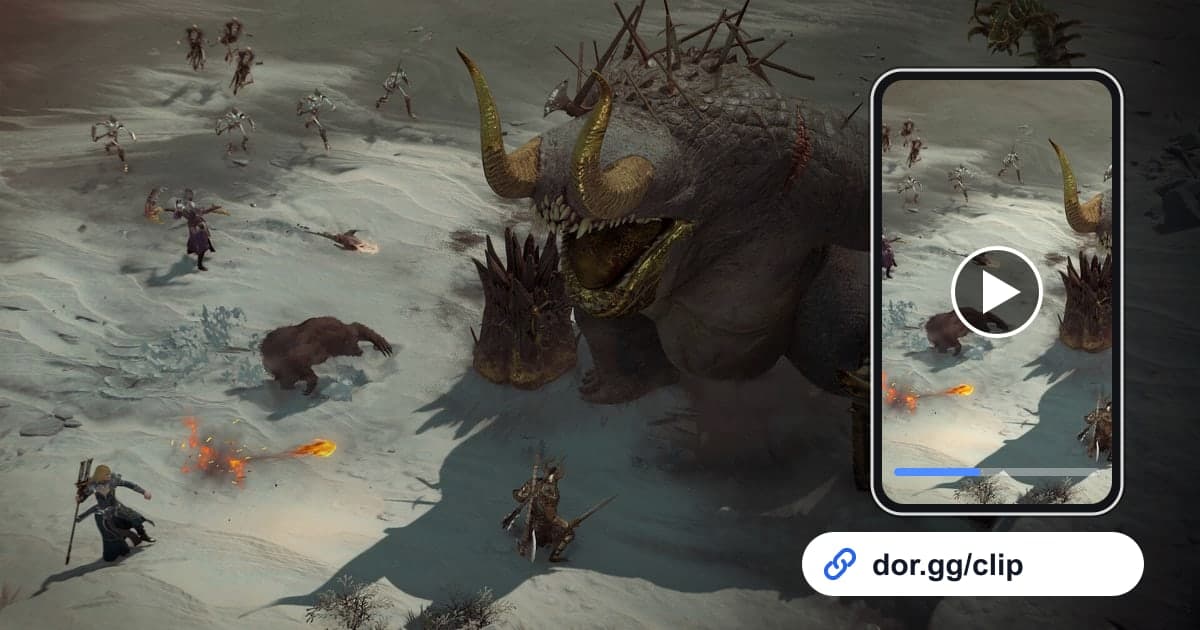
| Weltboss-Kill | Viele Spielercharaktere an einer Stelle versammelt | Die letzte Minute, bis die Lebensleiste des Bosses leer ist, 16:9, für die Party, die mit dir gewartet hat |
| Höllenflut | Die Stimmung des Gebiets färbt sich rot und Monster strömen heran | 30–60 Sekunden, in denen du ein ganzes Rudel auf einmal wegfegst, 16:9 |
| Albtraum-Dungeon | Direkt nach dem Ladebildschirm am Dungeon-Eingang | 1–2 Minuten des Kampfes im letzten Raum, für die Party, die mitgelaufen ist |
| Build-Showcase | Du stürzt dich nach dem Einrichten einer neuen Skill-Leiste allein in ein Rudel | 15–30 Sekunden der Kernkombo, 9:16, für den Freund, der nach dem Build gefragt hat |
| Legendärer Drop | Der Moment, in dem ein Gegenstand mit andersfarbigem Namen zu Boden fällt | 15 Sekunden rund um den Drop, für den Clan-Chat |
| Eine Waffe in der Schmiede fertigstellen | Der Abschnitt, in dem du im Schmiede-Bildschirm eine Waffe fertigstellst | 10–20 Sekunden des Ergebnisbildschirms, für einen Freund mit derselben Klasse |
Bevor du ein Diablo IV-Video schickst
- Diablo IV ist in den Einstellungen unter den Komplettaufnahmen eingeschaltet.
- Du hast vor einem langen Grind deutlich mehr als 20 GB freigemacht.
- Du hast bei jedem Aktivitätswechsel die Uhrzeit notiert.
- Erledigungen in der Stadt sind aus dem Video geschnitten.
- Das Bosskampf-Video läuft bis zum Kill.
- Du hast 9:16 für Build-Showcases und 16:9 für Party-Kämpfe gewählt.
So nimmt DOR Diablo IV auf
DOR ist eine kostenlose Desktop-App für Windows. Startest du Diablo IV, erkennt DOR das Spiel automatisch und nimmt bis zum Beenden ein mp4-Video auf; Boss-Kills oder Item-Drops suchst du darin selbst heraus oder sicherst sie direkt mit F8 als die letzten 30 Sekunden. Öffne die Aufnahme in der App-Bibliothek, setz mit dem Zuschneide-Tool Start- und Endpunkt, wähl 16:9, 9:16 oder 1:1, und ein dor.gg-Link wird erstellt. Wie du ein Build-Showcase als Hochformat-Video aufbereitest, erklärt Gaming-Videos im Hochformat erstellen. Willst du Szenen aus mehreren Aktivitäten in ein Video verweben, öffne DOR Studio im Browser, ohne Installation, nutze Zusammenfügen, Text, Effekt-Vorlagen und Hintergrundmusik und lade danach eine mp4 herunter oder teile einen Link. Spielsound und Mikrofon werden zusammen aufgenommen, also bleibt auch drin, was du deiner Party beim Fall des Bosses gesagt hast. Fehlt nach einer langen Session eine Aufnahme, prüf Speicherpfad und Speicherplatz mit Aufnahmen werden nicht gespeichert – Lösung. Willst du nicht aufnehmen, schalte das Spiel in den Einstellungen unter den Komplettaufnahmen pro Spiel aus; dabei erscheint ein Bestätigungsfenster.