Willst du einem Freund ein Kleid zeigen, an dem du in Dressmaker lange gearbeitet hast, sagt ein kurzes Video von der Stoffwahl über die Nähmaschine bis zum Feinschliff viel mehr als ein einzelner Screenshot. Dressmaker ist eine Singleplayer-Nähsimulation, entwickelt von Cozy Lives und veröffentlicht von Free Lives, erschienen am 21. September 2026 auf Steam. Mit dem App-Update im Oktober 2026 wurde es in DOR zu einem Spiel mit Komplettaufnahme. Starte es auf deinem Windows-PC, und DOR erkennt es automatisch und speichert alles vom Start bis zum Beenden als ein Video. Dieser Guide zeigt, wie du den Entstehungsweg eines Kleides so aus dieser langen Aufnahme holst, dass er angenehm anzusehen ist.
Zuerst entscheiden: Prozessvideo, fertiges Kleid oder beides
Dressmaker-Videos teilen sich je nach Zuschauer in zwei Arten. Ein Freund, der neugierig aufs Nähen ist, freut sich über ein ein- bis zweiminütiges Prozessvideo vom Zuschnitt bis zu den Verzierungen, während die Familie, die nur das Ergebnis sehen will, eine 10- bis 20-sekündige Aufnahme des fertigen Kleides braucht. Das Prozessvideo schneidest du Phase für Phase und fügst es zusammen, das fertige Kleid schneidest du einmal. Willst du hochkant posten, überleg vorher, was in der Bildmitte bleibt; wie du eine Queraufnahme in ein Hochformat verwandelst, erklärt Gaming-Videos im Hochformat (9:16) erstellen.
Den Entstehungsweg eines Kleides aus einer Dressmaker-Aufnahme holen und verschicken
- 1Prüfen, dass die Komplettaufnahme an istSchau in den DOR-Einstellungen in der Gruppe für Komplettaufnahmen nach und stell sicher, dass Dressmaker eingeschaltet ist. Starte dann das Spiel auf deinem Windows-PC; die automatische Erkennung startet die Aufnahme, und sie läuft als ein Video, bis du das Spiel schließt.
- 2Bei jedem Auftrag die Uhrzeit notierenMeist nähst du mehrere Kleider in einer Session, und man verliert leicht den Überblick, welcher Teil der Aufnahme zu welchem Kleid gehört. Notier dir grob die Uhrzeit, wenn du einen Kundenauftrag annimmst oder das Skizzenbuch öffnest, und starte die Wiedergabe später ab diesem Punkt.
- 3Die Phasen dort trennen, wo der Bildschirm wechseltBeim Scrollen erscheinen Stoffauswahl, Schnittmusterlayout und Nähmaschine nacheinander. Nutzt du jeden Bildschirmwechsel als Startpunkt, kannst du jede Phase sauber schneiden.
- 4Von der Nähmaschine nur ein paar Sekunden behaltenDas Nähen an der Maschine wiederholt eine Weile ähnliche Bewegungen, 10 bis 15 Sekunden eines Teils reichen also, um den Prozess zu zeigen. Die Aktion liegt in der Bildmitte, daher funktioniert diese Aufnahme auch in 9:16 gut.
- 5Das fertige Kleid aufnehmen, wenn die Verzierungen sitzenDer Moment, nachdem die letzte Spitze oder der letzte Knopf angebracht ist und das ganze Kleid zu sehen ist, ist deine Aufnahme vom fertigen Kleid. Schneide ein paar Sekunden kurz vor der Auslieferung oder direkt nach dem Aufhängen im Schaufenster in 1:1 zu – als Quadrat sieht die Vorschau in Chat-Apps ordentlich aus.
- 6Die Phasen-Clips zu einem Prozessvideo verbindenHast du Entwurf, Zuschnitt, Nähen, Verzierung und Auslieferung als Clips, öffne DOR Studio im Browser, füg sie der Reihe nach zusammen, ergänze die Phasennamen als Text und leg einen ruhigen Hintergrundtrack darunter – fertig ist das Entstehungsvideo eines Kleides.
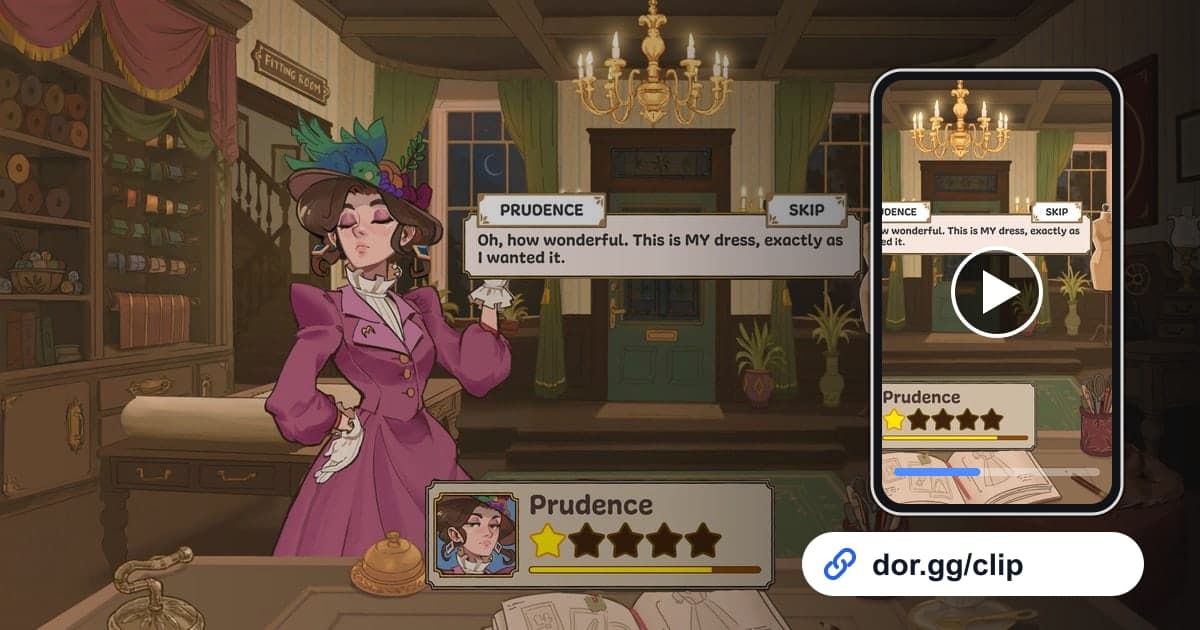
- 7Den Link an einen Freund schicken, der gern nähtDas fertige Video kannst du als dor.gg-Link teilen. Füg ihn in einen Chat ein, und der Empfänger kann im Handy-Browser zusehen, wie das Kleid entsteht, ohne das Spiel oder eine App zu installieren.
Szenen nach Phase eines Kleides auswählen
| Phase | Was du in der Aufnahme siehst | Bestes Format und Länge |
|---|---|---|
| Entwurf im Skizzenbuch | Das Kleid im Skizzenbuch formen und einfärben | 16:9, 10–15 Sekunden |
| Stoffwahl | Stoffe wie Baumwolle oder Seide an jedem Teil austauschen | 16:9, etwa 10 Sekunden |
| Schnittmuster und Zuschnitt | Das Schnittmuster auf den Stoff legen und ausschneiden | 16:9, 15–20 Sekunden |
| Nähmaschine | Teile durch die Maschine führen und zusammennähen | 9:16, 10–15 Sekunden |
| Verzierungen anbringen | Knöpfe, Schleifen, Spitze oder Applikationen anbringen | 1:1, etwa 10 Sekunden |
| Auslieferung an Kunden | Das Kleid an die Person aus der Stadt übergeben, die es bestellt hat | 16:9, etwa 15 Sekunden |
| Schaufenster | Das fertige Kleid ins Schaufenster deines Ladens hängen | 1:1, 5–10 Sekunden |
Check, bevor du schickst
- Dressmaker ist in den Einstellungen unter den Komplettaufnahmen eingeschaltet.
- An Tagen mit mehreren Kleidern hast du notiert, wann jedes begann.
- Das Prozessvideo enthält Zuschnitt, Nähen und Verzierung.
- Die Aufnahme vom fertigen Kleid zeigt das ganze Kleid mit allen Verzierungen.
- Der Nähmaschinen-Teil ist so kurz, dass sich die Bewegung nicht zieht.
- Du hast deutlich mehr als 20 GB freien Speicherplatz.
So nimmt DOR Dressmaker auf
DOR ist eine kostenlose Desktop-App für Windows. Startest du Dressmaker, erkennt DOR das Spiel automatisch und nimmt bis zum Schließen ein mp4-Video auf. Fertige Kleider und andere Szenen findest du selbst in der App-Bibliothek und schneidest sie zu; mit 16:9, 9:16 oder 1:1 wird ein dor.gg-Link erstellt. Tipps zum Setzen von Start- und Endpunkt findest du in Game-Clips zuschneiden. Willst du mehrere Phasen zu einem Stück verweben, nutze DOR Studio, das sich im Browser öffnet, ohne Installation, für Zusammenfügen, Text, Hintergrundmusik und Effekt-Vorlagen, und lade das Ergebnis danach als mp4 herunter oder teile es als Link. Den Aufbau des Studios erklärt der Guide zum Clip-Editor im Browser. Spielsound und Mikrofon werden zusammen aufgenommen, also bleibt auch deine Stimme im Video, wenn du die Stoffwahl erklärst.