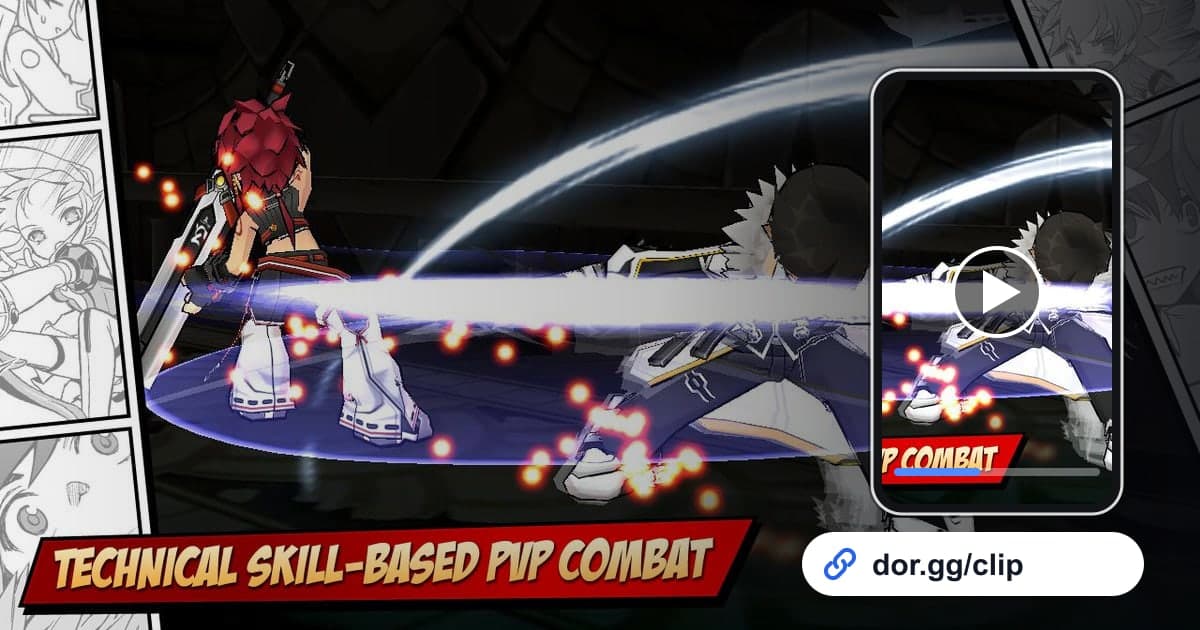
Hast du in Elsword ein Monster in die Luft geschleudert und die Kombo bis zum Ende durchgezogen oder ein PvP-Match mit fast leerem Leben gedreht, nimm mit DOR auf, schneide den Moment zu und schick einen Link. Dieses Side-Scrolling-Action-RPG von KOG wurde mit dem App-Update im Oktober 2026 zu einem Spiel mit Komplettaufnahme in DOR. Startest du es, erkennt DOR das Spiel und hält alles vom Start bis zum Beenden als ein Video fest – Stadt, Dungeons und PvP liegen also in einer Aufnahme hintereinander. Dieser Guide konzentriert sich darauf, Momente in einem Spiel zu finden, das den Bildschirm von Seite zu Seite voll ausnutzt, und für jeden das passende Format zu wählen.
Entscheiden, welche Momente ins Hochformat gehen
Elswords Kämpfe spielen sich ab, während sich Charaktere vom linken bis zum rechten Bildrand bewegen, daher sehen die meisten Momente in 16:9 am besten aus. Ein 9:16-Hochformat behält nur die Mitte – heb dir das Hochformat also für Momente auf, in denen sich die Action in der Mitte sammelt, etwa einen Skill an einer Stelle oder einen finalen Treffer direkt vor dem Boss. Allgemeine Regeln, wie du Queraufnahmen zu Shorts umbaust, findest du in Gaming-Videos im Hochformat erstellen.
Momente in einer Elsword-Aufnahme finden und verschicken
- 1Komplettaufnahme einschalten und das Spiel startenStell in den DOR-Einstellungen sicher, dass Elsword unter den Komplettaufnahmen eingeschaltet ist, und starte dann das Spiel. Die automatische Erkennung startet die Aufnahme, und sie läuft als ein Video weiter, bis du das Spiel schließt – die Zeit in der Stadt eingeschlossen.
- 2Runs über Lade- und Ergebnisbildschirme trennenBeim Betreten eines Dungeons erscheint ein Ladebildschirm, beim Abschluss ein Ergebnisbildschirm. Scroll zügig, um diese beiden Bildschirme zu finden, dann grenzt du im Nu ein, aus welchem Run dein Moment stammt.
- 3Luftkombos beim Hochschleudern beginnenEine Luftkombo beginnt in dem Moment, in dem das Monster zum ersten Mal den Boden verlässt. Starte eine Sekunde davor und schneide, bis das Monster auf dem Boden aufschlägt – so sieht der Zuschauer auf einen Blick, wie lange die Kette gehalten hat.
- 4PvP-Comebacks über die Lebensleisten findenIn einem PvP-Clip liegt der Wendepunkt dort, wo sich die Lebensleisten oben stark verändern. Behalte alles von dort, wo du hinten lagst und der Abstand zu schrumpfen begann, bis zum Ende – so trägt selbst ein kurzer Clip das Comeback.
- 5Nur die Momente fürs Hochformat auswählenPrüf vor dem Zuschneiden, ob sich die Action in der Bildmitte sammelt. Skills an einer Stelle und finale Treffer kommen in 9:16, Kombos und PvP, die sich seitlich bewegen, in 16:9 – so wird nichts abgeschnitten.
- 6Nach Zuschauer bündelnFür Party-Mitglieder, die denselben Dungeon laufen, reicht ein Clear; einem Freund, der Elsword nicht kennt, kommt ein kurzes Video mit ein paar spektakulären Skills besser an. Mit einem Freund, der dein PvP-Gegner war, könnt ihr das ganze Match ansehen und eure Entscheidungen durchsprechen.
- 7Als dor.gg-Link verschickenSchneide in der Bibliothek einen Abschnitt zu und wähl ein Format, dann entsteht ein dor.gg-Link. Füg nur den Link in einen Messenger oder Discord ein, und der Empfänger schaut ihn sofort an, sogar am Handy, ohne die App zu installieren.
Elsword-Momente: Bildbreite und das passende Format
| Moment | Wie viel vom Bildschirm genutzt wird | Format und Länge |
|---|---|---|
| Luftkombo | Einem hochgeschleuderten Monster links und rechts nachsetzen, um die Kette zu halten | 16:9, vom Hochschleudern bis zur Landung, 8 bis 12 Sekunden |
| Spektakulärer Skill | Ein großer Skill, den der Charakter an einer Stelle wirkt | 9:16, ab kurz vor dem Wirken, 5 bis 6 Sekunden |
| Finaler Treffer am Dungeon-Boss | Ein Finish auf engem Raum vor dem Boss | 9:16 oder 1:1, die letzten 5 Sekunden |
| Dungeon-Clear mit Party | Party-Mitglieder kämpfen über den ganzen Bildschirm verteilt | 16:9, später Bosskampf plus Ergebnis, 30 Sekunden |
| PvP-Comeback-Sieg | Zwei Charaktere tauschen von einem Rand zum anderen Treffer aus | 16:9, ab Beginn des Comebacks, 20 bis 40 Sekunden |
| Erster Einsatz eines neuen Skills nach dem Jobwechsel | Einen frisch gelernten Skill außerhalb der Stadt ausprobieren | 1:1, etwa 10 Sekunden |
Checkliste, bevor du schickst
- Elsword ist in den Einstellungen unter den Komplettaufnahmen eingeschaltet.
- Der Luftkombo-Clip beginnt kurz bevor das Monster hochgeschleudert wird.
- In Hochformat-Schnitten bleiben Charakter und Monster im Bild.
- Der PvP-Clip enthält den Punkt, an dem das Comeback begann.
- Der Dungeon-Clear-Clip enthält den Ergebnisbildschirm.
- Du hast deutlich mehr als 20 GB freien Speicherplatz.
So nimmt DOR Elsword auf
DOR ist eine kostenlose Desktop-App für Windows. Startest du Elsword, erkennt DOR das Spiel und nimmt bis zum Schließen eine mp4 auf; Dungeons, PvP-Matches und Kombos liegen darin hintereinander, und du schneidest die Momente selbst heraus. Finde den Moment in der App-Bibliothek, setz mit dem Zuschneide-Tool Start und Ende, wähl 16:9, 9:16 oder 1:1, und du bekommst einen dor.gg-Link, den der Empfänger ohne App im Browser abspielen kann. Wie du Startpunkte bei Momenten setzt, in denen eine Sekunde das Gefühl verändert, etwa bei Kombos, erklärt Game-Clips zuschneiden. Spielsound und Mikrofon werden zusammen aufgenommen, also bleibt im Video, was du deiner Party gesagt hast, und Spielsound und Mikrofon zusammen aufnehmen zeigt, wie du deine Stimme mit dem Spiel ausbalancierst. Willst du mehrere spektakuläre Skills in einem Video sammeln, öffne DOR Studio im Browser, ohne Installation, füg Clips zusammen und passe Text, Hintergrundmusik und Lautstärke an. An Tagen, an denen du Elsword nicht aufnehmen willst, kannst du die Komplettaufnahme in den Einstellungen ausschalten; dabei erscheint eine Bestätigungsabfrage.