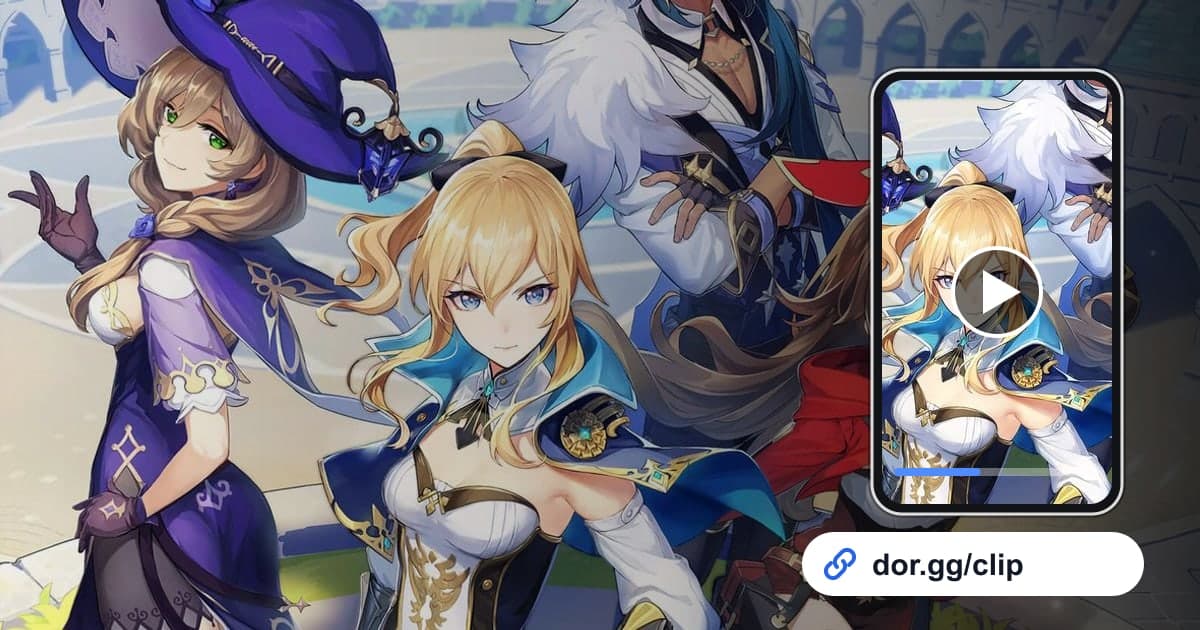
Jeder Genshin Impact-Spieler hat Momente, die er sofort einem Freund zeigen will: die goldene Wunschanimation, die letzten Sekunden einer Spiral-Abyss-Etage, die du gerade so geschafft hast, oder eine Kette aus Verdampfen und Schmelzen, die eine Boss-Lebensleiste zerlegt hat. Genshin Impact ist seit dem App-Update im Oktober 2026 bei DOR ein Spiel mit kompletter Session-Aufnahme. Dieser Guide bezieht sich auf den Genshin-Impact-Client, den du auf einem Windows-PC spielst – DOR ist eine Desktop-App für Windows und nimmt das Spiel am PC auf. Startest du das Spiel am PC, erkennt DOR es und nimmt alles vom Start bis zum Beenden als ein Video auf; den gewünschten Teil schneidest du zu und schickst ihn als dor.gg-Link. Da tägliche Kommissionen, Harz-Runs und Erkundung alle in derselben Datei landen, konzentrieren sich die Schritte unten auf Orientierungspunkte, die nur Genshin bietet.
Wünsche im Hochformat, Abyss und Erkundung im Breitbild
Genshin-Momente fallen in zwei Gruppen. Eine Wunschanimation oder ein einzelner Elementarburst dauert rund zehn Sekunden, und die meisten Freunde schauen am Handy – da passt 9:16 hochkant. Eine komplette Spiral-Abyss-Etage oder ein Spaziergang durch die Landschaft von Mondstadt und Liyue lebt davon, was am Bildrand passiert, deshalb ist 16:9 besser. Wie du eine Querformat-Aufnahme ins Hochformat bringst, ohne deinen Charakter aus dem Bild zu drängen, steht unter Hochkant-Gaming-Videos erstellen.
Einen Genshin-Moment finden und verschicken
- 1Prüfen, ob die Genshin-Aufnahme aktiv istSchau in den DOR-Einstellungen in die Gruppe für die komplette Session-Aufnahme und prüf, dass Genshin Impact aktiviert ist. Dann startet die Aufnahme, sobald du Genshin am PC startest, und läuft, bis du das Spiel schließt.
- 2Vor dem Wünschen die Uhrzeit notierenDie Aufnahme hat keine inhaltlichen Markierungen, also hilft es, ungefähr zu wissen, wann du gezogen hast. Mit einer Notiz wie „nach etwa 40 Minuten gewünscht“ ziehst du den Wiedergabebalken direkt in diesen Bereich.
- 3Meteor und Ergebnisbildschirm als Grenzen nutzenEin Wunsch ist eine kurze Abfolge aus fallendem Meteor und anschließenden Ergebniskarten. Beginn kurz bevor der Meteor erscheint und hör auf, wenn die Enthüllung des 5-Sterne-Charakters oder der Waffe vorbei ist – so hast du einen Clip ohne Leerlauf.
- 4Eine Spiral-Abyss-Etage am Stück behaltenSchneide Abyss-Runs vom Eingangsbildschirm, auf dem deine Party-Aufstellung zu sehen ist, bis zum Ergebnisbildschirm nach dem Clear. Ein Freund, der fragt, wie du es geschafft hast, will beide Hälften sehen.
- 5In der Bibliothek zuschneiden und Link erstellenÖffne die Aufnahme in der App-Bibliothek, setz Start und Ende beim Zuschneiden und wähl 16:9, 9:16 oder 1:1. Danach bekommst du einen dor.gg-Link, und dein Freund öffnet ihn ohne App im Browser.
- 6Den Clip an den Freund anpassenSchick nur die Wunschanimation an einen Freund, der denselben Charakter jagt, die ganze Etage an jemanden, der mit dir an der Abyss arbeitet, und Landschaftsszenen an einen Freund, der das Spiel noch nie gespielt hat.
Genshin-Impact-Momente: Clip-Länge und Seitenverhältnis
| Moment | Orientierungspunkt in der Aufnahme | Empfohlene Länge und Format |
|---|---|---|
| 5-Sterne-Wunschanimation | Nach dem Wechsel zum Wunschbildschirm, wenn der Meteor fällt | 10 bis 20 Sekunden, 9:16 |
| Spiral-Abyss-Clear | Zwischen Eingangsbildschirm und Ergebnisbildschirm nach dem Clear | Eine komplette Etage, 16:9 |
| Kette elementarer Reaktionen | Zehn Sekunden bevor die Boss-Lebensleiste stark abfällt | 15 bis 30 Sekunden, 9:16 oder 1:1 |
| Erkundung mit versteckter Truhe | Direkt nach dem Ende eines Teleport-Ladebildschirms | 30 bis 60 Sekunden, 16:9 |
| Koop mit Freunden | Direkt nachdem ein anderer Spieler deiner Welt beigetreten ist | Ein Bosskampf, 16:9 |
| Erster Run mit einem neuen Charakter | Wenn du den Party-Bildschirm schließt und in den Kampf gehst | 20 bis 40 Sekunden, 16:9 |
Bevor du einen Genshin-Clip verschickst
- Die Aufnahme stammt vom Genshin-Impact-Client auf einem Windows-PC.
- Genshin Impact ist in den Einstellungen der kompletten Session-Aufnahme so eingestellt, wie du willst.
- Der Wunsch-Clip beginnt kurz bevor der Meteor erscheint.
- Der Spiral-Abyss-Clip enthält Eingangs- und Ergebnisbildschirm.
- Kurze Clips für Handy-Zuschauer sind in 9:16 exportiert.
- Du hast deutlich mehr als 20 GB freien Speicherplatz.
So nimmt DOR den Genshin-Impact-PC-Client auf
DOR ist eine kostenlose Desktop-App für Windows. Startest du Genshin Impact am PC, erkennt sie das Spiel und nimmt bis zum Schließen ein mp4-Video auf. Den Moment suchst du selbst in der App-Bibliothek und schneidest ihn zu; spontane Szenen sicherst du zusätzlich mit F8, das die letzten 30 Sekunden speichert. Tipps zum genauen Setzen von Start- und Endpunkt findest du unter Game-Clips zuschneiden. Willst du mehrere Wunsch-Clips kombinieren oder Text und Hintergrundmusik hinzufügen, läuft DOR Studio ohne Installation im Browser, und der Guide zum Clip-Editor im Browser führt dich durch. Lange Sessions füllen die Festplatte schnell, und unter 20 GB freiem Speicher hält die Aufnahme an. An Tagen, an denen du sie nicht brauchst, kannst du die Aufnahme in den Einstellungen nur für Genshin ausschalten.