Hast du in Hearts of Iron IV als kleine Nation begonnen, die Front zurückgedrängt und die feindliche Hauptstadt eingenommen und willst diese Kampagne einem Freund zeigen, nimm sie mit DOR auf, schneide die entscheidenden Momente zu und schick sie als Link. Hearts of Iron IV ist ein Grand-Strategy-Spiel zum Zweiten Weltkrieg, entwickelt von Paradox Development Studio und veröffentlicht von Paradox Interactive, gespielt auf Windows-PC. Mit dem App-Update im Oktober 2026 wurde es in DOR zu einem Spiel mit Komplettaufnahme: Startest du es, erkennt DOR es automatisch und hält alles bis zum Beenden als ein einziges Video fest. Der Haken: Eine Session dauert schnell Stunden, und das meiste Material zeigt dich beim Studieren der Karte und Anpassen der Produktionslinien. Dieser Guide konzentriert sich darauf, die paar Minuten zu finden, in denen sich der Krieg wirklich gewendet hat.
Sessions nach Epochen aufteilen, statt alles am Stück zu spielen
DOR erstellt bei jedem Spielstart ein neues Video, also teilen Speichern, Beenden und Neustarten deine Aufnahmen ganz natürlich auf. Trennst du Sessions nach Epochen, etwa die Aufrüstung 1936, den Kriegsausbruch und das Endgame, findest du Szenen später viel leichter, und keine einzelne Datei wächst ins Uferlose. Lässt du das Spiel das ganze Wochenende laufen, wächst die Aufnahme weiter, bis der freie Platz unter 20 GB fällt – dann stoppt die Aufnahme automatisch. Tipps, wie du mehrstündige Sessions lückenlos aufnimmst, findest du in lange Gameplay-Sessions aufnehmen.
So wählst du Szenen aus einer Hearts of Iron IV-Kampagne aus und verschickst sie
- 1Komplettaufnahme und freien Speicherplatz prüfenStell in den DOR-Einstellungen sicher, dass Hearts of Iron IV in der Gruppe für Komplettaufnahmen eingeschaltet ist, und lass deutlich mehr als 20 GB frei, da du stundenlang aufnehmen wirst. Starte dann das Spiel, und die Aufnahme beginnt automatisch.
- 2Das Spieldatum notierenBricht die Front oder fällt eine Hauptstadt, schreib eine Zeile mit dem Spieldatum oben am Bildschirm auf. Spielst du die Aufnahme ab, scrollst du mit Blick auf die Datumsanzeige und landest in der Nähe der Szene, selbst wenn du die echte Uhrzeit nie notiert hast.
- 3Pausierte Abschnitte überspringenIst das Spiel pausiert, steht das Datum still und das Bild ändert sich kaum. Triffst du beim Scrollen in der Bibliothek auf einen Abschnitt, in dem sich das Datum nicht bewegt, spring weiter und such die Stelle, an der es wieder zu laufen beginnt.
- 4Rund um Zoomwechsel der Karte schneidenEin Durchbruch wirkt am besten, wenn die Karte herausgezoomt ist und die ganze Front zeigt. Setz den Start dort, wo die herausgezoomte Karte die Linie in Bewegung zeigt, und das Ende dort, wo sich der Kessel schließt – dann können ihm sogar Freunde folgen, die keine Strategiespiele spielen.
- 5In 16:9 zuschneiden und den dor.gg-Link erstellenSetz im Zuschneide-Tool der Bibliothek Start- und Endpunkt und wähl 16:9. Ein Hochformat schneidet die Seiten der Karte ab, sodass die Front verschwindet, was zu diesem Spiel schlecht passt. Danach wird ein dor.gg-Link erstellt.
- 6Den Kriegsbericht mit deinen Multiplayer-Gegnern teilenSchick dem Freund, der dasselbe Multiplayer-Spiel mitgespielt hat, die Front, an der ihr aufeinandergetroffen seid, und dem Freund, der nur mitgefiebert hat, die Karte der Friedenskonferenz. Füg den Link in einen Gruppenchat oder Discord-Channel ein, und sie spielen ihn direkt im Browser ab.
Wo du jede Kampagnenphase in einer Hearts of Iron IV-Aufnahme findest
| Kampagnenphase | Hinweis in der Aufnahme | Wie viel du behältst und für wen |
|---|---|---|
| Erste Offensive nach Kriegsausbruch | Direkt nach dem Pop-up der Kriegserklärung, wenn das Datum oben schnell zu laufen beginnt | 1–2 Minuten ab dem Moment, in dem du Befehle gibst, für einen Freund, der dieselbe Nation gespielt hat |
| Die feindliche Linie durchbrechen | Die Frontlinie auf der Karte verschiebt sich stark in eine Richtung | Etwa eine Minute von deiner Vorbereitung, bis sich die Einkesselung schließt |
| Die feindliche Hauptstadt einnehmen | Die Provinz der Hauptstadt nimmt die Farbe deiner Nation an | 30 Sekunden rund um die Eroberung, für den Freund, mit dem du Multiplayer gespielt hast |
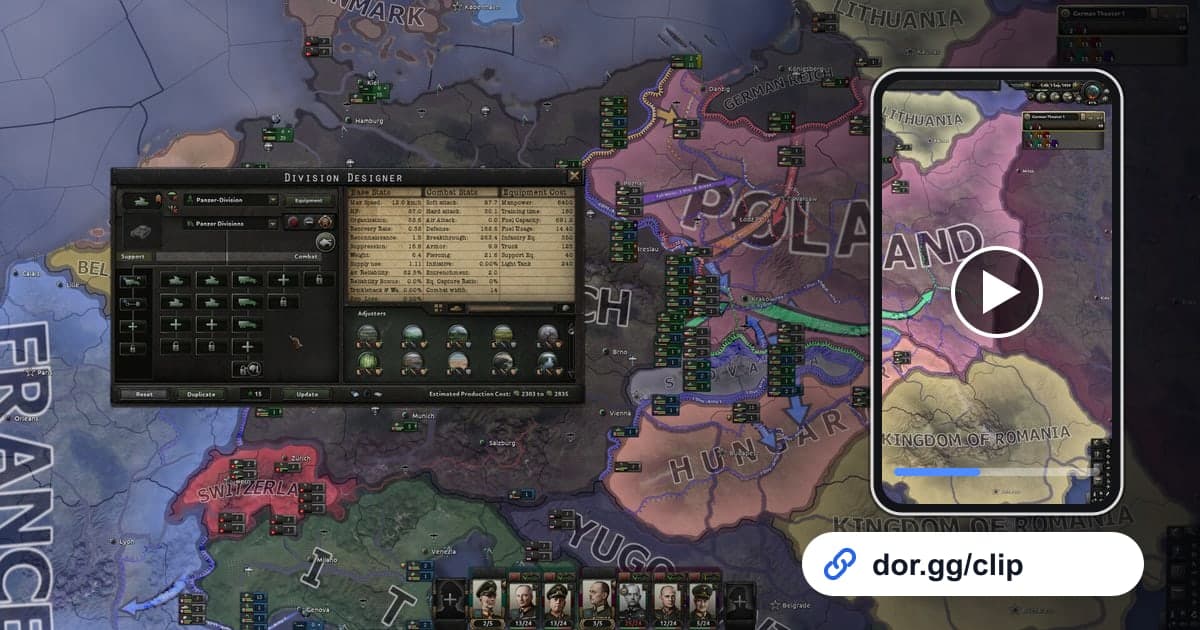
| Eine Divisionsvorlage entwerfen | Der Abschnitt, in dem der Divisions-Designer offen ist | 20–40 Sekunden mit der fertigen Vorlage, für einen Freund, der nach der Strategie fragt |
| Eine alternative Geschichtsentscheidung | Das Ereignisfenster, das nach der Wahl einer politischen Entscheidung oder eines Fokus erscheint | Etwa eine Minute, von der Wahl bis zur Veränderung auf der Karte |
| Friedenskonferenz | Der Bildschirm, auf dem nach dem Krieg Gebiete aufgeteilt werden | Die letzten 1–2 Minuten mit der finalen Karte, für einen Freund, der neugierig auf die ganze Kampagne ist |
Bevor du ein Kampagnenvideo schickst
- Hearts of Iron IV ist in den Einstellungen unter den Komplettaufnahmen eingeschaltet.
- Du hast vor einer langen Session deutlich mehr als 20 GB freigemacht.
- Du hast das Spieldatum der Szene notiert, die du schicken willst.
- Durch Pausen eingefrorene Abschnitte sind aus dem zugeschnittenen Video entfernt.
- Du hast 16:9 gewählt, damit die Karte nicht beschnitten wird.
- Das erste Bild macht klar, welche Nation du gespielt hast.
So nimmt DOR Hearts of Iron IV auf
DOR ist eine kostenlose Desktop-App für Windows. Startest du Hearts of Iron IV, erkennt DOR das Spiel automatisch und nimmt bis zum Beenden ein mp4-Video auf; Durchbrüche oder eroberte Hauptstädte suchst du darin selbst heraus. Öffne die Aufnahme in der App-Bibliothek, setz mit dem Zuschneide-Tool Start- und Endpunkt, wähl 16:9, 9:16 oder 1:1, und ein dor.gg-Link wird erstellt. Tipps zur Wahl dieser Punkte stehen in Game-Clips zuschneiden. Willst du Szenen aus mehreren Sessions, vom Kriegsausbruch bis zur Friedenskonferenz, zu einem Kriegsbericht verbinden, öffne DOR Studio im Browser, ohne Installation, füg die Videos zusammen, beschrifte jede Szene mit ihrem Jahr als Text und ergänze Hintergrundmusik. Tipps zur Reihenfolge findest du in mehrere Game-Clips zusammenfügen. Lade das Ergebnis als mp4 herunter oder teile es als Link. Dein Mikrofon wird zusammen mit dem Spielsound aufgenommen, also bleiben auch die Strategiegespräche aus einem Multiplayer-Match drin. An Tagen, an denen du nicht aufnehmen willst, schalte das Spiel in den Einstellungen unter den Komplettaufnahmen aus; dabei erscheint ein Bestätigungsfenster.