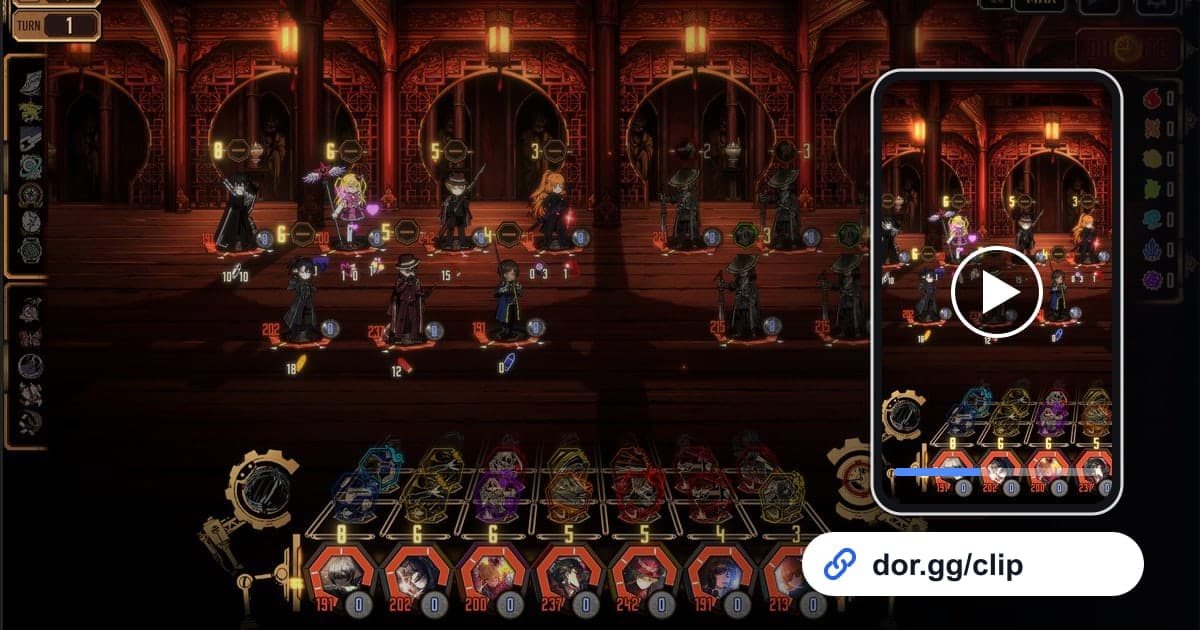
Limbus Company ist ein rundenbasiertes Kampfspiel, in dem du zwölf Sünder mit Teams aus Identitäten und E.G.O in den Kampf führst. Zielen Figuren aufeinander, kommt es zum Clash, und der Ausgang hängt von der Skill-Stärke und ein bisschen Glück ab – eine Runde, in der ein Clash nach dem anderen zu deinen Gunsten ausgeht, muss man einfach gesehen haben. Dieser Guide zeigt, wie du Limbus Company mit DOR aufnimmst und nur diese Runden, Kämpfe, in denen du eine Abnormalität gebrochen hast, oder denkwürdige Story-Szenen als dor.gg-Link verschickst. Der Schlüssel: die Zeit herausschneiden, in der du über Skills nachgedacht hast.
Behalte die ausgespielten Runden, nicht das Nachdenken
DOR nimmt Limbus Company als komplette Session auf. Alles vom Start bis zum Beenden – Teamaufstellung, Skill-Auswahl, Kampfanimationen und Story – landet in einem Video, und gewonnene Clashes schneidest du danach selbst als Clip heraus. In einem rundenbasierten Spiel ist ein großer Teil des Materials Auswahlzeit, in der sich das Bild kaum verändert, und wer das ungeschnitten bekommt, verliert schnell die Geduld. Die Grundregel: Behalte nur den Abschnitt vom Start der Aktionen nach dem Festlegen der Skills bis zum Ergebnis der Runde. Wie du Start- und Endpunkte setzt, erklärt unser Guide Game-Clips zuschneiden.
So verschickst du eine Limbus Company-Szene
- 1DOR installieren und wie gewohnt einloggenDOR ist eine kostenlose Windows-App, die Limbus Company beim Start erkennt und die Aufnahme automatisch beginnt. Es gibt keinen Aufnahmeknopf, du musst also nicht vorher wissen, welcher Kampf sich zum Teilen lohnt.
- 2Merk dir den Kampf, in dem etwas Großes passiert istIn Inhalten mit Kampf auf Kampf wie dem Mirror Dungeon vergisst man leicht, welcher es war. Landet ein großer Clash, notier dir etwas wie „dritter Kampf im Dungeon“ oder einfach die ungefähre Uhrzeit.
- 3Bei Story-Szenen leise seinSpielsound und Mikrofon werden zusammen aufgenommen. Willst du eine vertonte Story-Szene später teilen, schau sie dir am besten an, ohne hineinzureden. In Kämpfen darfst du gern laut reagieren, wenn das in den Clip soll.
- 4Die Action in der Bibliothek findenWenn du das Spiel schließt, wird die Aufnahme als mp4 gespeichert und erscheint in der Bibliothek der App. Der Skill-Auswahlbildschirm verändert sich kaum, sobald die Figuren handeln, ändert sich das Bild deutlich. Spring anhand dieser Wechsel von Runde zu Runde, bis du beim gemerkten Kampf bist.
- 5Eine Runde nach der anderen zuschneidenSchneide Clash-Szenen rundenweise, von direkt nach dem Festlegen der Skills bis zum Ergebnis der Runde. Auch wenn du zwei oder drei Runden aneinanderreihen willst: Schneidest du jede einzeln ohne die Auswahlzeit dazwischen, lassen sie sich später viel leichter zusammenfügen.
- 6Ein Seitenverhältnis wählen, das dein Team zeigtDer Kampfbildschirm verteilt beide Seiten und die Skill-Infos über die ganze Breite, deshalb zeigt 16:9 dein komplettes Line-up auf einen Blick. Wählst du 9:16 fürs Handy im Hochformat, nimm eine Runde, in der die Figur, die du hervorheben willst, nahe der Bildmitte steht.
- 7Den Link mit einer Notiz zu deinem Team schickenNach dem Zuschneiden bekommst du einen dor.gg-Link. Schreib einem Freund, der selbst spielt, eine Zeile mit den verwendeten Identitäten und E.G.O dazu – dann kann er im Browser ohne App zuschauen und dein Setup gleich ausprobieren.
Was du je nach Szene herausschneidest
| Szene, die du zeigen willst | Abschnitt zum Zuschneiden | Eine Zeile zum Link |
|---|---|---|
| Clash-Siegesserie | Von direkt nach der Skill-Auswahl bis zum Ergebnis des letzten Clashs der Runde | Welche Skills du wo verkettet hast |
| Abnormalität besiegt | Von der Runde, in der ihr letzter Lebensabschnitt beginnt, bis zur Niederlage-Animation | Dein Line-up aus Identitäten und E.G.O |
| Letzter Kampf im Mirror Dungeon | Vom Betreten des letzten Kampfes bis zum Abschlussbildschirm | Welche Sünder du diesmal gespielt hast |
| Vertonte Story-Szene | Von der ersten Dialogzeile bis kurz vor dem Szenenwechsel | Welches Kapitel und welche Szene es ist |
| Ein knapp verlorener Kampf | Die Runde, in der es kippte, plus die Runde davor | Eine Frage, was den Sieg gebracht hätte |
Was du vor dem Senden prüfst
- Der Clip hält sich nicht lange mit der Skill-Auswahl auf.
- Er läuft bis zu dem Moment, in dem das Clash-Ergebnis erscheint.
- Du hast geprüft, dass deine Stimme nicht über dem Story-Dialog liegt.
- An Tagen mit mehreren Mirror-Dungeon-Runs hast du deutlich mehr als 20 GB frei auf dem Laufwerk gelassen.
- Du hast eine Zeile zu deinem Team parat, die du mit dem Link schickst.
So speichert DOR deine Limbus Company-Sessions
DOR ist eine kostenlose Desktop-App für Windows. Mit dem App-Update vom Oktober 2026 wurde Limbus Company als Spiel mit kompletter Session-Aufnahme hinzugefügt: Startest du es, erkennt DOR das Spiel und speichert alles bis zum Beenden als eine mp4. Auf PCs mit NVIDIA-Grafikkarte ist NVENC-Hardware-Encoding Standard. Rundenbasierte Sessions dauern oft lange und füllen das Laufwerk entsprechend; fällt der freie Speicher unter 20 GB, stoppt die Aufnahme automatisch. Fehlt eine Aufnahme oder ist sie abgeschnitten, beginn mit der Speicherplatzprüfung in Aufnahmen werden nicht gespeichert. An Tagen, an denen du die Story einfach ohne Aufnahme genießen willst, schaltest du nur dieses Spiel in der Gruppe „Full-play recording“ in den Einstellungen aus; dabei erscheint eine Bestätigungsabfrage. Eine zugeschnittene Szene geht als dor.gg-Link raus, den die andere Person ohne Installation öffnet. Um mehrere Runden zu verbinden oder Text zu deinem Team einzufügen, nutzt du den DOR-Clip-Editor im Browser: Er übernimmt Zusammenfügen, Text, Hintergrundmusik und Lautstärke, danach lädst du eine mp4 herunter oder teilst einen Link.