Wenn in Monster Hunter Wilds eine Waffen-Kombo ohne Unterbrechung durchgeht und der Schwanz des Monsters sauber abfällt, ist ein Video für einen Freund mit derselben Waffe besser als jede Erklärung. Dieser Guide behandelt eine Methode: Monster Hunter Wilds mit DOR aufnehmen, genau diese Szene zuschneiden und als dor.gg-Link an Jäger-Freunde schicken. Das Spiel reiht das Verfolgen eines Monsters, den Kampf in Jagdgebieten, in denen sich die Umgebung im Nu ändern kann, und das Sammeln von Materialien nach dem Fall aneinander. Die wichtigste Fähigkeit ist daher, die paar Sekunden in deiner Aufnahme zu finden, in denen der Kampf am heißesten war.
Kurz gesagt
Starte Monster Hunter Wilds auf einem Windows-PC mit installiertem DOR, und Zeit im Lager, Reisen, Jagden und Materialsammeln laufen in eine mp4. Öffne die Aufnahme nach dem Beenden in der Bibliothek, finde den gewünschten Schlagabtausch über eine notierte Uhrzeit oder die Meldung zum Quest-Abschluss, schneide ihn kurz und schick deinem Freund den dor.gg-Link. Wie du dich vorbereitest, damit die Aufnahme bei stundenlangen Jagden nicht abbricht, steht in lange Gameplay-Sessions ohne Ruckler aufnehmen.
So schickst du ein Jagd-Highlight aus Monster Hunter Wilds
- 1DOR installieren und Monster Hunter Wilds startenInstalliere die kostenlose DOR-App auf deinem Windows-PC und starte Monster Hunter Wilds. Mit dem App-Update vom Oktober 2026 wurde es ein unterstütztes Spiel, DOR erkennt es also automatisch, und egal wie viele Quests du spielst, die Aufnahme läuft am Stück weiter, bis du beendest.
- 2Direkt nach einem starken Moment die Uhrzeit notierenErscheint eine Teilzerstörungsanzeige oder sitzt eine Kombo perfekt, notier dir die echte Uhrzeit am Handy. Die Aufnahme beginnt beim Spielstart; ziehst du die Startzeit von deiner Notiz ab, springst du auch in einer mehrstündigen Aufnahme nah an diese Szene.
- 3Kombos über den ersten und letzten Treffer eingrenzenEine Kombo läuft vom ersten Treffer, bis der letzte Treffer endet und dein Jäger sich erholt. Ist der Clip für einen Freund mit derselben Waffe, nimm die zwei, drei Sekunden davor mit, in denen du die Lücke geschaffen hast – so sieht er, wann du dich festgelegt hast, nicht nur was du gemacht hast.
- 4Teilzerstörungen ein paar Sekunden vor der Anzeige startenSchneidest du nur den Moment, in dem ein Horn oder Schwanz abfällt, endet der Clip abrupt. Beginn mit den zwei, drei Angriffen auf dieses Teil und lauf weiter über die Zerstörungsanzeige bis zur Reaktion des Monsters – so kommt die Mühe beim gezielten Angriff rüber, und der Clip überzeugt viel mehr.
- 5In der Bibliothek zuschneiden und 16:9 oder 9:16 wählenÖffne die Aufnahme in der Bibliothek und setz Start und Ende mit dem Zuschneide-Tool. Szenen, in denen das ganze große Monster und dein Jäger zu sehen sein müssen, sind in 16:9 am sichersten; Kombo-Szenen mit Fokus auf die Waffenbewegung kannst du in 9:16 ausgeben, um einen Handybildschirm zu füllen.
- 6Clips auf Waffen-Buddys, Party und Neulinge aufteilenSchick Kombo- und Teilzerstörungsszenen an Freunde mit derselben Waffe, das Finish an Partymitglieder, die mit dir gejagt haben, und einen Umweltwechsel an Freunde, die das Spiel noch nicht ausprobiert haben – jede Gruppe reagiert am besten auf ihren eigenen Schnitt. Erstell für jedes Video einen eigenen dor.gg-Link und füg ihn in den Chat ein.
Marker in der Aufnahme und Schnitttipps je Szenentyp in Monster Hunter Wilds
| Szene | Marker in der Aufnahme | Schnitttipp |
|---|---|---|
| Waffen-Kombo | Die Angriffssalve direkt nachdem das Monster zu Boden geht oder eine Lücke lässt | 10 bis 20 Sek., vom ersten bis zum letzten Treffer der Kette |
| Horn- oder Schwanzbruch | Der Moment, in dem das Teil abfällt und eine Zerstörungsanzeige erscheint | Die zwei, drei Treffer vor dem Bruch mitnehmen |
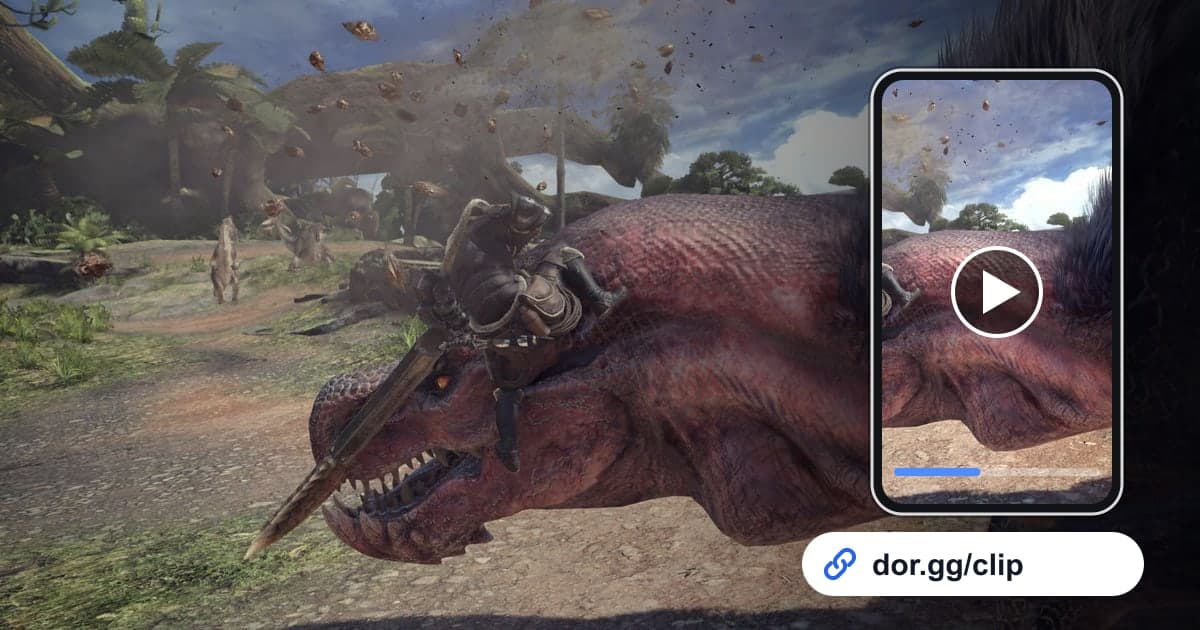
| Verfolgung auf dem Reittier | Durchs Jagdgebiet hinter einem fliehenden Monster her | Kurz halten, nur bis das Monster wieder im Blick ist |
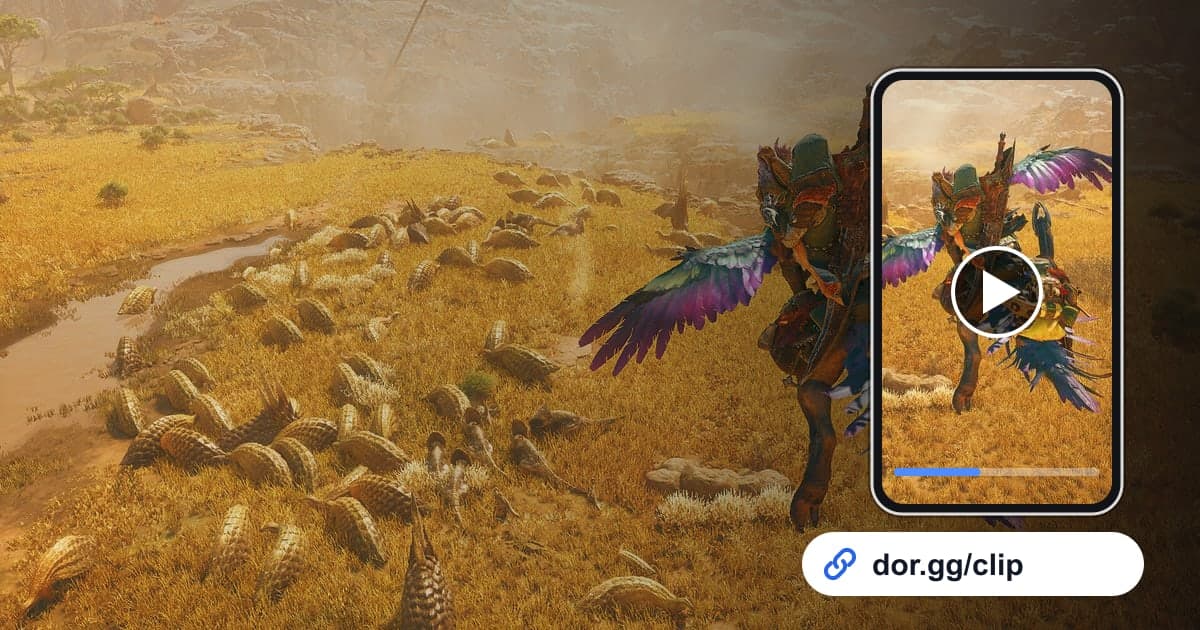
| Plötzlicher Umweltwechsel | Die Stimmung im Jagdgebiet kippt abrupt, Farben und Sicht ändern sich | Vorher und nachher zeigen |
| Koop-Finish | Die letzten Treffer mit deiner Party und die Meldung zum Quest-Abschluss | Die letzten 30 Sek. bis 1 Min. |
| Knapp überlebt | Einem großen Angriff mit fast leerer Lebensleiste ausweichen | Von kurz vor dem Treffer bis zu deiner Erholung |
Vor dem Senden prüfen
- Mindestens 20 GB freier Speicher sind übrig (darunter stoppt die Aufnahme automatisch)
- Die Szene, die du nahe deiner notierten Zeit gefunden hast, ist die gemeinte Kombo
- Die Teilzerstörungsszene enthält den Moment, in dem die Zerstörungsanzeige erscheint
- In 9:16 wirkt die Angriffsreichweite des Monsters nicht abgeschnitten
- Du bist einverstanden, dass Namen oder Chat von Partymitgliedern zu sehen sind
- Alles, was dein Mikrofon aufgenommen hat, darf geteilt werden
Was DOR in Monster Hunter Wilds macht
DOR ist eine kostenlose Desktop-App für Windows. Startest du Monster Hunter Wilds, erkennt DOR das Spiel und nimmt es als komplette Session auf. Alles vom Start bis zum Beenden ist eine mp4, und Kills oder Teilzerstörungen schneidest du selbst aus der Aufnahme. DOR nimmt den Bildschirm deines eigenen PCs auf, Spielsound und Mikrofon werden zusammen erfasst, und NVIDIA-Grafikkarten nutzen standardmäßig NVENC-Hardware-Encoding. Lange Sessions füllen das Laufwerk schnell, und wie die App-Einstellungen anmerken, stoppt die Aufnahme automatisch, sobald der freie Speicher unter 20 GB fällt. Brauchst du die Aufnahme nicht, schaltest du nur dieses Spiel in der Gruppe „Full-play recording“ in den Einstellungen aus; dabei erscheint eine Bestätigungsabfrage. Um den ersten und letzten Treffer einer Kombo präzise zu setzen, lies weiter in Game-Clips zuschneiden.