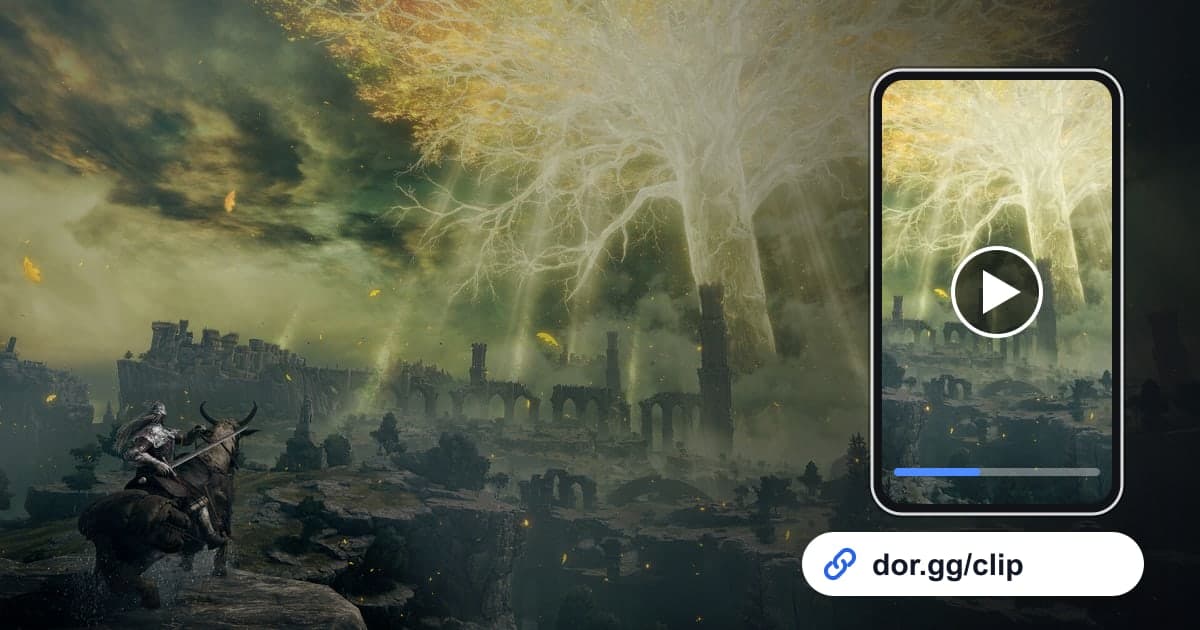
Wenn du in Monster Hunter: World endlich ein Monster erlegst, das dich immer wieder ins Lager zurückgeschickt hat, oder eins in die Falle lockst, während es humpelnd flieht, willst du das mit deiner Party noch einmal ansehen. Dieser Guide behandelt eine Methode: Monster Hunter: World mit DOR aufnehmen, nur den entscheidenden Moment der Jagd zuschneiden und als dor.gg-Link an deine Party oder Freunde schicken. Das Spiel hat lange Phasen mit Ausrüsten in der Basis, Aufbrechen zu Quests und Fährtenlesen, deshalb mischt schon die Aufnahme einer einzigen Session mehrere Jagden mit Vorbereitungszeit. Darum musst du zuerst wissen, woran du in der Aufnahme Anfang und Ende einer Jagd erkennst.
Das Wichtigste vorweg
Starte Monster Hunter: World auf einem PC mit installiertem DOR, und Zeit in der Basis, Quests und Jagden landen alle in einer mp4. Öffne die Aufnahme nach dem Schließen des Spiels in der Bibliothek, finde die gewünschte Jagd über die Aufbruch-Ladebildschirme und die Abschlussmeldung, schneide nur den Kill oder Fang zu und füg den dor.gg-Link in den Party-Chat ein. Fehlt eine Aufnahme nach einer langen Jagd oder bricht sie mittendrin ab, beginn mit den Speicherplatz-Checks in Aufnahmen werden nicht gespeichert.
So verschickst du eine Jagd aus Monster Hunter: World
- 1DOR installieren und Monster Hunter: World startenInstalliere die kostenlose DOR-App auf deinem Windows-PC und starte Monster Hunter: World. Seit das Spiel mit dem App-Update vom Oktober 2026 unterstützt wird, erkennt DOR es automatisch und nimmt es auf; die Aufnahme läuft über Quest-Enden hinweg am Stück weiter, bis du das Spiel schließt.
- 2Jagden über Aufbruch-Ladebildschirm und Abschlussmeldung trennenEine Aufnahme wiederholt immer dasselbe Muster: Ausrüstung in der Basis wählen, Ladebildschirm beim Quest-Aufbruch, Jagd, Meldung zum Quest-Abschluss. Jede Jagd läuft von einem Aufbruch-Ladebildschirm bis zu einer Abschlussmeldung. Zähl beim Durchspulen die Ladebildschirme, um herauszufinden, welche Quest es war. Notierst du dir nach einer denkwürdigen Jagd die echte Uhrzeit, geht es noch schneller.
- 3Kills beim letzten Schlagabtausch starten, Fänge bei der FalleEin Kill behält seine Spannung, wenn du mit dem Schlagabtausch kurz vor dem Fall des Monsters beginnst und bis zur Abschlussmeldung durchläufst. Bei einem Fang behandelst du alles vom Moment, in dem das Monster humpelnd flieht, bis zum fertigen Fallen-Fang als einen Block. Das meiste Fährtenlesen und Herumlaufen auf der Map kannst du weglassen.
- 4Den Abschnitt in der Bibliothek zuschneidenÖffne die Aufnahme in der Bibliothek und setz im Zuschneide-Tool Start- und Endpunkt. Das große Monster und der Jäger müssen sich das Bild teilen, damit Zuschauer sehen, wem du ausgewichen bist, deshalb ist 16:9 das Standardformat. Wählst du ein Hochformat, denk daran, dass Teile des Monsters aus dem Bild fallen können.
- 5Eine Ausweich-Zusammenstellung für Freunde mit derselben Waffe machenEinem Freund mit derselben Waffe helfen mehrere Clips vom Ausweichen vor einem bestimmten Angriff mehr als ein einzelner Kill. Schneide jedes Ausweichen zu, füg sie in DOR Studio zusammen, das sich im Browser öffnet, und ergänze eine kurze Textzeile mit dem Namen des Angriffs – fertig ist ein Übungsvideo.
- 6Den Link in den Party-Chat setzenNach einer Koop-Jagd erinnert sich jeder in der Party aus einem anderen Blickwinkel an denselben Moment. Poste deine Sicht als dor.gg-Link im Chat, dann kann die ganze Party sie noch einmal ansehen, ohne eine große Originaldatei herumzuschicken.
Szenen, die du in jeder Phase einer Jagd in Monster Hunter: World in der Aufnahme findest
| Jagdphase | Szene in der Aufnahme | An wen du sie schickst |
|---|---|---|
| Erste Begegnung | Spuren folgen, bis du einem großen Monster gegenüberstehst | Ein Freund, der dieses Monster noch nicht getroffen hat |
| Revierkampf | Zwei große Monster, die aufeinander losgehen | Ein Freund, der gerade mit Monster Hunter anfängt |
| Knappes Ausweichen | Um Haaresbreite aus einem großen Angriff rollen | Ein Freund, der dieselbe Waffe nutzt |
| Fallen-Fang | Vor einem humpelnd fliehenden Monster eine Falle stellen und es fangen | Das Partymitglied, das Fangbelohnungen farmt |
| Koop-Kill | Die Party greift gemeinsam an und landet den letzten Treffer | Alle, die bei der Jagd dabei waren |
| Ohnmacht | K. o. gehen und ins Lager zurückgetragen werden | Ein Freund, der mit dir lacht |
Vor dem Senden eines Jagdvideos prüfen
- Vor einer Reihe von Quests am Stück hast du deutlich mehr als 20 GB frei gelassen
- Die Quest, die du über die Ladebildschirme gefunden hast, ist die notierte Jagd
- Der Kill-Clip enthält die Meldung zum Quest-Abschluss
- Der Fang-Clip beginnt, bevor die Falle gestellt wird
- Namen oder Chat von Partymitgliedern dürfen zu sehen sein
- Alles, was im Mikrofon gesagt wurde, darf geteilt werden
Was DOR in Monster Hunter: World macht
DOR ist eine kostenlose Desktop-App für Windows. Startest du Monster Hunter: World, erkennt DOR das Spiel automatisch und nimmt es als komplette Session auf: Alles vom Start bis zum Beenden ist eine mp4, aus der du die Jagdszenen selbst zuschneidest. Aufgenommen wird der Bildschirm deines eigenen PCs, zusammen mit Spielsound und Mikrofon, und mit einer NVIDIA-Grafikkarte ist NVENC-Hardware-Encoding Standard. Langes Spielen füllt das Laufwerk schnell, und wie die App-Einstellungen anmerken, stoppt die Aufnahme automatisch, wenn der freie Speicher unter 20 GB fällt. An Tagen, an denen du keine Aufnahme brauchst, schaltest du nur dieses Spiel in der Gruppe „Full-play recording“ in den Einstellungen aus; dabei erscheint ein Bestätigungsdialog. Für präzise Start- und Endpunkte sieh dir Game-Clips zuschneiden an, und für den Studio-Bildschirm, mit dem du eine Ausweich-Zusammenstellung baust, den DOR-Clip-Editor im Browser.