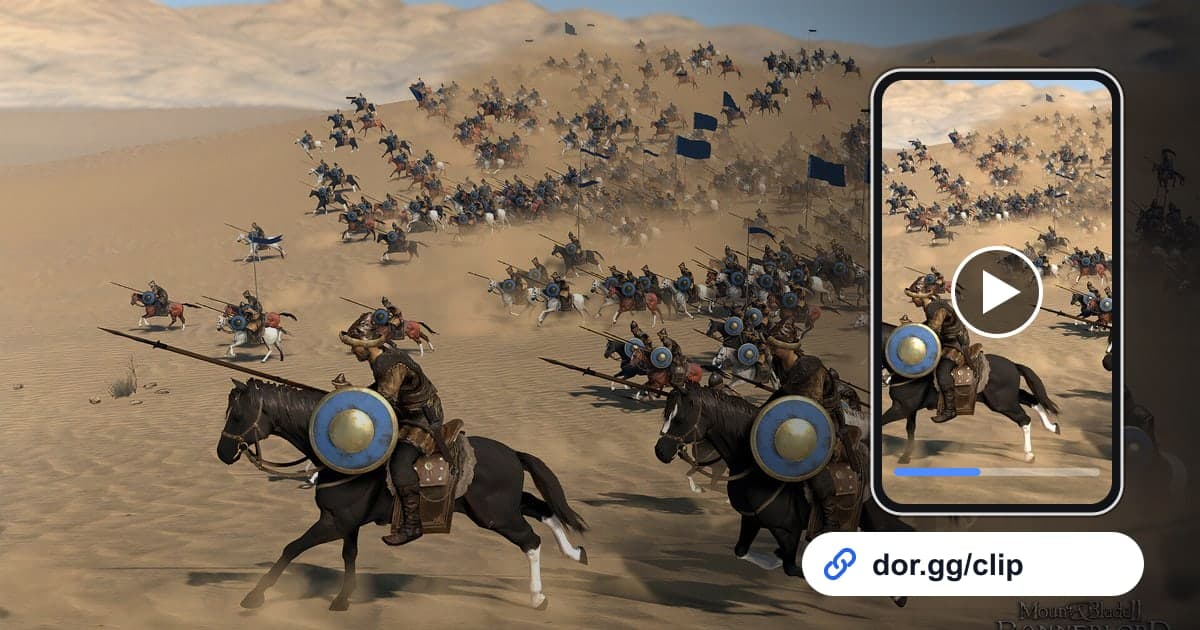
Willst du einem Freund zeigen, wie du in Mount & Blade II: Bannerlord die Mauern erklommen und das Tor geöffnet hast, oder den Angriff, bei dem deine Kavallerie die feindliche Linie gespalten hat? Nimm mit DOR auf, schneide diesen Abschnitt zu und schick einen Link. Mit dem App-Update vom Oktober 2026 wurde Bannerlord zu einem DOR-Spiel mit „Full-play recording“ (Vollaufnahme). Startest du das Spiel, erkennt DOR es und behält alles bis zum Beenden als ein Video. Eine Bannerlord-Kampagne besteht aus langen Phasen, in denen du die Karte von Calradia durchquerst, Truppen rekrutierst, handelst und mit Lords verhandelst; die eigentlichen Kämpfe sind also in kurzen Schüben über die Aufnahme verteilt. Dieser Guide zeigt, wie du Belagerungen, Kavallerieangriffe, Turniere und große Feldschlachten herauspickst und verschickst.
Die ganze Schlacht schicken oder nur die besten Momente?
Eine Belagerung macht am meisten Spaß, wenn der Ablauf intakt bleibt – von Leitern und Belagerungsgerät an der Mauer bis zum nachgebenden Tor –, deshalb funktioniert sie meist am besten als ein Abschnitt von ein paar Minuten. Eine Feldschlacht mit Hunderten Soldaten besteht dagegen größtenteils aus sich formierenden und anrückenden Linien. Schneidest du nur den ersten Zusammenprall und das Ende zu und verbindest beides, kommt die Größe auch in einem kurzen Video rüber. Wie du mehrere Abschnitte zu einem verbindest, steht in mehrere Game-Clips zusammenfügen.
Schlachtmomente aus einer Kampagnenaufnahme herauspicken und verschicken
- 1In den Einstellungen prüfen, ob die Bannerlord-Aufnahme an istIst Bannerlord in den DOR-Einstellungen in der Gruppe „Full-play recording“ eingeschaltet, startet die Aufnahme automatisch, sobald du das Spiel auf deinem Windows-PC startest. Beim Ausschalten erscheint ein Bestätigungsfenster, versehentlich deaktivierst du es also kaum.
- 2Den Aufstellungsbildschirm vor einer Schlacht als Orientierung nutzenDer Großteil einer Bannerlord-Aufnahme sind Kartenreisen und Stadtmenüs. Die Stelle, an der das Spiel auf die Schlachtkarte wechselt und du deine Truppen aufstellst, ist der Beginn des Kampfes – such beim Durchspulen der Zeitleiste zuerst nach diesem Bildschirm. Notierst du dir ungefähr, wann du eine große Schlacht geschlagen hast, geht es noch schneller.
- 3Belagerungen großzügig schneiden, schon vor den MauernBei einer Belagerung sind die hochgehenden Leitern und die Soldaten, die auf die Mauern klettern, die eigentliche Show. Beginn etwa 30 Sekunden bevor du die Mauern erreichst und hör auf, wenn das Tor offen ist oder die Mauern genommen sind, damit dein Freund nachvollziehen kann, welche Burg wie gefallen ist.
- 4Kavallerieangriffe und Duelle kurz haltenDas Herz eines Kavallerieangriffs liegt zwischen dem Moment, in dem die Pferde Tempo aufnehmen, und dem Aufprall auf die feindliche Linie. Bei einem Nahkampfduell in der Ego-Perspektive behältst du nur 10–20 Sekunden und schneidest auf 9:16 oder 1:1 zu, damit die Richtung jedes Hiebs auf dem Handybildschirm gut zu erkennen ist.
- 5Anfang und Ende von Feldschlachten zuschneiden und im Studio verbindenSchneide den ersten Zusammenstoß der Armeen und den Moment, in dem der Feind bricht, als separate Clips zu und füg beide im browserbasierten DOR Studio zusammen. Text mit dem Namen der Schlacht oder der gegnerischen Fraktion hilft Freunden, die deine Kampagne nicht kennen, zu verstehen, was passiert ist.
- 6Das zugeschnittene Video als Link an Freunde schicken, die spielenVideos, die du mit dem Zuschneide-Tool in der App-Bibliothek oder im Studio erstellt hast, lassen sich als dor.gg-Link teilen. Füg ihn in deinen Chat ein, dann spielen Freunde ihn sofort im Browser am Handy oder PC ab, ohne etwas zu installieren.
Bannerlord-Momente nach Schlachttyp auswählen
| Schlachttyp | Hinweis, um ihn in der Aufnahme zu finden | Empfohlene Länge und Format |
|---|---|---|
| Mauersturm bei der Belagerung | Leitern und Belagerungsgerät bewegen sich auf die Mauern zu | 1–2 Minuten rund um den Torbruch, 16:9 |
| Kavallerieangriff | Berittene Truppen reiten vor der Linie los | 20–40 s vom Angriffsbeginn bis zum Aufprall, 16:9 |
| Turnierfinale in der Stadt | Betreten der Arena mit deinem letzten Gegner | Der ganze Finalkampf, 16:9 |
| Große Feldschlacht | Truppenaufstellung und die beiden Armeen stehen sich gegenüber | 30 s erster Zusammenprall und 30 s Ende verbinden |
| Nahkampfduell in der Ego-Perspektive | Der Abschnitt, in dem du in die Ego-Perspektive gewechselt bist | 10–20 s des Duells, 9:16 oder 1:1 |
| Nach der Schlacht | Der Bildschirm, auf dem du Beute und Gefangene sortierst | 15 s rund um den Ergebnisbildschirm, 16:9 |
Vor dem Senden
- Bannerlord ist in den Einstellungen unter „Full-play recording“ eingeschaltet.
- Du hast dir ungefähr notiert, wann die großen Schlachten waren.
- Der Belagerungsabschnitt beginnt, wenn sich deine Truppen den Mauern nähern.
- Kavallerieangriffe und Duelle sind auf höchstens 40 Sekunden zugeschnitten.
- Erster Zusammenprall und Ende von Feldschlachten sind einzeln zugeschnitten.
- Du hast deutlich mehr als 20 GB freien Speicher.
So nimmt DOR Bannerlord auf und so schneidest du es
DOR ist eine kostenlose Desktop-App für Windows. Startest du Bannerlord, erkennt DOR das Spiel und nimmt alles bis zum Beenden als ein mp4-Video auf. Belagerungs- oder Turniersiege findest du in der App-Bibliothek und setzt mit dem Zuschneide-Tool Start- und Endpunkt. Die Ausgabeformate sind 16:9, 9:16 und 1:1, Tipps zur Wahl von Start und Ende stehen in Game-Clips zuschneiden. Um mehrere Abschnitte zu verbinden, nutzt du DOR Studio, das sich ohne Installation im Browser öffnet: Es übernimmt Länge, Zusammenfügen, Effekt-Templates, Text, Hintergrundmusik und Lautstärke, und du lädst das Ergebnis als mp4 herunter oder teilst es als Link. Wie stundenlange Kampagnen sauber bis zum Ende aufgenommen werden, steht in lange Gameplay-Sessions ohne Ruckler aufnehmen. Spielsound und Mikrofon werden zusammen aufgenommen, die Befehle, die du beim Angriff gerufen hast, bleiben also auch im Video.