Die Overwatch-Momente, die du einem Freund am liebsten zeigst, sind selten Solo-Plays; es sind Teamfights, die fünf Leute zusammen gebaut haben. Zwei Ultis, die gleichzeitig sitzen und einen Kampf drehen, ein Support, der einen Mitspieler vom Abgrund zurückholt, ein Tank, der als Erster reingeht und Raum öffnet: Das ist in Worten schwer zu erklären und auf Video sofort klar. Dieser Guide zeigt nur einen Ablauf: deine Overwatch-Matches mit DOR aufnehmen, nur den benötigten Teil ausschneiden und als einen dor.gg-Link an einen Freund schicken. Kein Herumschicken von Dateien und keine Suche nach einem Upload-Ort; direkt nach dem Match dauert es ein paar Minuten.
Zuerst entscheiden: Reicht der Auto-Clip, oder brauchst du das ganze Match?
Overwatch ist eines der sieben Spiele, für die DOR automatische Highlight-Clips erstellt; eine Serie von Kills wartet also direkt nach dem Match schon als Clip in deiner Bibliothek. Wie diese Clips entstehen, erklärt Automatische Highlight-Clips. Der beste Teil eines Teamfights ist allerdings oft kein Kill. Einen Save, der einen Mitspieler am Leben hielt, die Positionierung, die eine gegnerische Ulti abgefangen hat, oder das Timing eines Engages findest du in der kompletten Match-Aufnahme, die daneben gespeichert wird, und schneidest sie selbst zu. Prüf, ob der Moment, den du schicken willst, mit einem Kill endet, dann weißt du sofort, woher du ihn holst.
Vom Match-Ende bis zum Senden des Links
- 1DOR vor dem Match installieren und Overwatch startenDOR erkennt Overwatch automatisch und nimmt es auf, du musst also nicht in jedem Match einen Aufnahmeknopf drücken. Will deine Gruppe denselben Teamfight aus mehreren Perspektiven, ist der Ausgangspunkt, dass DOR auf jedem PC installiert ist. Schließ auch ein Mikrofon an, wenn deine Calls oder Kommentare in die Aufnahme sollen.
- 2Nach dem Match zuerst die Highlight-Clips in der Bibliothek durchsehenEndet ein Match, landen die komplette Match-Aufnahme und Highlight-Clips rund um Kill-Ereignisse in deiner Bibliothek. Ein Teamfight, in dem eine Ulti-Kombo das gegnerische Team ausgelöscht hat, ist wegen der Kills meist unter diesen Clips, schau also zuerst dort nach.
- 3Momente ohne Kill in der kompletten Match-Aufnahme findenMomente, die nicht mit einem Kill enden, etwa ein Save als Support oder ein Tank-Engage, findest du in der kompletten Match-Aufnahme. Weißt du noch, welcher Teamfight es war und an welchem Teil des Punkts oder der Payload-Route er stattfand, spulst du in einem langen Video viel kürzer.
- 4Den Start vor Kampfbeginn setzenDer Start eines Teamfight-Videos ist nicht der erste Kill, sondern der Moment, in dem beide Teams Position beziehen. Dein Freund muss sehen, wann Ultis gestapelt wurden und wo die gegnerische Ulti abgefangen wurde, um zu verstehen, warum der Kampf gewonnen wurde. Setz das Ende ein paar Sekunden nach dem letzten Kill oder Save, damit das Ergebnis sichtbar ist.
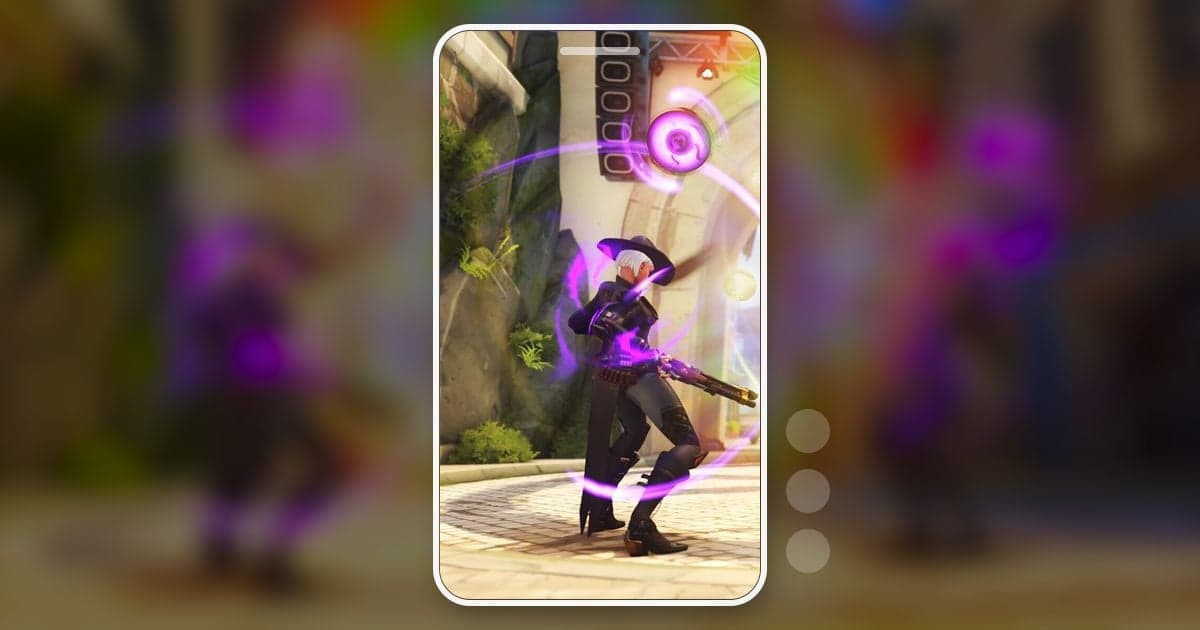
- 5Das Format für den Bildschirm wählen, auf dem geschaut wirdWähl im Zuschneide-Tool als Ausgabeformat 16:9, 9:16 oder 1:1. Für ein Video, das ihr gemeinsam am PC analysiert, behält 16:9 alle Infos im Bild; für einen kurzen Moment, den dein Freund hochkant am Smartphone schaut, passt 9:16 besser.
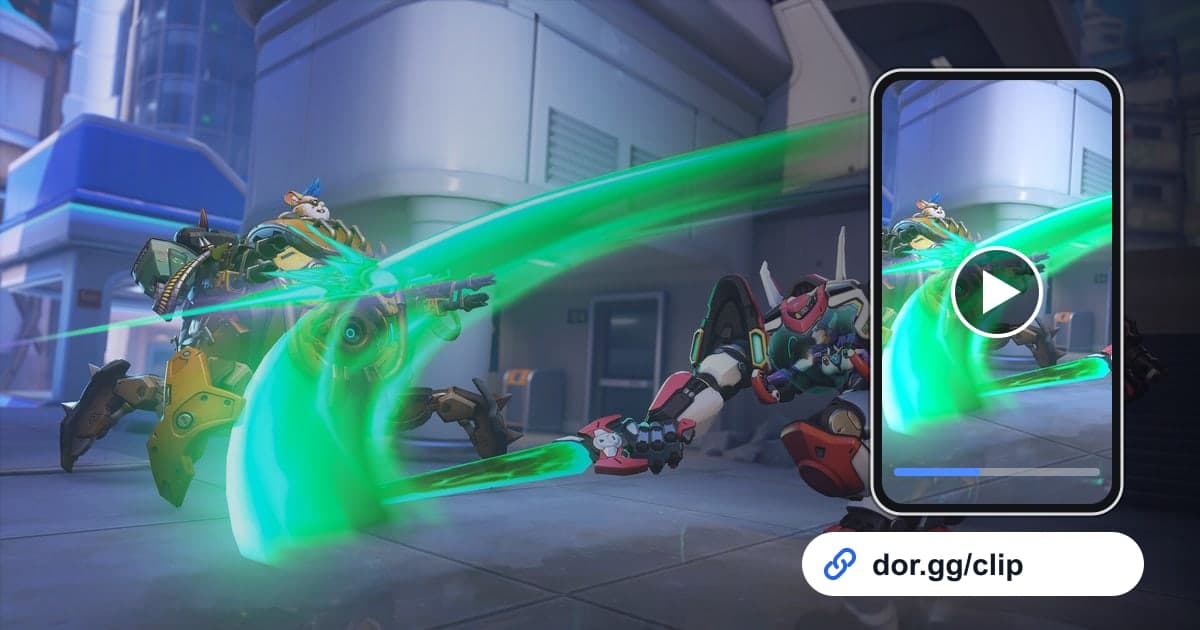
- 6Den dor.gg-Link mit einer Zeile schicken, worauf man achten sollNach dem Zuschneiden teilst du das Ergebnis als dor.gg-Link und fügst ihn in einen Messenger oder Voice-Chat-Kanal ein. Spielt der Freund eine andere Rolle, schreib etwas wie „achte auf meine Positionierung aus Support-Sicht“ dazu, dann kommt das Gespräch sofort in Gang.
- 7Für eine Gruppenanalyse die Momente in einem Video sammelnWillst du mehrere Teamfights eines Matches hintereinander ansehen, füg die zugeschnittenen Abschnitte in DOR Studio zu einem Video zusammen. Beschriftest du die Übergänge mit Text wie „zweiter Teamfight“, können alle fünf beim Reden leicht auf denselben Moment zeigen.
Woher du jeden Overwatch-Moment holst und wie viel du behältst
| Moment zum Verschicken | Wo du ihn in DOR findest | Was du behältst |
|---|---|---|
| Teamfight, gedreht durch eine Ulti-Kombo | Automatischer Highlight-Clip (Kill-Ereignisse); ist der Vorlauf zu kurz, nimm das ganze Match | Von ein paar Sekunden vor der ersten Ulti bis kurz nach dem letzten Kill |
| Save als Support | Komplette Match-Aufnahme (Saves ohne Kill findest du hier) | Vom Moment, in dem dein Mitspieler Leben verliert, bis kurz nachdem er überlebt |
| Tank-Engage | Komplette Match-Aufnahme | Vom Aufstellen vor dem Engage bis dein Team nachrückt |
| Multi-Kill-Serie | Automatischer Highlight-Clip | Den Clip so nehmen, wie er ist, oder die Ränder glätten |
| Teamfight-Analyse im Fünfer-Stack | Komplette Match-Aufnahme | Ein Abschnitt pro Teamfight, der Reihe nach |
| Frage an einen Freund mit anderer Rolle | Komplette Match-Aufnahme | Kurz: von kurz vor der Entscheidung bis zu ihrem Ergebnis |
Ein letzter Blick, bevor du den Link schickst
- Das Video beginnt ein paar Sekunden vor Kampfbeginn.
- Die Reihenfolge, in der die Ultis eingesetzt wurden, ist in Bild und Ton klar.
- Saves und Engages ohne Kill habe ich selbst aus der kompletten Match-Aufnahme geschnitten.
- Ich habe reingehört, ob meine eigene Stimme am Mikro okay für einen Freund ist.
- Ich habe den Link im Browser meines eigenen Smartphones geöffnet und geprüft, ob er läuft.
- Ich habe meinem Freund mit anderer Rolle in einer Zeile geschrieben, worauf er achten soll und warum.
So funktioniert das Teilen von Overwatch-Momenten in DOR
DOR ist eine kostenlose Desktop-App für Windows: Startest du Overwatch, erkennt DOR das Spiel automatisch, nimmt das ganze Match als mp4 auf und erstellt zusätzlich eigene Highlight-Clips, indem es Kills und Tode erkennt. Aufnahmen und Clips siehst du in der Bibliothek der App, setzt im Zuschneide-Tool Start und Ende, wählst 16:9, 9:16 oder 1:1 und teilst das Ergebnis als dor.gg-Link. Bist du unsicher, wo der Start hingehört, sieh dir Game-Clips zuschneiden an. Um mehrere Momente zu kombinieren oder Text und Hintergrundmusik zu ergänzen, öffne DOR Studio im Browser, ohne etwas zu installieren, kümmere dich um Länge, Zusammenfügen, Effektvorlagen und Lautstärke und lade dann eine mp4 herunter oder teile einen Link. Mit einer NVIDIA-Grafikkarte ist NVENC-Hardware-Encoding Standard, und Spielsound und Mikrofon werden zusammen aufgenommen. Hast du noch keine feste Gruppe für Teamfight-Analysen, zeigt die Overwatch-Gruppensuche, wie du Mitspieler mit passenden Rollen findest.
 #Overwatch