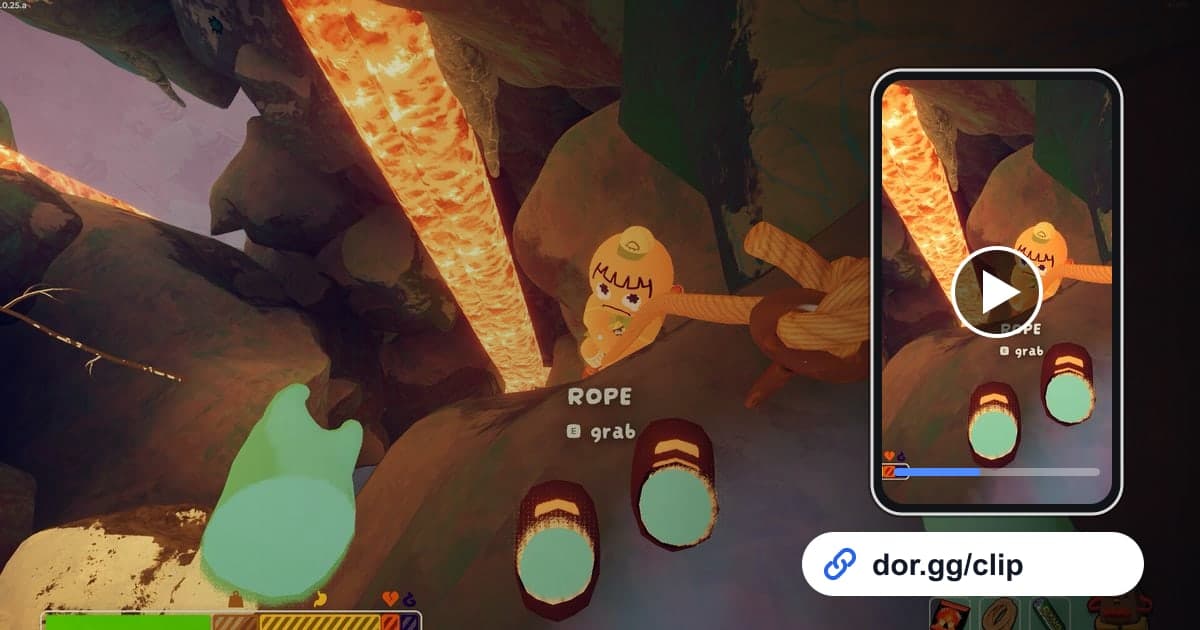
PEAK ist ein Koop-Kletterspiel, in dem du mit Freunden einen Berg auf einer Insel erklimmst – und die Unfälle bleiben mehr im Gedächtnis als das Können. Ein Freund, der knapp unter dem Gipfel loslässt, ein Schrei, der im Proximity-Chat verhallt, der Moment, in dem du einen Mitspieler gerade noch hochziehst: Das ist in Sekunden vorbei, aber du willst es immer wieder sehen. Dieser Guide zeigt, wie du PEAK mit DOR aufnimmst, genau diese Momente zu kurzen Clips zuschneidest und sie als dor.gg-Link an Freunde schickst. Im Fokus stehen ein paar Sekunden lustiges Material, kein langes Video.
Warum hier kurze Clips zählen
DOR hält PEAK als komplette Session fest. Jeder Versuch und jede Wartezeit vom Spielstart bis zum Schließen läuft als ein Video weiter, und Stürze oder Gipfelmomente suchst du dir selbst heraus und schneidest sie zu; spontane Szenen sicherst du zusätzlich direkt mit F8, das die letzten 30 Sekunden speichert. Ein lustiger PEAK-Moment dauert nur vom Ausrutschen bis zur Landung – je länger du schneidest, desto mehr verpufft der Witz. Interessieren dich Reaktions-Clips im Loop-Stil, lohnt sich Game-GIFs erstellen.
Einen PEAK-Sturz in einen Clip verwandeln
- 1Eine Person zum Aufnehmen bestimmenAuch wenn ihr zu viert klettert, muss nicht jeder aufnehmen. Eine Person kann mit DOR aufnehmen, und der Rest schaut über einen Link zu. Willst du denselben Moment aus einem anderen Blickwinkel, können auch zwei oder mehr Leute separat aufnehmen.
- 2DOR installieren und das Spiel wie gewohnt startenDOR ist eine kostenlose Windows-App, die ein unterstütztes Spiel beim Start erkennt und mit der Aufnahme beginnt. Die Stimmen deiner Freunde aus dem Proximity-Chat und dein eigenes Mikrofon werden zusammen aufgenommen, Schreie und Lachen landen also im selben Video.
- 3Merken, bei welchem Versuch der Unfall passiert istNach mehreren Neustarts der Kletterpartie vergisst man schnell, wer bei welchem Lauf abgestürzt ist. Merkst du dir nur ungefähr, bei welchem Versuch der große Unfall war, findest du den Abschnitt in der Aufnahme viel leichter.
- 4In der Bibliothek in Sekunden statt Minuten suchenSchließt du das Spiel, wird die Aufnahme als mp4 gespeichert und erscheint in der App-Bibliothek. Nutze jeden Neustart als Orientierungspunkt, um die Versuche zu trennen, und such dann die Stelle, an der die Sicht plötzlich nach unten kippt – das ist der Sturz.
- 5Auf einen Clip von wenigen Sekunden zuschneidenBeginn den Schnitt ein, zwei Sekunden vor dem Unfall und beende ihn direkt nach der Reaktion deiner Freunde. Wähl 9:16 oder 1:1, wenn die meisten am Handy schauen, oder 16:9, wenn du die ganze Kletterroute zeigen willst.
- 6dor.gg-Link in den Gruppenchat einfügenNach dem Zuschneiden bekommst du einen dor.gg-Link. Es gibt keine Datei zu verschicken, füg den Link also einfach in einen Gruppenchat oder Discord-Kanal ein, und Freunde spielen ihn ohne App im Browser ab.
Wo jeder Clip-Typ beginnt und endet
| Moment | Startpunkt | Endpunkt |
|---|---|---|
| Den Gipfel erreichen | Wenn das Team die letzte Etappe beginnt | Ihr vier steht gemeinsam oben |
| Einzelsturz | Ein, zwei Sekunden bevor die Hand abrutscht | Direkt nachdem dein Freund auf dem Boden aufschlägt |
| Kettensturz | Wenn der erste Kletterer das Gleichgewicht verliert | Die Stille, nachdem der Letzte gefallen ist |
| Rettung eines Freundes | Wenn ein Mitspieler sich verzweifelt festklammert | Die Erleichterung direkt nachdem du ihn hochgezogen hast |
| Schrei im Proximity-Chat | Kurz bevor die Stimme eines Freundes zu verhallen beginnt | Wenn der Schrei abbricht und alle Übrigen lachen |
| Riskanter Sprung | Wenn der Anlauf beginnt | Die gerade so geschaffte Landung auf der anderen Seite |
Bevor du einen PEAK-Clip verschickst
- Der Clip beginnt kurz vor dem Unfall und endet direkt nach der Reaktion.
- Ich habe die Spiellautstärke geprüft, damit die Stimmen im Proximity-Chat hörbar sind.
- Der Anfang zeigt genug, damit man erkennt, wer gefallen ist.
- Für Freunde am Handy habe ich ein Hoch- oder Quadratformat in Betracht gezogen.
- Vor einer langen Session mit vielen Versuchen habe ich deutlich mehr als 20 GB auf dem Laufwerk frei gelassen.
- Die Freunde, mit denen ich gespielt habe, sind einverstanden, dass ihre Schreie geteilt werden.
Wie DOR zu PEAK passt
DOR ist eine kostenlose Desktop-App für Windows. Startest du PEAK, erkennt sie das Spiel und nimmt die ganze Session bis zum Schließen als eine einzige mp4 auf; auf PCs mit NVIDIA-Grafikkarte ist NVENC-Hardware-Encoding Standard, und Spielsound und Mikrofon werden zusammen aufgenommen. Tipps zur Balance dieser beiden Quellen findest du unter Spielsound mit Mikrofon aufnehmen. Ein in der Bibliothek zugeschnittener Clip reist als einzelne dor.gg-Adresse, und wer ihn öffnet, muss nichts installieren. Um die Stürze eines Abends in einem Video zu sammeln, kann DOR Studio im Browser – ohne Installation – mehrere Videos zusammenfügen und Effektvorlagen sowie Hintergrundmusik hinzufügen. Brauchst du mehr Leute zum Klettern, hilft Gaming-Freunde finden.


