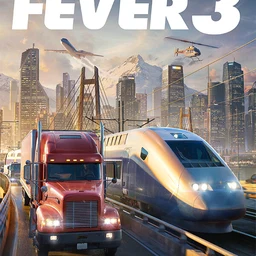
Transport Fever 3 ist ein Verkehrs-Tycoon-Spiel, in dem du Städte mit Fahrzeugen aus mehr als einem Jahrhundert verbindest – von Pferdewagen und Dampfzügen bis zu Hochgeschwindigkeitszügen und Jets. Die Momente, die du Freunden zeigen willst, kommen am Ende langer Bauphasen: der erste Güterzug, der abfährt, ein verknoteter Bahnhof, der endlich reibungslos läuft, oder ein kleiner Ort, der dank deiner Linie zur Stadt gewachsen ist. Seit dem App-Update im Oktober 2026 erkennt DOR das Spiel und nimmt die ganze Session auf. Dieser Guide konzentriert sich darauf, diese paar Dutzend Sekunden in einer stundenlangen Aufnahme zu finden und zu verschicken.
Rechne mit langen Aufnahmen
Transport Fever 3 hat keine Matches, an denen sich die Aufnahme teilen ließe, deshalb wird alles vom Start bis zum Beenden als eine einzige mp4 gespeichert. Den Großteil der Zeit verlegst du Gleise, korrigierst Signale und kaufst Fahrzeuge – markierst du die gewünschten Momente nicht, scrollst du lange. Die Checks auf PC-Seite, damit eine lange Session flüssig aufgenommen wird, stehen in Lange Gaming-Sessions ohne Ruckler aufnehmen.
Aus einer langen Bausession einen kurzen Clip machen
- 1DOR installieren und Transport Fever 3 startenInstallier die kostenlose DOR-App auf deinem Windows-PC und starte Transport Fever 3. Das Spiel wird automatisch erkannt und die Aufnahme beginnt. Prüf, dass das Spiel in den Einstellungen unter den Komplettaufnahmen eingeschaltet ist. Schaltest du die Aufnahme nur für dieses Spiel aus, erscheint einmal eine Bestätigungsabfrage.
- 220 bis 30 Sekunden nur die Kamera bewegenIn einem Aufbauspiel wechselt das Bild ständig zwischen Menüs und Bauen, was so schwer anzusehen ist. Hast du eine Linie oder einen Bahnhof fertig, leg die Bauwerkzeuge weg und fahr mit der Kamera nah an einem Zug mit oder umkreise den Bahnhof langsam – so schaffst du dir bewusst einen sauberen Abschnitt von 20 bis 30 Sekunden.
- 3Uhrzeit und Modus notierenSessions dauern oft Stunden, notier also, wann die erste Linie eröffnet wurde, wann ein Bahnhofsausbau fertig war und wann dir aufgefallen ist, dass ein Ort gewachsen ist. Schreib dazu, ob es Tycoon oder Kampagne war und welche Klimazone die Karte hat, damit du die richtige Datei findest, wenn du das Spiel an dem Tag mehrmals gestartet hast.
- 4In der Bibliothek auf die passende Länge schneidenBehalte mit dem Zuschneide-Tool der App-Bibliothek nur den Kamera-Abschnitt zur notierten Zeit. Etwa 30 Sekunden passen für eine einzelne Linie, rund eine Minute mit zwei, drei kommenden und fahrenden Zügen für einen Bahnhofsüberblick. Weite Karten passen zu 16:9, und einem einzelnen Zug zu folgen, sieht auch in 9:16 gut aus.
- 5Damals und heute nebeneinander zeigenUm zu zeigen, wie ein kleiner Ort zur Stadt wird, schneide eine Aufnahme derselben Gegend aus einer frühen und einer aktuellen Session zu. Füg beide in DOR Studio im Browser zusammen und ergänz Text mit Epoche oder Jahr, dann ist die Veränderung auf einen Blick klar.
- 6Den Link an Freunde schicken, die spielenNach dem Zuschneiden oder Bearbeiten im Studio bekommst du einen dor.gg-Link. Schick Freunden, die das Spiel spielen, den Bahnhofsüberblick, damit sie Layouts vergleichen können, und Familie, die nie gespielt hat, eine kurze Aufnahme eines fahrenden Zugs. Sie öffnen ihn im Browser, ohne etwas zu installieren.
Teilenswerte Szenen in jedem Modus
| Modus oder Situation | Teilenswerte Szene | So findest du sie in der Aufnahme |
|---|---|---|
| Früher Tycoon-Modus | Die Eröffnung deiner ersten Linie und der erste beladene Güterzug, der abfährt | Der Abschnitt direkt nach der Fertigstellung, in dem die Kamera dem Zug folgt |
| Mittlerer Tycoon-Modus | Ein großer Bahnhof, an dem mehrere Linien zusammenkommen und Züge nacheinander einfahren | Die langsame Kamerarunde über dem Bahnhof |
| Kampagnenmodus | Die Netzansicht direkt nach einer historisch inspirierten Mission | Kurz vor und nach dem Moment, in dem du das Missionsziel erfüllst |
| Sandbox-Modus | Ein Bahnhof oder Diorama, gebaut mit ausgeschalteter Wirtschaft | Der Abschnitt, in dem du aufgehört hast zu bauen und nur die Kamera bewegt hast |
| Epochen und Wetter | Dampfzüge neben neueren Fahrzeugen oder die Karte an einem verregneten Nachmittag oder bei Nacht | Die Stelle, die du beim Wechsel von Tag, Nacht oder Wetter notiert hast |
| Stadtwachstum | Einem einzelnen Bürger durch einen Ort folgen, der dank deiner Linie gewachsen ist | Der Abschnitt, in dem du auf das Verfolgen eines Bürgers umgeschaltet hast |
Vor einer langen Session
- Transport Fever 3 ist in den Einstellungen unter den Komplettaufnahmen eingeschaltet.
- Das Aufnahmelaufwerk hat deutlich mehr als 20 GB freien Speicher.
- Teilen sich Spiel und Aufnahmen ein Laufwerk, hast du Platz für beides eingeplant.
- Du hast dir vorgenommen, nach jeder Fertigstellung einen kurzen Moment nur mit Kamera stehen zu lassen.
- Du hast eine Notiz für die Zeiten von Linieneröffnungen und Ausbauten bereit.
Transport Fever 3 mit DOR aufnehmen
DOR ist eine kostenlose Desktop-App für Windows. Startest du Transport Fever 3, erkennt DOR das Spiel und nimmt es komplett auf. Momente wie eine Linieneröffnung findest du in der Aufnahme und schneidest sie selbst zu; einen Moment, den du sofort sichern willst, speicherst du mit F8 als die letzten 30 Sekunden. Langes Spielen füllt die Festplatte schnell, und wie auch die Einstellungen der App anzeigen, stoppt die Aufnahme automatisch, sobald der freie Speicher unter 20 GB fällt. Auf NVIDIA-Grafikkarten ist NVENC-Hardware-Encoding der Standard, und Spielsound und Mikrofon werden zusammen aufgenommen, du kannst dein Netz also beim Spielen kommentieren. Wie du Szenen aus mehreren Sessions zu einem Video kombinierst, steht in Game-Clips zusammenfügen. In DOR Studio kannst du die Länge anpassen, Clips zusammenfügen, zwischen 16:9, 9:16 und 1:1 wechseln, Effektvorlagen anwenden, Text, Hintergrundmusik und Lautstärke ergänzen und dann eine mp4 herunterladen oder einen Link teilen.