Unter Windows 11 schneidest du ein Video zu, indem du es in der Fotos-App öffnest, Trim (Zuschneiden) wählst, die Schieberegler für Anfang und Ende verschiebst und mit Save as Copy (Als Kopie speichern) sicherst. Musst du einen Abschnitt in der Mitte entfernen oder das Video in mehrere Teile schneiden, machst du mit Edit in Clipchamp video editor weiter und nutzt dort Split (Teilen) und Löschen. Die Schritte unten folgen den Microsoft-Supportseiten mit Stand 6. Oktober 2026. Die Menünamen sind die englischen Bezeichnungen dieser Seiten, bei deutscher Anzeigesprache kann dein Bildschirm also leicht abweichen. Ist dein Ausgangsmaterial eine lange Spielaufnahme, erklärt Spielclips zuschneiden diesen Fall ausführlicher.
Zuerst entscheiden: nur die Enden oder auch die Mitte
Musst du nur Anfang und Ende entfernen, reicht das Trim-Werkzeug der Fotos-App. Willst du einen Teil aus der Mitte herausschneiden oder den Clip in mehrere Stücke aufteilen, passt Split und Löschen in Clipchamp besser. In beiden Fällen entscheidet sich beim Speichern, ob das Original erhalten bleibt – ist die Datei deine einzige Kopie, speichere also besser zuerst eine Kopie. Wenn du dir auch andere Editoren ansehen willst, schau in kostenlose Videoeditoren für Gaming-Clips.
Schritte von der Fotos-App bis Clipchamp
- 1Video in der Fotos-App öffnenÖffne die Fotos-App und wähl das Video aus, das du kürzen willst. Die offizielle Seite verwendet englische Bezeichnungen, bei einer anderen Anzeigesprache können die Namen also anders aussehen.
- 2Anfang und Ende mit Trim festlegenWähl Trim (Tastenkürzel Strg + E) und zieh die Schieberegler unten an Anfang und Ende des Teils, den du behalten willst.
- 3Mit Save as Copy speichernSave as Copy speichert das bearbeitete Video separat und lässt das Original unangetastet. Wählst du im Dropdown daneben Save, wird das Original überschrieben – Vorsicht also, wenn du kein Backup hast.
- 4Für Schnitte in der Mitte zu Clipchamp wechselnWähl bei geöffnetem Video Edit in Clipchamp video editor, das die Supportseite für fortgeschrittenere Bearbeitung nennt. Dort landet das Video auf der Zeitleiste.
- 5Teilen und dann löschen, was du nicht brauchstWähl das Video auf der Zeitleiste aus, setz den Abspielkopf an die Schnittstelle und drück den Split-Button (Scherensymbol) oder die Taste S – so entstehen zwei Elemente. Wähl ein unerwünschtes Stück aus und drück Entf oder die Rücktaste. Um nur die Enden zu kürzen, beschreibt dieselbe Supportseite auch das Ziehen der Griffe an beiden Seiten.
- 6Ergebnis mit Export speichernNutze den Export-Button in der Ecke des Editors und wähl unter den Optionen auf dem Exportbildschirm passend zur Upload-Plattform und zur Originalauflösung.
Methoden zum Zuschneiden und ihre Schritte
| Methode | Schritte (Microsoft-Seiten / DOR-Funktionsumfang) | Gut zu wissen |
|---|---|---|
| Trim in der Fotos-App | Video öffnen, Trim wählen (Strg + E), unten die Schieberegler für Anfang und Ende anpassen, dann Save as Copy | Die Option Save im Dropdown überschreibt das Original, prüf also, welchen Button du drückst |
| Ziehgriffe in Clipchamp | Clip auf der Zeitleiste auswählen und die Griffe an beiden Seiten ziehen, um die Länge zu ändern | Hast du zu viel weggeschnitten, holst du das Material zurück, indem du den Griff wieder aufziehst |
| Split und Löschen in Clipchamp | Abspielkopf setzen, Split-Button (Scherensymbol) oder Taste S nutzen, dann ein Stück auswählen und Entf oder Rücktaste drücken | Liegen Video und Audio getrennt vor, wähl vor dem Teilen beide mit gedrückter Umschalttaste aus |
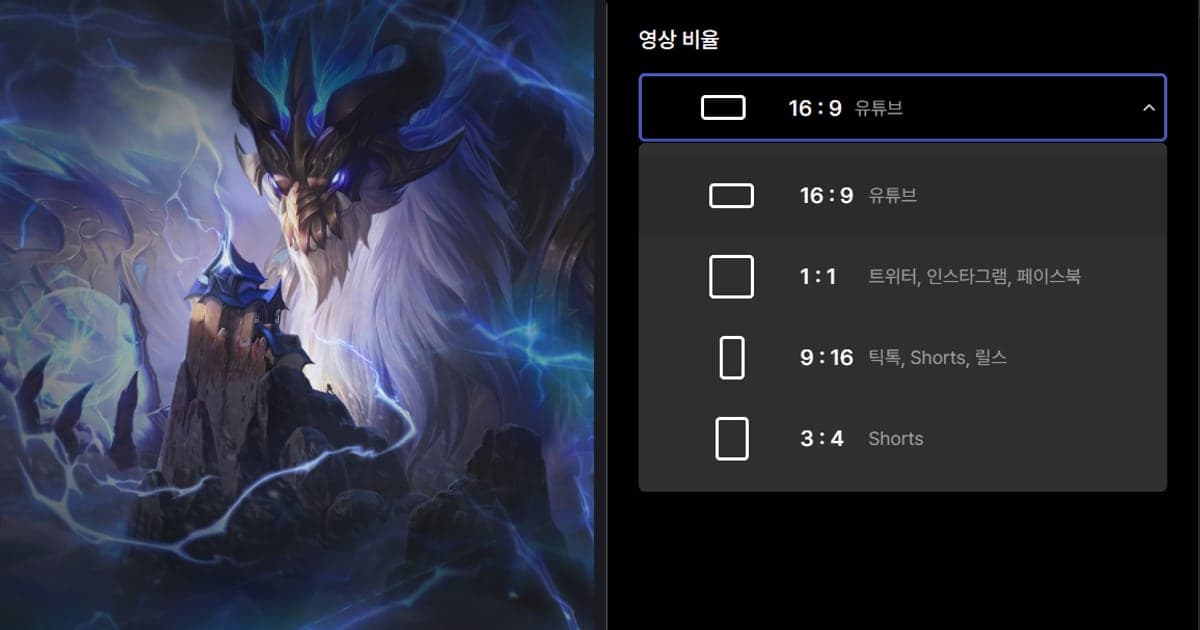
| Zuschneiden in der Bibliothek der DOR-App | Bei einem Video in der App-Bibliothek Anfang und Ende setzen und ein Ausgabeformat wählen (16:9, 9:16 oder 1:1) | Lässt sich als dor.gg-Link teilen und funktioniert mit Videos in der App-Bibliothek |
| DOR Studio (Browser) | Länge anpassen und mehrere Videos ohne Installation kombinieren, dann eine MP4 herunterladen oder einen Link teilen | Die Bearbeitung läuft im Browser |
Vor und nach dem Zuschneiden
- Kopier die Originaldatei vor dem Start in einen anderen Ordner
- Prüf direkt vor dem Speichern noch einmal, ob du Save oder Save as Copy drückst
- Spiel das Ergebnis von Anfang bis Ende ab und prüf, ob erstes und letztes Bild stimmen
- Erscheinen Video und Audio in Clipchamp als getrennte Elemente, wähl vor dem Teilen beide mit der Umschalttaste aus
- Prüf vor der Wahl einer Exportoption, wo du hochladen willst und welche Auflösung das Original hat
DOR, um nur einen Teil einer Aufnahme zu behalten
Bevor du etwas zuschneiden kannst, brauchst du eine Ausgangsdatei. DOR ist eine kostenlose Windows-App: Läuft ein unterstütztes Spiel, wird das ganze Match automatisch als MP4 aufgenommen und in der App-Bibliothek gespeichert. Sieben Spiele, darunter VALORANT und League of Legends, bekommen außerdem automatische Highlight-Clips etwa von Kills; die übrigen unterstützten Spiele werden als komplette Matches aufgenommen, die du selbst zuschneidest. In der App-Bibliothek setzt du Anfang und Ende und wählst dann 16:9, 9:16 oder 1:1 als Ausgabeformat, und mit DOR Studio im Browser änderst du die Länge, kombinierst Videos und fügst Text und Hintergrundmusik hinzu – ohne Installation –, bevor du eine MP4 herunterlädst oder einen Link teilst. Die Anleitung steht im Guide zum DOR-Browser-Clip-Editor. Auf NVIDIA-Grafikkarten ist NVENC-Hardware-Encoding der Standard, und weil Spielsound und Mikrofon zusammen aufgenommen werden, kannst du dir ein langes Match anhören, während du die Schnittstellen wählst.
 #Valorant

