Kennst du bestimmt: Du lädst den mühsam erspielten Ace-Clip aus VALORANT hoch, und zurück kommt nicht das gestochen scharfe Bild von deinem Rechner, sondern ein Video, das bei jeder Bewegung verschmiert und dessen Farben ausfransen. Die Quelldatei ist eindeutig sauber, trotzdem sinkt die Qualität beim Hochladen – und das passiert allen, weil YouTube Videos so verarbeitet. Dieser Artikel erklärt praxisnah die eigentliche Ursache des Qualitätsverlusts und die empfohlenen Einstellungen, mit denen dasselbe Video so scharf wie möglich hochgeladen wird.
Warum bricht die Qualität beim Hochladen auf YouTube ein?
Die Kernursache ist nur eine: YouTube „speichert dein hochgeladenes Video nicht so, wie es ist“. Egal welches Video – nach dem Upload codiert YouTube es neu (komprimiert es erneut) in seinen eigenen Codec VP9, inzwischen auch AV1. Das macht YouTube, um Milliarden von Videos weltweit effizient zu speichern und zu streamen, und bei dieser erneuten Kompression sinkt die Bitrate (die Datenmenge pro Sekunde) stark. Sinkt die Bitrate, werden feine Details im Bild verworfen, und heraus kommt das „Verschmieren“, das wir sehen.
Je mehr Bewegung im Spiel, desto schlimmer
Neu codiert werden alle Videos gleichermaßen, bei Gaming-Material ist der Qualitätsverlust aber besonders groß. Anders als bei einem statischen Vortragsvideo bewegt sich im Spiel das ganze Bild schnell. Rast du in PUBG mit einem Fahrzeug los oder reißt du in VALORANT die Sicht schnell herum, ist fast jedes Frame ein neues Bild, und die Informationsmenge, die der Kompressor wegwerfen muss, explodiert. Genau deshalb verschmieren Details wie Vegetation, Rauch und Partikel als Erstes.
Zu niedrige Upload-Bitrate und falsche Auflösung
Kommen zwei weitere Fehler dazu, bricht die Qualität noch stärker ein. Erstens: Ausgangsmaterial mit zu niedriger Bitrate erstellen und hochladen. Die Neucodierung von YouTube kürzt ohnehin einmal, ist die Quell-Bitrate aber schon niedrig, „komprimierst du bereits schwache Qualität noch einmal“, und das Ergebnis ist trostlos. Zweitens: 1080p-Videos mit schwachem Codec und niedriger Bitrate hochladen. YouTube weist Videos bis 1080p meist einen Codec zu, der effizient, aber schwach beim Erhalt der Qualität ist – besonders ungünstig für Spiele mit viel Bewegung.
Empfohlene Upload-Einstellungen, die die Qualität erhalten
Die Neucodierung von YouTube selbst kannst du nicht verhindern. Du kannst aber dein Ausgangsmaterial in so großzügiger Qualität hochladen, dass „auch nach der Kürzung durch die Neucodierung genug übrig bleibt“. Die offiziell empfohlenen Upload-Bitraten von YouTube sind Mindestwerte, für Gaming-Material setzt du sie also sicherheitshalber höher an. Die empfohlenen Werte je Auflösung:
- 1080p (60 fps): mindestens 12 Mbit/s. Bei Spielen mit viel Bewegung sind 16 bis 20 Mbit/s sicherer.
- 1440p (60 fps): mindestens 24 Mbit/s.
- 4K/2160p (60 fps): mindestens 53 bis 68 Mbit/s. Bei detailreichen Spielen nah ans obere Ende gehen.
- Codec: H.264 (AVC). Am breitesten kompatibel und von YouTube am zuverlässigsten verarbeitet.
- Container (Dateiformat): MP4.
- Ton: AAC-LC, Stereo, empfohlen 384 kbit/s.
- Bildrate: wie im Ausgangsmaterial (meist 60 fps). Ein Spiel mit 30 fps musst du nicht auf 60 fps hochzwingen.
Zusammengefasst lautet die Grundformel: „Codec H.264 + MP4-Datei + AAC-Ton + großzügige Bitrate passend zur Auflösung“. Stellst du beim Export im Schnittprogramm nur diese Werte ein, siehst du nach dem Upload schon einen deutlichen Unterschied.
Warum ein Upload in 1440p oder höher die Qualität verbessert
Das ist der wirkungsvollste und trotzdem kaum bekannte Tipp. Selbst wenn dein Monitor 1080p hat, bringt ein Video, das du in 1440p oder 4K erstellst und hochlädst, die bessere Qualität. Der Grund liegt darin, wie YouTube Codecs und Bitraten zuweist: Videos ab 1440p bekommen einen Codec, der die Qualität besser erhält (VP9 und AV1), und eine deutlich höhere Bitrate. Videos bis 1080p bekommen dagegen eine eher knausrige Bitrate.
Selbst Gaming-Material, das in 1080p aufgenommen wurde, sieht deshalb oft schärfer aus, wenn du es beim Schnitt auf 1440p hochskalierst und so hochlädst – auch bei Wiedergabe in 1080p – als bei einem direkten 1080p-Upload. Der Unterschied ist umso größer, je mehr das Verschmieren auffällt, etwa in einem heftigen Teamfight in League of Legends oder einem Gefecht in VALORANT. Es kostet etwas mehr Aufwand, ist aber der sicherste Weg, aus demselben Material die maximale Qualität herauszuholen.
Unscharf direkt nach dem Upload ist normal
Viele erschrecken, wenn sie ein Video hochladen, es sofort abspielen und die Qualität furchtbar ist – meist ist das aber normal. Nach dem Upload erstellt und veröffentlicht YouTube zuerst schnell eine Version in niedriger Qualität und verarbeitet die hochwertigen Versionen (1080p, 1440p, 4K) sowie VP9/AV1 nach und nach im Hintergrund. Je nach Länge und Auflösung des Videos kann das zwischen einigen Dutzend Minuten und ein paar Stunden dauern.
Lad also nicht neu hoch, nur weil es direkt nach dem Upload unscharf ist, sondern prüf zuerst, ob im Zahnrad für die Qualität eine Option ab 1080p auftaucht. Wird die hochwertige Option noch nicht angezeigt, läuft die Verarbeitung noch – schau ein paar Stunden später wieder rein, dann ist es scharf.
YouTube Shorts haben ihre eigene vertikale Qualität
Lädst du Gaming-Highlights als Shorts hoch, gilt ein anderer Richtwert für die Auflösung. Shorts sind Hochkantvideos, Standard ist daher 1080x1920 (1080 breit, 1920 hoch) im Verhältnis 9:16. Lädst du ein Querformat-Video unverändert hoch, erscheinen oben und unten schwarze Balken, und die Qualität des tatsächlich sichtbaren Bereichs leidet entsprechend. Am besten ordnest du das Spielbild von Anfang an für ein Hochkantformat an und exportierst passend.
Auch bei Shorts entscheidet die Bitrate über die Qualität. Selbst bei vertikalem 1080p musst du mit großzügiger Bitrate wie bei einem normalen Video (12 Mbit/s oder mehr) exportieren, damit Gaming-Clips mit viel Bewegung nicht verschmieren.
Am Ende ist sauberes Ausgangsmaterial der Startpunkt
Alle Einstellungen bis hierhin beruhen auf einer Voraussetzung: Die Neucodierung von YouTube macht die Qualität nie „besser“ als dein Ausgangsmaterial, sie kürzt nur. Egal wie gut du die Upload-Einstellungen triffst – ist das Material schon bei der Aufnahme verschmiert, ist auch das Ergebnis verschmiert. Der eigentliche Startpunkt im Kampf um Qualität ist eine „saubere Aufnahme in hoher Qualität“.
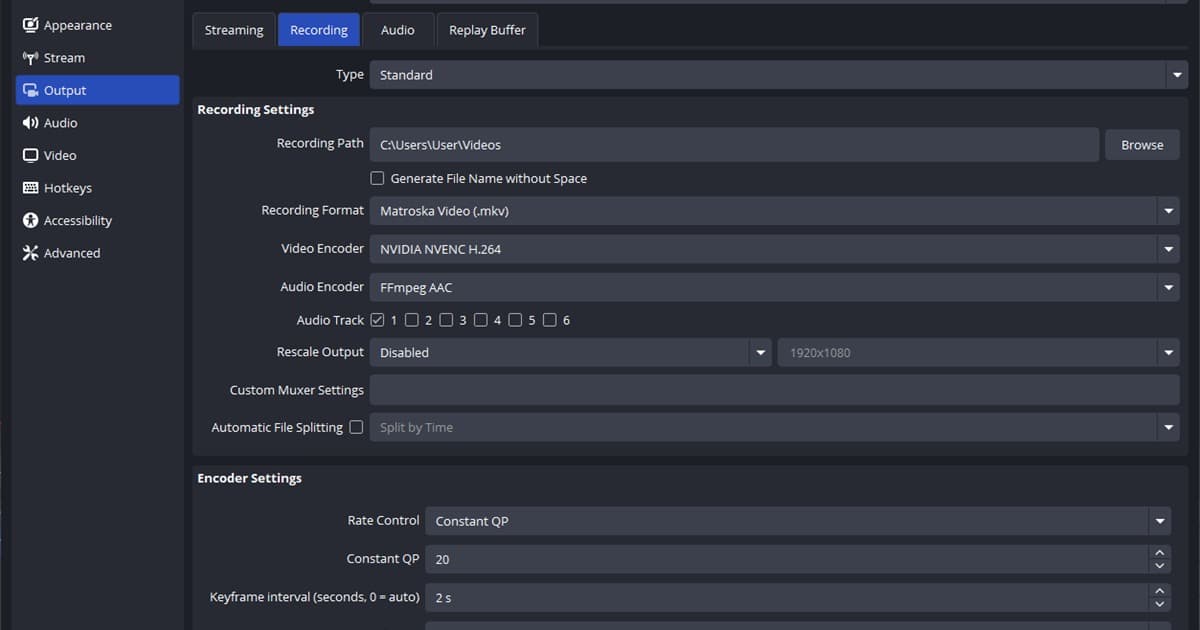
Woran es hier oft hakt, ist der Aufnahme-Encoder. Nimmst du mit CPU-Softwarecodierung (x264) auf, sinken die FPS im Spiel gern, wodurch schon das Ausgangsmaterial ruckeln oder verschmieren kann. Nutzt du stattdessen die NVIDIA-NVENC-Hardwarecodierung der GPU, wandert die Codierungslast auf einen eigenen Chip der GPU – du schützt die FPS im Spiel und behältst sauberes, hochwertiges Ausgangsmaterial. DOR nutzt diese NVENC-Hardwarecodierung standardmäßig und liefert so von Anfang an hochwertiges, YouTube-taugliches Material, ohne dass du an Einstellungen herumfummeln musst.
Dazu schneidet DOR in Spielen wie VALORANT, League of Legends und PUBG Highlights wie Kills, Aces und Chicken Dinners automatisch zu Clips, sodass du sauberes Material ohne extra Schnitt direkt auf YouTube oder Shorts hochladen kannst. Erst wenn gute Upload-Einstellungen auf gutes Ausgangsmaterial treffen, hält „die Qualität, die ich gesehen habe“ auch auf YouTube.
 #Valorant