Die OBS-Vorschau ist oft verkleinert, die Unschärfe dort steckt also nicht unbedingt in der Datei. Öffne zuerst die Originalaufnahme in 100-%-Größe. Baust du dein Setup von Grund auf neu, fang mit den OBS-Einstellungen für Spielaufnahmen an; Grundlagen zur Kompression erklärt der Guide zur Bitrate bei Spielaufnahmen.
Warum ist meine OBS-Aufnahme unscharf? Drei Ursachen in dieser Reihenfolge
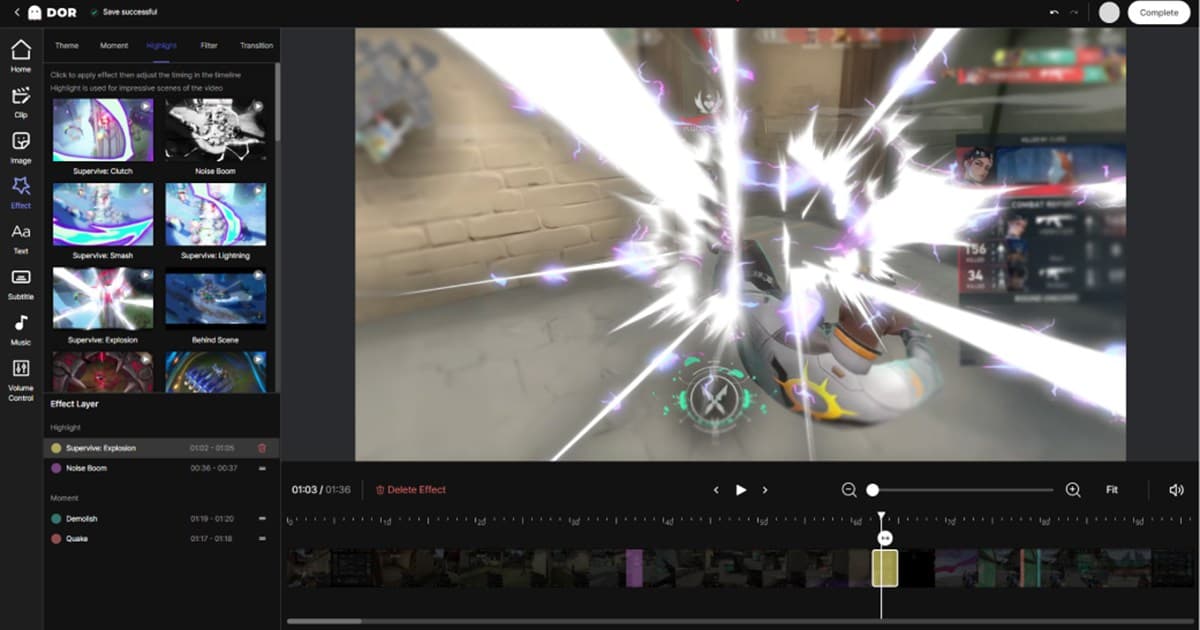
Eine unscharfe OBS-Aufnahme hat fast immer eine von drei Ursachen: eine herunterskalierte Ausgabeauflösung (selbst stehender Text wirkt weich), eine zu niedrige Bitrate bzw. ein zu niedriger Qualitätswert (Verschmieren nur, wenn sich das Bild bewegt) oder ein unpassendes Encoder-Preset. Prüf sie in dieser Reihenfolge, ändere jeweils nur eine Einstellung und nimm dieselbe Szene erneut auf. Geht es dir ums Aufnehmen von Gameplay und nicht ums Feintuning von OBS, kannst du dir das alles sparen: DOR, eine kostenlose Windows-App, erkennt unterstützte Spiele und nimmt das komplette Match mit Hardware-Encoding auf (standardmäßig NVENC). Welche Spiele automatisch erkannt und aufgenommen werden, siehst du in der Spieleliste.
Wann die Unschärfe auftritt, verrät die Ursache
| Was du siehst | Zuerst prüfen | Was es bedeutet |
|---|---|---|
| Stehender Text ist weich | Basis- und Ausgabeauflösung | Ungewollte Skalierung |
| Zerfall nur bei Bewegung | Qualitätsregelung und Encoder-Reserven | Pro Frame bleiben zu wenige Details erhalten |
| Spielquelle wirkt gestreckt | Transformation der Quelle und Seitenverhältnis der Leinwand | Seitenverhältnis passt nicht |
| Qualität sinkt mit der Zeit | Encoding-Verzögerung und Systemlast | Dauerlast oder thermische Drosselung |
Schärfe in kontrollierter Reihenfolge zurückholen
- 1Größe der Quelle prüfenGleiche die Auflösung von Spiel bzw. Quelle und das Seitenverhältnis der Basis-Leinwand an.
- 2Ausgabegröße wählenIst kein Herunterskalieren nötig, halte Basis- und Ausgabeauflösung gleich.
- 3Einen Skalierungsfilter wählenWenn du verkleinerst, vergleiche kleinen Text mit einem schärferen Skalierungsfilter.
- 4Die Qualitätseinstellungen für Aufnahmen nutzenÜbernimm für lokale Aufnahmen nicht blind eine knapp bemessene Streaming-Bitrate.
- 5Encoder-Reserven schaffenSind CPU oder GPU ausgelastet, senk die Spiellast oder nutz ein leichteres Encoder-Preset.
- 6Dieselbe Szene wiederholenNimm einen kurzen Abschnitt auf, der sowohl stehende UI als auch schnelle Kamerabewegung enthält.
Wenn du einen einfacheren Clip-Workflow brauchst
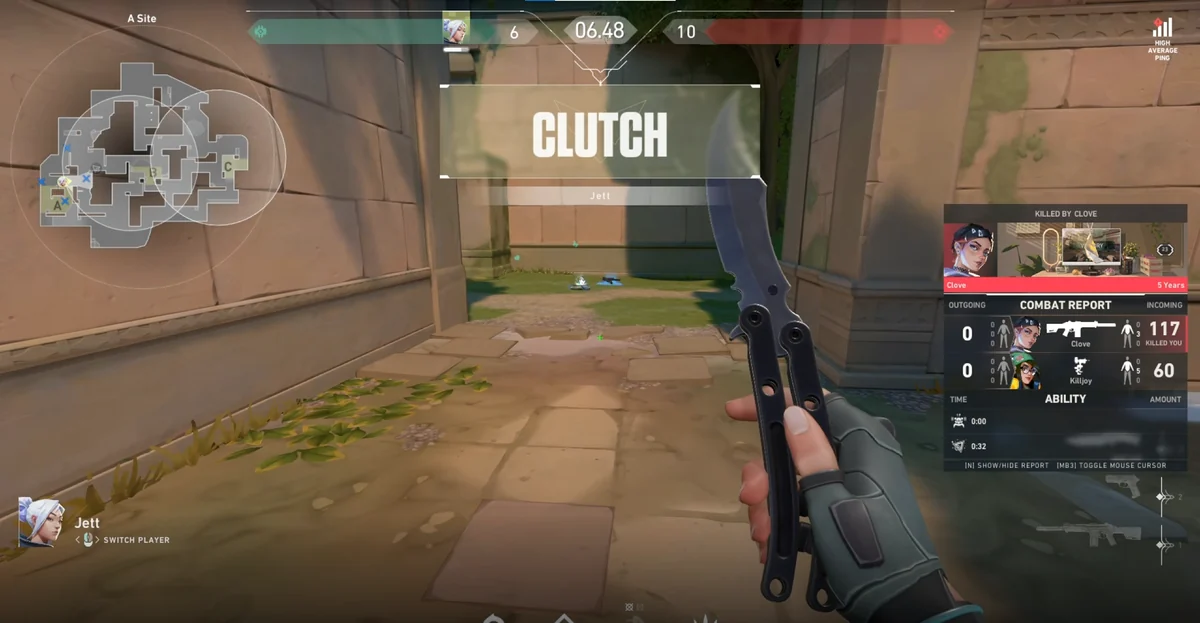
Bestehende OBS-Dateien optimierst du mit den Schritten oben. Willst du einen separaten Workflow, der Momente in unterstützten Spielen automatisch aufnimmt, kannst du die automatische Spielaufnahme von DOR testen. Prüf Schärfe, Ton und Performance auf deinem eigenen PC und in deinem Spiel, bevor du dich darauf verlässt. Den Workflow für kompetitive Shooter zeigt die Seite zu VALORANT-Auto-Clips.
Kommt die Unschärfe zusammen mit Lags, hör auf, die Qualität hochzudrehen, und kümmere dich zuerst um FPS-Einbrüche beim Aufnehmen. Ein überlasteter Encoder kann eine anspruchsvollere Einstellung nicht zuverlässig verarbeiten. Die Warnzeichen beschreibt OBS auch im offiziellen Guide zur Fehlerbehebung bei der Encoding-Leistung.
Wo du jede Ursache in den OBS-Einstellungen behebst
Hier steht für jede Ursache die genaue OBS-Einstellung, die du ändern musst, und die Bezeichnung, die du auf dem Bildschirm siehst.
| Ursache | Wo in OBS | Was du prüfst und änderst |
|---|---|---|
| Herunterskalierte Ausgabeauflösung | Einstellungen → Video: Basis-(Leinwand-)Auflösung, Ausgabe-(skalierte) Auflösung, Skalierungsfilter. Im erweiterten Ausgabemodus zusätzlich „Ausgabe skalieren“ im Tab Aufnahme prüfen | Stimmen beide Auflösungen überein, zeigt das Filterfeld an, dass keine Skalierung nötig ist. Musst du herunterskalieren: Bilinear ist am schnellsten, aber beim Skalieren unscharf, Bikubisch und Lanczos skalieren mit Schärfung und halten kleinen Text klarer – vergleiche nach dem Wechsel kleinen Text. |
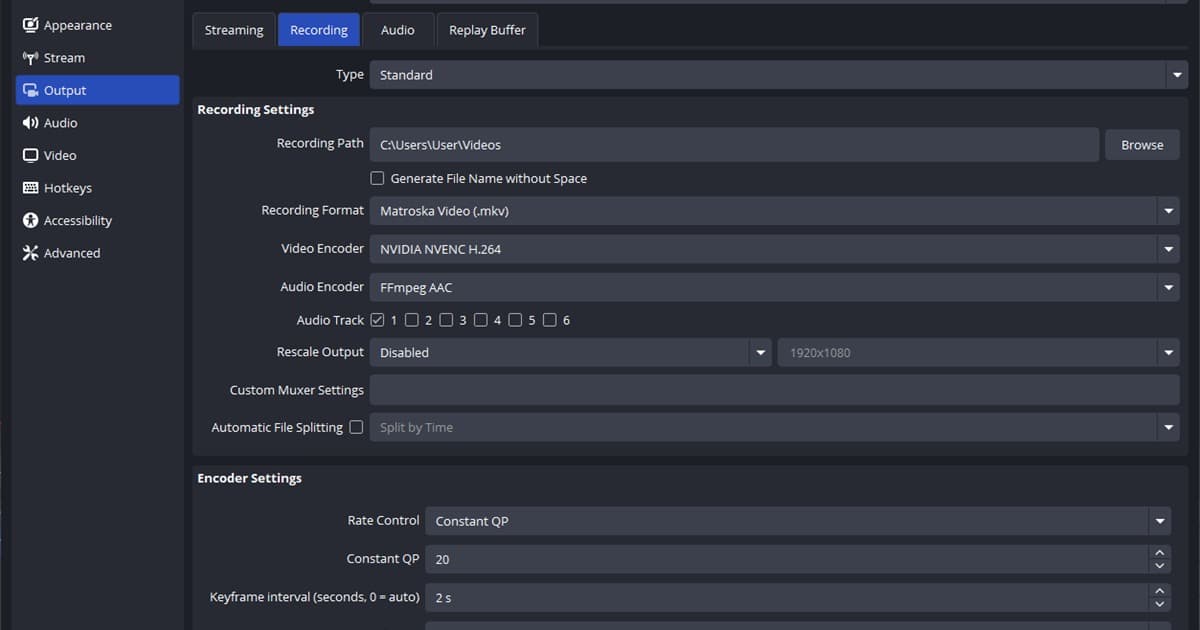
| Zu niedrige Bitrate oder Qualität | Einstellungen → Ausgabe: Aufnahmequalität im einfachen Ausgabemodus oder die Encoder-Einstellungen im Tab Aufnahme im erweiterten Modus | „Wie Stream“ nimmt mit den Einstellungen des Streaming-Encoders auf. Wähle für lokale Aufnahmen mindestens „Hohe Qualität“ oder stell im erweiterten Modus bei NVENC die Qualitätsregelung auf CQP (ein niedrigeres CQ-Level bedeutet höhere Qualität und größere Dateien). Verlustfrei nutzt den CPU-Encoder und erzeugt riesige Dateien, deshalb empfiehlt OBS es nicht für lange Aufnahmen. |
| Überlasteter Encoder oder unpassendes Preset | Einstellungen → Ausgabe: Video-Encoder und Preset im Tab Aufnahme im erweiterten Modus | Erscheint die Warnung zur Encoder-Überlastung („Encoding overloaded!“) oder steigen im Statistik-Fenster die wegen Encoding-Verzögerung übersprungenen Frames immer weiter, mach, was OBS vorschlägt: Videoeinstellungen senken oder ein schnelleres Preset wählen. Hardware-Encoder wie NVENC nehmen der CPU die Arbeit ab und werden für die Performance allgemein empfohlen; die Ausgangswerte pro Encoder stehen im offiziellen OBS-Guide zu den erweiterten Aufnahmeeinstellungen. |
 #Valorant