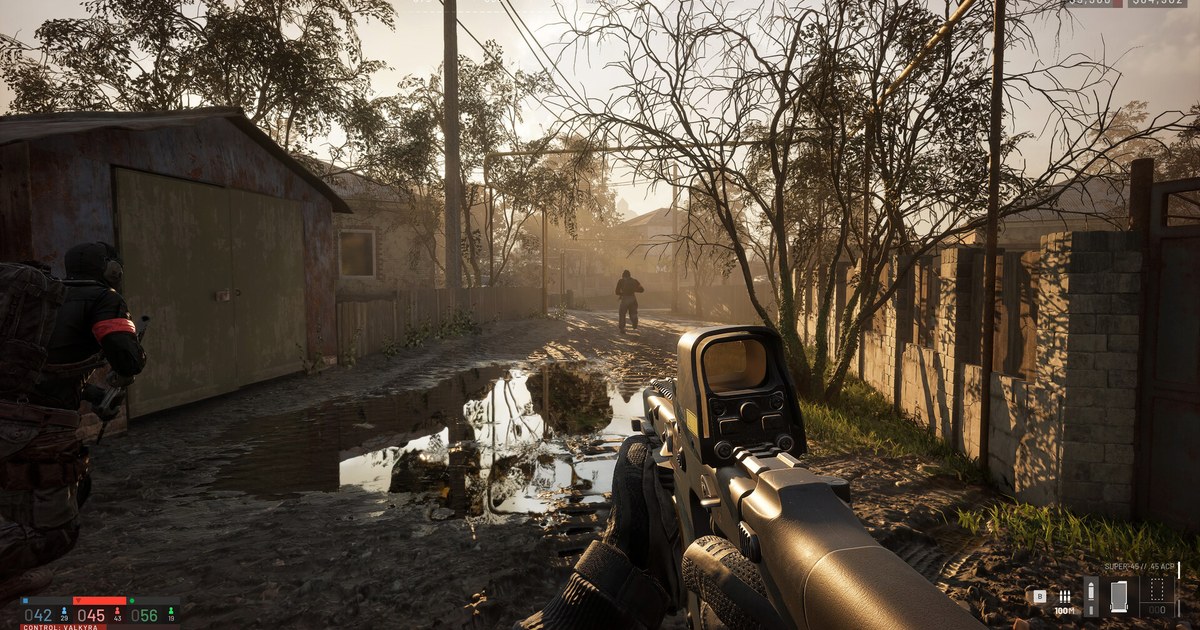

Die kurze Antwort sind vier Änderungen in dieser Reihenfolge: Overall Quality auf Custom, VSync aus, Global Illumination deaktivieren und Reflections senken. Auf den meisten PCs spürst du allein diese vier deutlich. Reicht das nicht, geht es weiter mit Upscaling, Schatten und Effekten.
WARDOGS wirft in großen Matches mit 100 Spielern Fahrzeuge, Helikopter und zerstörbares Gelände auf deine Grafikkarte. Am saubersten ist es deshalb, immer nur eine Sache zu ändern und an derselben Stelle neu zu messen. Wie du einen FPS Zähler einblendest, steht in FPS in Spielen anzeigen.
Die Optionsnamen richten sich nach dem englischen Spielmenü und nach den Werten, auf die sich mehrere Guides einigen. Menüs können sich mit Updates ändern, der Stand ist der 24. November 2026.
Die Antwort: auf Custom wechseln und zuerst die drei teuren Optionen senken
Laut Steam Store Seite liegt das Minimum bei einer GTX 1660 oder RX 590 mit 16 GB RAM, gedacht für 1080p auf Low mit 60 FPS und aktiviertem Upscaling. Empfohlen sind eine RTX 3070 oder RX 6700 XT, gedacht für 1440p auf Medium mit mindestens 70 FPS in nativer Auflösung.
Liegt dein PC nahe am Minimum, setzt dieses Ziel Upscaling voraus, also schalte DLSS oder FSR von Anfang an auf Quality.
Mehrere Guides sind sich einig, dass für die Bildrate vor allem drei Dinge zählen: Global Illumination deaktivieren, Reflections auf die niedrigste Stufe stellen und Picture-in-Picture Scope ausschalten, das bei Vergrößerungsoptiken eine zusätzliche Ansicht rendert.
Lass Textures auf High, wenn du ungefähr 8 GB VRAM oder mehr hast, sonst geh auf Medium oder Low. Der genaue Gewinn ist von PC zu PC verschieden, eine feste Zahl können wir dir deshalb nicht versprechen.
So änderst du die Einstellungen, wenn die FPS knapp sind
- 1Lege zuerst deinen Messwert festNotiere dir die durchschnittlichen und die niedrigsten FPS an derselben Stelle im selben Moment. Miss mitten in einem großen Gefecht, denn dort kommt es darauf an. Den Zähler blendest du mit FPS in Spielen anzeigen ein.
- 2Wechsle auf Custom und schalte VSync ausOverall Quality muss auf Custom stehen, damit du Optionen einzeln anpassen kannst. Schalte VSync aus und aktiviere NVIDIA Reflex, falls deine Karte es unterstützt. Beim Anzeigemodus nimmst du Vollbild oder Fenster im Vollbildmodus, ganz nach Geschmack.
- 3Aktiviere Upscaling auf QualityNutze DLSS auf RTX Karten und FSR auf allen anderen Grafikkarten, jeweils auf Quality. Geh nur bei Bedarf auf Balanced. Performance und Ultra Performance solltest du meiden, weil entfernte Gegner verschwimmen. Frame Generation erhöht die angezeigten Bilder, kann aber die Latenz steigern. Stabilisiere also erst deine Basis FPS und entscheide dann.
- 4Senke die drei teuren OptionenDeaktiviere Global Illumination, stelle Reflections auf die niedrigste Stufe und schalte Picture-in-Picture Scope aus. Wenn du Motion Blur, Depth of Field, Lens Flare und Bloom abschaltest, sinkt die Last ebenfalls und du hast ein klareres Bild.
- 5Reicht es noch nicht, senke in dieser ReihenfolgeUpscaling auf Balanced, View Distance auf Medium, Shadows auf Low, danach Effects und Particle Spawn Rate auf die niedrigste Stufe. Textures und Auflösungsskalierung fasst du zuletzt an. Weil es im Spiel viele Gefechte auf große Distanz gibt, lassen manche View Distance auf High, wenn noch Luft da ist.
- 6Begrenze die Bildrate nur bei StotternLass das Frame Limit standardmäßig aus. Nur wenn die FPS stark schwanken und es ruckelt, versuch eine Begrenzung nahe an der Bildwiederholrate deines Monitors. Kommt das Stottern vom erneuten Kompilieren der Shader, schau in Shader Cache leeren gegen Stottern.
Empfohlene WARDOGS Werte pro Option
| Option | Empfohlener Wert | Warum |
|---|---|---|
| Overall Quality | Custom | Presets wie Overkill setzen mehrere Optionen auf Maximum und verhindern Einzelanpassungen |
| VSync | Aus | Senkt die Eingabeverzögerung. G-Sync oder FreeSync steuerst du über Monitor und GPU Einstellungen |
| NVIDIA Reflex | An (unterstützte NVIDIA Karten) | Senkt die Latenz auf unterstützten RTX Karten |
| Upscaling | DLSS Quality oder FSR Quality | Bei Bedarf auf Balanced, Performance und darunter machen weit entfernte Gegner schwer erkennbar |
| Global Illumination | Disabled | Eine der teuersten Optionen, also zuerst ausschalten |
| Reflections und Particle Spawn Rate | Niedrigste Stufe (Potato) | Spart Leistung, die du im Gefecht kaum bemerkst |
| Picture-in-Picture Scope | Disabled | Entfernt die zusätzliche Ansicht, die bei Vergrößerungsoptiken gerendert wird |
| Textures | High bei etwa 8 GB VRAM oder mehr | Bei knappem VRAM auf Medium oder Low senken |
Prüfliste zum Abschluss
- Overall Quality steht auf Custom und VSync ist aus
- Du hast Upscaling auf Quality gestartet und nicht Performance oder darunter genutzt
- Du hast zuerst Global Illumination, Reflections und Picture-in-Picture Scope gesenkt
- Du hast jeweils nur eine Option geändert und an derselben Stelle neu gemessen
- Du hast Textures passend zu deinem VRAM gewählt
Matches vor und nach der Änderung mit DOR vergleichen
DOR ist eine kostenlose Windows App zum Aufnehmen von Spielen. Wenn du WARDOGS startest, erkennt DOR das Spiel automatisch und nimmt die ganze Session vom Start bis zum Beenden auf, die Aufnahmen landen unter My Clips.
Nimm ein Match vor und eines nach der Änderung an derselben Stelle auf, dann siehst du im Video, ob das Stottern weniger geworden ist. Die Aufnahmequalität ist kostenlos in 720p und 1080p mit 30 oder 60 FPS wählbar, Standard ist 1080p mit 30 FPS.
Auf unterstützten NVIDIA Grafikkarten wie der RTX Serie wird per NVENC Hardware Encoding aufgenommen. Du kannst eine Aufnahme in der App zuschneiden und als 16:9, 9:16 oder 1:1 speichern oder in DOR Studio mehrere Videos zusammenfügen und als mp4 exportieren.
Außerdem kannst du einen dor.gg Link ohne Wasserzeichen teilen. Tritt beim Aufnehmen Stottern auf, prüfe Encoder und Bitrate in Stottern bei Spielaufnahmen beheben. Wie du deinem Squad nur die Gefechtsmomente schickst, steht in WARDOGS Gameplay Videos teilen.

