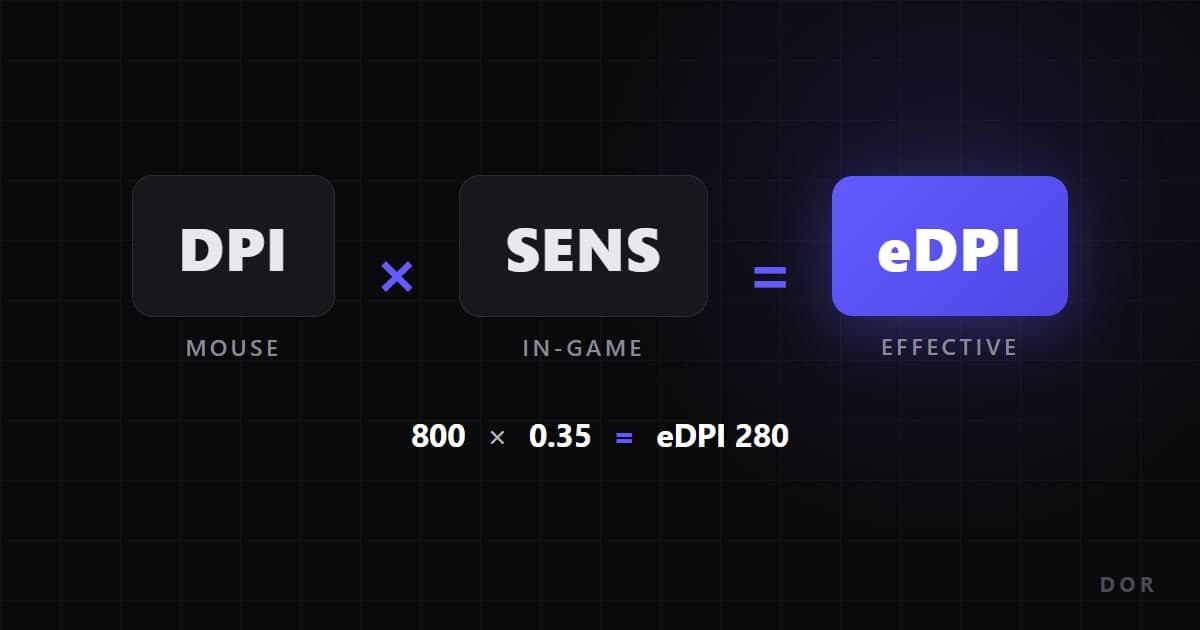
eDPI steht für „effective DPI“: deine Maus-DPI multipliziert mit deiner Ingame-Empfindlichkeit (Sensitivity). Mit 800 DPI und Valorant-Sens 0.4 liegt deine eDPI bei 320. Wer mit 400 DPI und 0.8 spielt, landet ebenfalls bei 320 – und die Hand bewegt sich fast identisch. Genau darum geht es: Eine reine Sens-Zahl sagt ohne DPI nichts aus, eDPI macht aus beiden Einstellungen eine vergleichbare Zahl. Ein Haken, bevor du vergleichst: Jedes Spiel dreht pro Maus-Count um einen anderen Winkel (Yaw), daher bedeutet dieselbe eDPI nur innerhalb desselben Spiels dieselbe Geschwindigkeit. Wenn du nicht selbst rechnen willst, liefert dir der Sensitivity-Rechner den Wert direkt aus DPI und Sens.
Schnellcheck: Wo liegt deine eDPI?
Berechne zuerst deinen eigenen Wert und vergleiche dann nur innerhalb desselben Spiels. Die Tendenzen aus unseren Spiel-Guides: Top-Spieler in Valorant liegen meist zwischen eDPI 200 und 400, in CS2 häufig zwischen 600 und 1200 (etwa 69,3 bis 34,6 cm pro voller Drehung), und in Apex streuen die Einstellungen breit zwischen 800 und 2400. Warum Profis eher niedrig spielen, ist schnell erklärt: Die meisten Duelle entscheiden kleine, wiederholbare Korrekturen auf ein kopfgroßes Ziel, und eine niedrige eDPI macht dieses Micro-Aiming reproduzierbarer. Sieh diese Bereiche als Startpunkt, nicht als Antwort. Einen Valorant-Startwert und eine Schritt-für-Schritt-Feinabstimmung findest du im Valorant-Sensitivity-Guide.
eDPI in 5 Schritten berechnen und nutzen
- 1Prüfe deine aktuelle DPI in der Maus-Software.Native Sensorstufen wie 400, 800 oder 1600 sind am einfachsten zu handhaben.
- 2Prüfe deinen Ingame-Sens-Wert, zum Beispiel 0.35 in Valorant oder 1.0 in CS2.
- 3Multipliziere beide Zahlen.800 DPI x 0.4 Sens = eDPI 320. Das ist die ganze Formel.
- 4Vergleiche nur innerhalb desselben Spiels.Valorant nutzt einen Yaw von 0,07 Grad pro Count, CS2 und Apex 0,022 und Overwatch 2 0,0066 – gleiche eDPI-Zahlen bedeuten also unterschiedliche Drehgeschwindigkeiten.
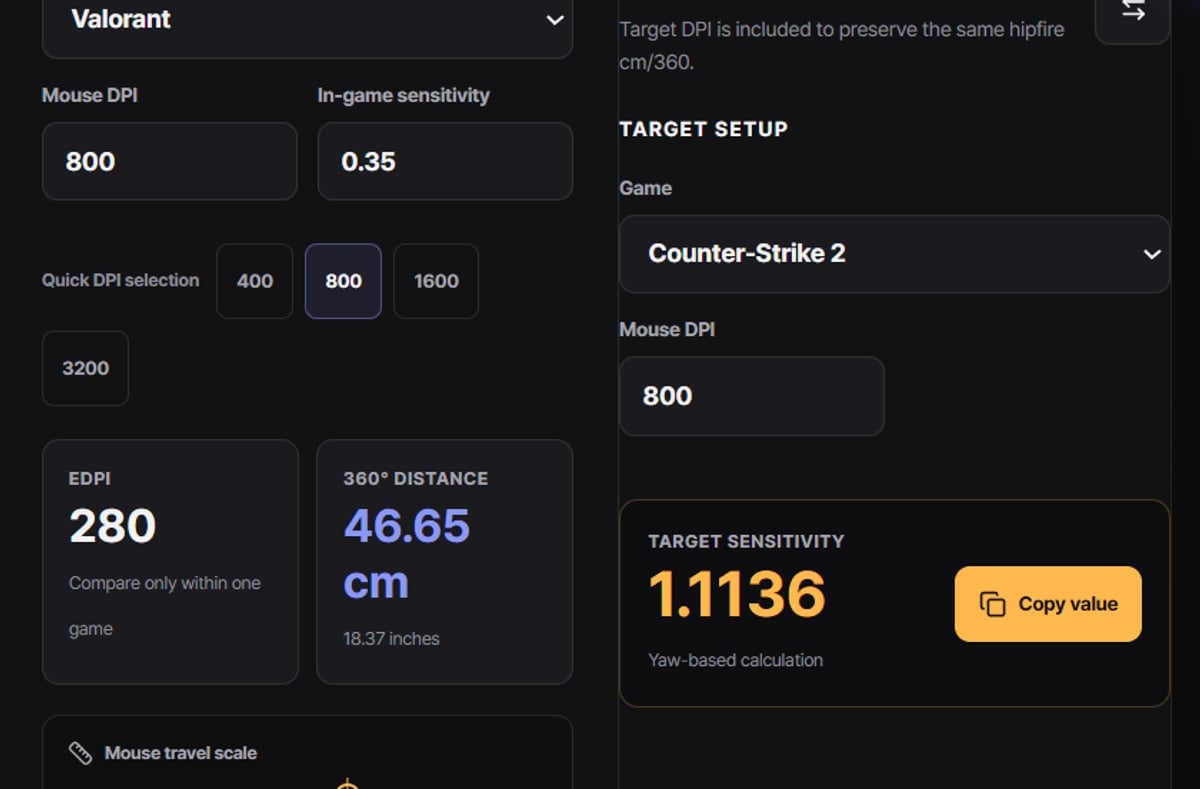
- 5Beim Spielwechsel cm/360 angleichen statt eDPI zu kopieren.Gib DPI und Sens in den Sensitivity-Rechner ein, um den passenden Wert zu bekommen.
eDPI-Rechenbeispiele pro Spiel
| Spiel | Beispiel (DPI x Sens) | Ergebnis-eDPI |
|---|---|---|
| Valorant | 800 DPI x 0.35 | eDPI 280 |
| CS2 | 800 DPI x 1.0 | eDPI 800 |
| Apex Legends | 800 DPI x 1.5 | eDPI 1200 |
| Overwatch 2 | 800 DPI x 5.0 | eDPI 4000 |
Checkliste für den Umgang mit eDPI
- Leg deine DPI auf einen Wert fest und ändere danach nur noch die Ingame-Sens – so weißt du immer, was sich geändert hat.
- Deaktiviere die Mausbeschleunigung in der Maus-Software und im Spiel. Mit Beschleunigung ergibt dieselbe eDPI je nach Handgeschwindigkeit unterschiedliche Drehungen.
- Übernimm nie die eDPI eines anderen Spiels in ein neues Spiel – andere Yaw-Werte machen daraus eine völlig andere Empfindlichkeit.
- Nutze veröffentlichte Pro-Werte als Bereich, nicht als Ziel: Handgröße, Mauspad-Breite und Sitzhaltung sind bei jedem anders.
- Einen CS2-Ausgangswert und wie sich diese Zahlen dort anfühlen, findest du im CS2-Sensitivity-Guide.
Duelle vorher und nachher mit DOR-Clips vergleichen
Eine neue Sens aus dem Gedächtnis zu beurteilen, klappt selten – du brauchst Aufnahmen. DOR ist eine kostenlose Windows-Desktop-App, die dein Spiel automatisch erkennt, komplette Matches im Hintergrund aufnimmt und Kill-Highlights für dich als Clips speichert. NVENC-Encoding ist Standard, damit die Last beim Spielen gering bleibt. Hol dir die Duelle von vorher und nachher aus deiner Bibliothek mit den kompletten Matches, schneide sie im Clip-Editor im Browser zu und teile einen dor.gg-Link, der direkt im Handy-Browser abspielt. Overshoot und Undershoot nebeneinander zu sehen schlägt jedes Raten. Für Startwerte pro Spiel geht es weiter mit Valorant-Sensitivity und CS2-Sensitivity.
 #Valorant