Am schnellsten bekommst du eine saubere Stimme in deine OBS-Spielaufnahme so: Audio-Mixer öffnen, auf den Namen deines Mikrofons klicken (oder per Rechtsklick auf den Eintrag), Filter wählen und erst Noise Suppression (Rauschunterdrückung), dann ein Noise Gate hinzufügen. Der komplette Ablauf lautet Gerät → Pegel → Filter → (optional) eigene Mikrofonspur. Alles hier basiert ausschließlich auf Bezeichnungen und Standardwerten aus OBS 32.2 und der offiziellen OBS Knowledge Base, geprüft am 16. September 2026. Der Guide geht davon aus, dass dein Mikrofon in OBS bereits auftaucht – es geht um den Klang, nicht um einen toten Eingang. Discord-Stimmen kommen über Desktop-Audio (oder eine eigene Aufnahmequelle) herein, nicht über dein Mikrofon. Wenn der Call mit in die Aufnahme soll, lies wie du Discord-Sprache zusammen mit deinem Spiel aufnimmst.
Kurz gesagt: Mit Noise Suppression + Noise Gate auf Standardwerten starten, Compressor und Limiter nur bei Bedarf
Die Mindestreihenfolge: 1) Einstellungen → Audio: Wähle dein Mikrofon unter Mikrofon-/Zusatzaudio (hast du dasselbe Mikrofon zusätzlich als Quelle in einer Szene, stell den globalen Eintrag auf Deaktiviert, damit es nicht doppelt erfasst wird). 2) Sprich normal und beobachte den Pegel im Audio-Mixer: Sprache sollte den unteren Rand des roten Bereichs erreichen. 3) Klick im Audio-Mixer auf den Namen des Mikrofons (oder Rechtsklick) → Filter: Füge Noise Suppression (Standard ist RNNoise) und ein Noise Gate mit Standardwerten hinzu. 4) Einen Compressor nur, wenn du oft schreist, und einen Limiter als allerletzten Filter nur, wenn der Pegel trotzdem oben im Roten anschlägt. 5) Willst du Stimme und Spielton getrennt schneiden, öffne Bearbeiten → Erweiterte Audioeigenschaften, setz beim Mikrofon den Haken bei Spur 2 und aktiviere Spur 2 unter Einstellungen → Ausgabe – die komplette Anleitung steht in Spielton und Mikrofon auf getrennte Spuren legen. Die offizielle Doku sagt nirgends, dass zwei Filter reichen, aber für Spielaufnahmen empfehle ich: mit Noise Suppression + Noise Gate anfangen und den Rest erst ergänzen, wenn du ein konkretes Problem hörst. Und wenn du weder Rauschfilter noch getrennte Spuren brauchst, sondern deine Stimme einfach mit dem Spiel aufnehmen willst, kannst du dir das ganze Setup sparen und stattdessen DOR laufen lassen – das nimmt unterstützte Spiele automatisch mit Spielton und Mikrofon auf.
OBS Mikrofon einrichten in der richtigen Reihenfolge: Gerät → Pegel → Filter → Spuren
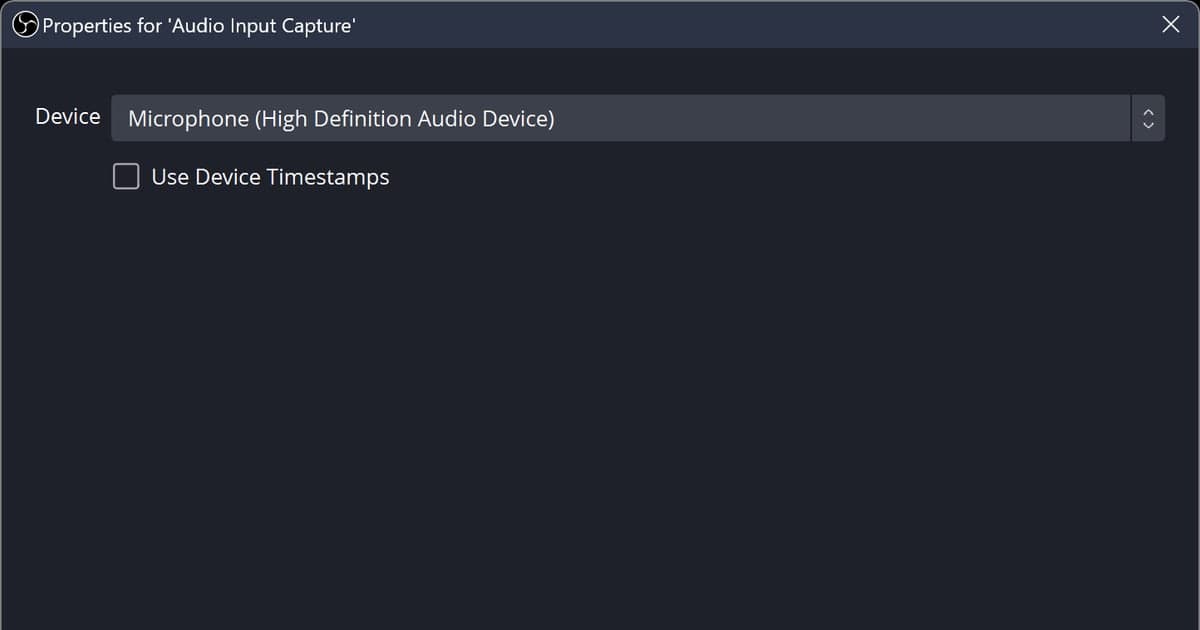
- 1Mikrofon wählen und Doppelerfassung entfernenGeh zu Einstellungen → Audio → Globale Audiogeräte und wähle unter Mikrofon-/Zusatzaudio das Mikrofon, das du wirklich benutzt. Hast du dasselbe Mikrofon auch als Quelle in einer Szene, stell den globalen Eintrag auf Deaktiviert – die offizielle Seite zu Audioquellen warnt, dass dasselbe Gerät an beiden Stellen ein Echo (doppelten Eingang) erzeugt. Beachte: Discord-Stimmen kommen über Desktop-Audio (oder eine eigene Aufnahmequelle), nicht über dein Mikrofon – Filter auf dem Mikrofon ändern daran nichts.
- 2Eingangspegel am Mixer prüfenSprich mit normaler Stimme und beobachte die Pegelanzeige des Mikrofons im Audio-Mixer. Laut offiziellem Audio-Mixer-Guide sollte Sprache den unteren Rand des roten Bereichs berühren; im gelben Bereich liegt Sprache oben und Spielton weiter unten, Grün ist für Musik und Benachrichtigungstöne. Die Anzeige fällt langsam bis -60 dB (leer) ab, und der Punkt darüber markiert die Spitze der letzten 20 Sekunden – schrei einmal kurz und schau, wo der Punkt landet, um zu beurteilen, ob du einen Limiter brauchst. Zu leise: Quellregler hochziehen oder einen Gain-Filter hinzufügen. Zu laut: Regler senken. Der KB-Guide nennt keine dB-Grenzen, aber die Farbeinstellungen unter Einstellungen → Barrierefreiheit benennen die Bereiche Mixer Volume Band (-60 to -20dB), (-20 to -9dB) und (-9 to 0dB): Grün -60 bis -20 dB, Gelb -20 bis -9 dB, Rot -9 bis 0 dB.
- 3Noise Suppression hinzufügenIm Audio-Mixer auf den Namen des Mikrofons klicken (oder Rechtsklick auf den Eintrag) → Filter → das + unter Audiofilter → Noise Suppression (Rauschunterdrückung). Als Methode ist RNNoise voreingestellt (gute Qualität, mehr CPU-Last); ist die CPU knapp, wechsle zu Speex (wenig CPU-Last, geringe Qualität). Bei Speex erscheint ein Regler Suppression Level: Standard -30 dB, Bereich -60 bis 0 dB – weiter nach links unterdrückt stärker, kann deine Stimme aber verzerren. Laut Doku wirkt der Filter gut gegen Umgebungsgeräusche wie PC-Lüfter und ist gegen laute Hintergrundgeräusche meist wirkungslos. Mit einer NVIDIA-GPU kannst du auch NVIDIA Noise Removal (Bezeichnung der KB) nutzen, dafür ist das Redistributable des NVIDIA Broadcast SDK nötig; dieser Guide behandelt nur die eingebauten Methoden RNNoise und Speex. Über das Augensymbol neben dem Filter vergleichst du mit und ohne.
- 4Noise Gate hinzufügenIm selben Fenster + → Noise Gate (Rauschsperre). Standardwerte: Close Threshold -32.00 dB, Open Threshold -26.00 dB, Attack Time 25 ms, Hold Time 200 ms, Release Time 150 ms; die Schwellen reichen von -96 bis 0 dB. Offizielle Empfehlung: Die Schließschwelle über die Lautstärke des Rauschens legen, die Öffnungsschwelle knapp unter deine Stimme. Werden Wortenden abgeschnitten, erhöhe Hold Time; kommt in Pausen Rauschen durch, erhöhe Close Threshold. Ich empfehle, das Gate in der Liste unter Noise Suppression zu lassen – wenn die Rauschunterdrückung den Grundpegel schon gesenkt hat, kannst du die Gate-Schwellen niedriger ansetzen.
- 5Compressor und Limiter nur bei BedarfCompressor-Standardwerte: Ratio 10.00:1, Threshold -18.00 dB, Attack 6 ms, Release 60 ms, Output Gain 0.00 dB. Die Doku beschreibt ihn so, dass er laute Töne leiser macht und typischerweise am oder nahe am Anfang der Kette sitzt – für ein Mikrofon, das normal passt, aber ausschlägt, wenn du plötzlich schreist. Limiter-Standardwerte: Threshold -6.00 dB, Release 60 ms; die Schwelle ist der maximale Ausgangspegel, den kein Signal überschreiten kann, deshalb muss er der letzte Filter der Kette sein. Der Expander (Standard Ratio 2.00:1, Threshold -40.00 dB) verhält sich wie ein Gate mit einstellbarem Verhältnis und gehört hinter die Kompression, aber vor einen Limiter.
- 6Mikrofon für den Schnitt auf eine eigene Spur legenÖffne Bearbeiten → Erweiterte Audioeigenschaften (oder das Zahnrad in der Werkzeugleiste des Mixer-Docks) und nutze die Kästchen in der Spalte Spuren. Lass jede Quelle auf Spur 1 und setz nur beim Mikrofon zusätzlich den Haken bei Spur 2. Normale Player spielen immer nur eine Spur ab, deshalb muss alles auf Spur 1 bleiben, damit eine einfache Wiedergabe trotzdem Ton hat. Spur 2 unter Einstellungen → Ausgabe (Ausgabemodus: Erweitert) → Aufnahme aktivieren und das Aufnahmeformat wählen (Matroska Video (.mkv), danach Datei → Aufnahmen remuxen, falls du mp4 brauchst) – die genaue Reihenfolge steht im oben verlinkten Guide zum Trennen der Spuren.
Die vier OBS-Mikrofonfilter: Was sie beheben und wann du sie einschaltest
| Filter | Welches Problem er löst | Wann einschalten |
|---|---|---|
| Noise Suppression | Entfernt gleichmäßige Hintergrundgeräusche wie PC-Lüfter (Standard RNNoise, Speex bei schwacher CPU) | Fast immer. Einschalten, wenn ein konstantes Rauschen unter deiner Stimme liegt. Laut Doku gegen laute Hintergrundgeräusche meist wirkungslos |
| Noise Gate | Schließt das Mikrofon, wenn du nicht sprichst – Tastaturklicks und Atmen fallen weg | Wenn du zwischen den Sätzen Geräusche hörst. Close Threshold über das Rauschen, Open Threshold knapp unter deine Stimme |
| Compressor | Bändigt plötzliche laute Spitzen, damit Schreien den Pegel nicht hochjagt | Wenn das Mikrofon normal passt, aber jeder Jubelschrei nach einem Kill nach oben schießt. Am oder nahe am Anfang der Kette platzieren |
| Limiter | Setzt eine harte Obergrenze, die kein Signal überschreitet, und verhindert Verzerrung (Clipping) | Wenn der Pegel trotz Compressor oben im Roten anschlägt. Immer der letzte Filter der Kette |
Checkliste vor der Aufnahme
- Sprich und beobachte den Pegel: Sprache erreicht den unteren Rand von Rot, und der Spitzenpunkt (Maximum der letzten 20 Sekunden) klebt nicht ganz oben
- Im Filterfenster steht Noise Suppression über Noise Gate, und ein eventuell hinzugefügter Limiter ist der letzte Eintrag der Liste
- Das Mikrofon unter Einstellungen → Audio und eine Mikrofonquelle in der Szene sind nicht dasselbe Gerät (kein Echo)
- Bei getrennten Spuren: Spur 1 und Spur 2 sind unter Ausgabe → Aufnahme beide aktiviert und das Format ist mkv
- Nimm etwa 30 Sekunden auf, stoppe und hör in einem Player nach Rauschen in leisen Stellen und abgeschnittenen Wortenden
Wenn du keine Filter brauchst: DOR nimmt Spielton und Mikrofon einfach zusammen auf
Alles oben richtet sich an alle, die Rauschen filtern und Spuren für den Schnitt trennen wollen. Wenn du eigentlich nur unterstützte Spiele wie Valorant oder League of Legends automatisch mit deiner Stimme aufnehmen willst, ist DOR der einfachere Weg. DOR erkennt ein unterstütztes Spiel, nimmt das komplette Match automatisch auf (standardmäßig mit NVIDIA NVENC), erfasst Spielton und Mikrofon gleichzeitig und schneidet bei einigen Spielen wie Valorant und LoL Kills und andere Highlights sogar selbst zu Clips. Einen Clip kannst du danach in der App kürzen (16:9 / 9:16 / 1:1) oder im Browser DOR Studio öffnen, um Länge, Seitenverhältnis, Text und Hintergrundmusik anzupassen und ihn als Link zu teilen. Für Feinschliff wie Noise Suppression, Noise Gate, Compressor oder eine eigene Mikrofonspur sind die OBS-Schritte oben der richtige Weg; die allgemeinen Grundlagen, wie du Mikrofon und Spielton zusammen aufnimmst, findest du in Spielton mit Mikrofon aufnehmen.
 #Valorant