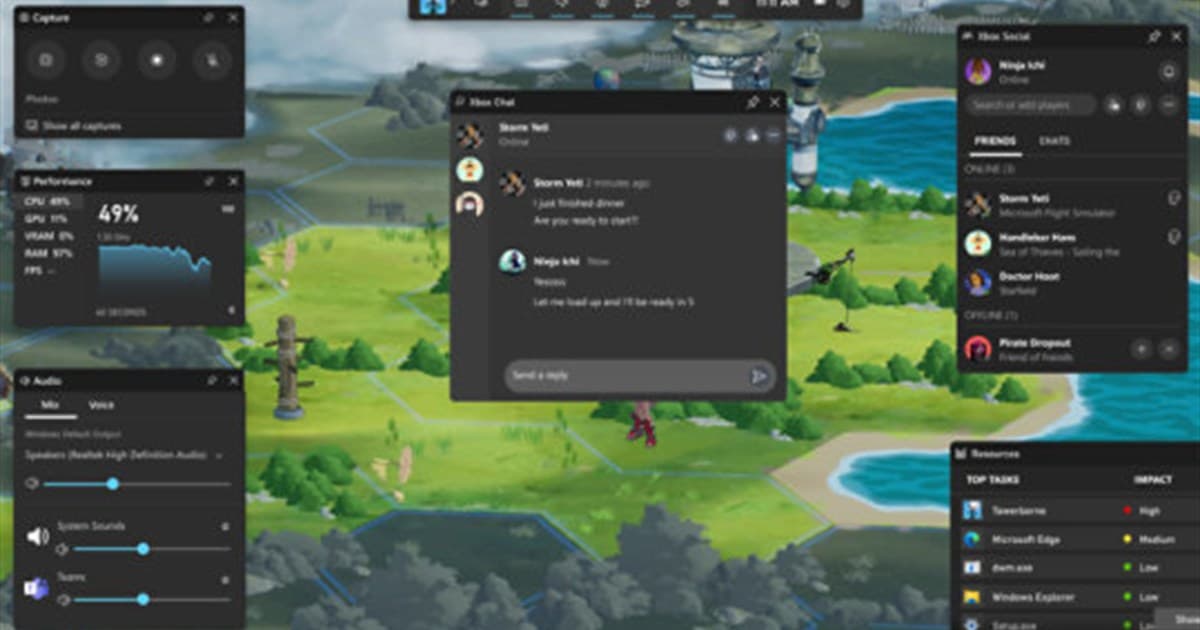
Dieser Ablauf ist für dich, wenn sich Win+G öffnen lässt, der Aufnahme-Button aber grau ist, eine Warnung zur Aufnahme erscheint oder du das fertige Video nicht findest. Ähnlich klingende Probleme können ganz unterschiedliche Ursachen haben. Eine deaktivierte Game-Bar-Einstellung, ein nicht unterstütztes Zielfenster, ein Tastenkonflikt, wenig Speicherplatz oder ein beschädigter App-Zustand sehen alle wie derselbe Aufnahmefehler aus. Dieser Guide behandelt „Xbox Game Bar nimmt nicht auf“ als Hauptproblem und deckt dabei auch „Aufnahme-Button in der Game Bar ausgegraut“ und „Aufnahmefehler unter Windows 11“ ab – ohne so zu tun, als passe eine Einstellung für jeden PC und jedes Spiel. Prüfe vor dem Installieren einer weiteren App deine Windows-Version, den Spielmodus, den Audioweg und den freien Speicher, denn das alles kann das Ergebnis deutlich verändern.
Xbox Game Bar nimmt nicht auf: zuerst Ziel und Fehlerbild festlegen
Prüfe Einstellungen > Spielen > Xbox Game Bar und Aufnahmen, gib dem echten Spielfenster den Fokus, nimm mit Win+Alt+R zehn Sekunden auf und öffne die gespeicherte Datei, bevor du weitere Einstellungen änderst. Desktop oder Datei-Explorer aufzunehmen, ist kein gültiger Test für die Spielaufnahme. Die beste Lösung ist nicht automatisch das bekannteste Tool, sondern die, die unter deinen Bedingungen zuverlässig dasselbe Ergebnis liefert. Mach eine kurze Testaufnahme und notiere Bildqualität, Reaktionszeit, Einrichtungsaufwand und alles, was dich zum Abbrechen bringen würde. Behalte Originaldatei und Einstellungen, damit du jeden Schritt rückgängig machen kannst, ohne Arbeit zu verlieren.
Die praktischen Optionen im Vergleich
| Option | Passt am besten, wenn | Vorher prüfen |
|---|---|---|
| Game-Bar-Einstellungen reparieren | Es vor Kurzem noch ging und du beim integrierten Recorder bleiben willst | Aufnahmeberechtigung, Audio, Tastenkonflikte und Speicherplatz gemeinsam prüfen |
| App reparieren oder zurücksetzen | Win+G sich nicht öffnet oder das Widget einfriert | Widget-Layout und eigene Tastenkürzel werden eventuell zurückgesetzt |
| Einen Spielrecorder wie DOR nutzen | Du verlässliche Match-Clips willst, ohne dass derselbe Fehler wieder auftritt | Spielunterstützung, Mikrofon und Spielsound 60 Sekunden lang testen |
Ein wiederholbarer Ablauf
- 1Das richtige Ziel testenStarte das Spiel, gib seinem Fenster den Fokus und drücke Win+G. Schließ nicht auf eine defekte Spielaufnahme, nur weil sich der Desktop selbst nicht aufnehmen lässt.
- 2Berechtigung und Tastenkürzel prüfenAktiviere die Game Bar und die Aufnahmeeinstellungen und prüfe, ob ein anderes Overlay Win+Alt+R belegt. Ändere lieber ein Tastenkürzel, statt zwei Hooks auf derselben Taste laufen zu lassen.
- 3Zehn Sekunden aufnehmen und die Datei findenSpiel das Video über „Meine Aufnahmen anzeigen“ oder im Ordner Videos/Captures ab. Eine Datei mit null Byte oder gar keine Datei deutet auf Probleme mit Speicher, Ordner oder Berechtigung hin.
- 4Einmal reparieren, dann vergleichenNutze die App-Reparatur von Windows, wenn das Widget weiter streikt. Klappt ein bestimmtes Spiel immer noch nicht, vergleiche einen kurzen Clip aus einem spezialisierten Recorder, bevor du ein ganzes Match aufnimmst.
Checkliste vor der nächsten Session
- Windows und Xbox Game Bar sind aktuell.
- Das echte Spielfenster hatte während des Tests den Fokus.
- Auf dem Aufnahmelaufwerk ist genug Platz für das Match frei.
- Spielsound und Mikrofon wurden getrennt abgehört.
- Spielname, Uhrzeit und die genaue Fehlermeldung sind notiert.
Mit DOR zum nächsten sinnvollen Schritt
Bleibt die integrierte Aufnahme unzuverlässig, nimm dasselbe Spiel kurz mit DOR auf, vergleiche die tatsächliche Datei und behalte nur die Momente, die du als Clip willst. Lies weiter: Guide zur Aufnahme mit der Xbox Game Bar, Recorder erkennt das Spiel nicht, Vergleich kostenloser Spielrecorder. Erstelle zuerst einen Testclip von 60 Sekunden und prüfe Frame-Pacing, Audio, Bildqualität und Dateigröße, bevor du ein ganzes Match aufnimmst. DOR nimmt deine Partien auf, sodass du kurze Gameplay-Clips erstellen und ansehen kannst – Windows-Funktionen und Spieleinstellungen bleiben dabei unverändert. Ein spielspezifisches Beispiel für automatische Clips findest du im VALORANT-Spiele-Hub.
Offizielle Quelle und Aktualitätsprüfung
Microsoft empfiehlt, zu prüfen, ob die Game Bar aktiviert ist, Tastenkürzel und App-Zustand zu kontrollieren und die Windows-Reparatur zu nutzen, wenn das Overlay nicht funktioniert. Menünamen, unterstützte Modi und Grenzen können sich ändern, deshalb wurden die aktuellen Details mit der offiziellen Fehlerbehebung für die Xbox Game Bar abgeglichen. Künftige Aktualisierungen sollten sich an Datum und Version dieser Primärquelle orientieren, nicht an einer undatierten Zusammenfassung von Dritten.
 #Valorant