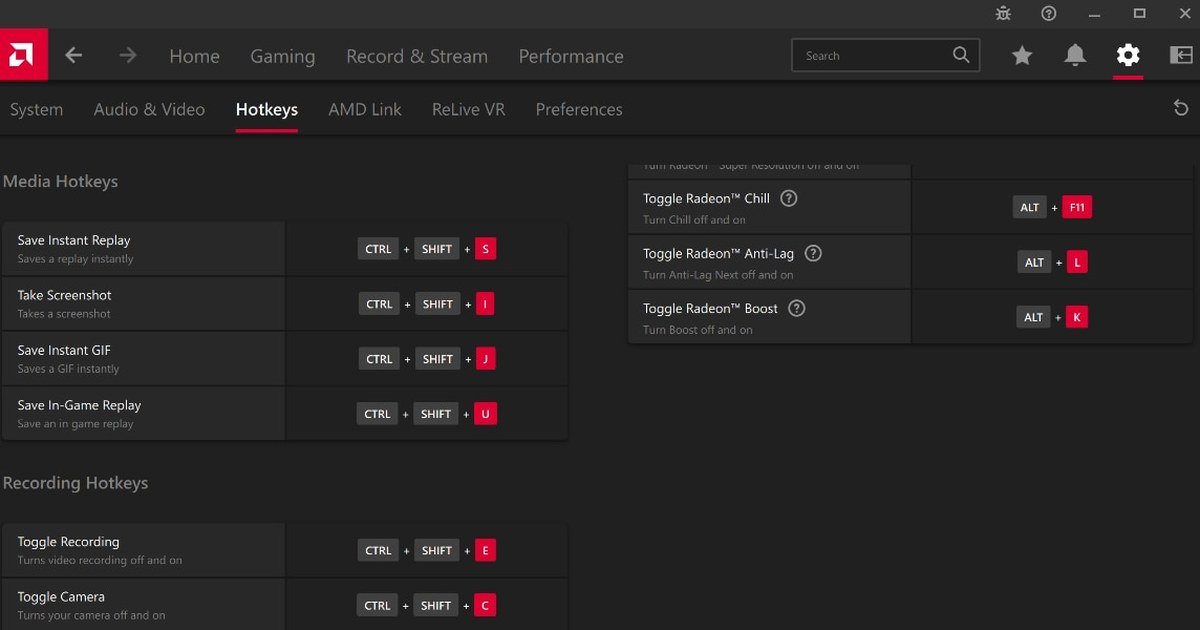
La respuesta corta: abre AMD Software: Adrenalin Edition, activa Instant Replay en la pestaña Record and Stream y pulsa el atajo predeterminado Ctrl+Shift+S durante una partida para guardar lo que acaba de pasar.
Según la página de soporte de AMD, puede conservar hasta los últimos 20 minutos, y se ajusta con un control deslizante en pasos de 15 segundos. Si pulsas el atajo y no se guarda nada, lee AMD Instant Replay no funciona: lista de soluciones, y si el clip se guarda sin sonido, mira AMD Instant Replay sin audio: orden de soluciones.
Si te cansa pulsar una tecla después de cada jugada, la opción de DOR al final es más cómoda: déjalo abierto y se graba automáticamente la partida completa de un juego compatible.
Resumen: actívalo, define la duración y revisa el atajo
Solo importan tres ajustes. Primero, activa Instant Replay en Record and Stream. Segundo, define cuánto quieres conservar con el control de duración.
Tercero, abre la pantalla de atajos en los ajustes y revisa qué tecla está asignada a Save Instant Replay. La tabla de abajo muestra los atajos predeterminados de multimedia y grabación que aparecen en la página de soporte oficial de AMD, y todos se pueden cambiar.
Algunos atajos necesitan Ctrl o Alt en la combinación. Si quieres comparar otras formas de guardar los últimos momentos en PC, mira cómo grabar los últimos 30 segundos en PC.
Cómo activar y usar AMD Instant Replay
- 1Abre AMD Software y entra en Record and StreamAbre AMD Software: Adrenalin Edition desde el menú del clic derecho en el escritorio o desde el menú Inicio, y elige la pestaña Record and Stream en la parte superior. Si escribes Record and Stream en el cuadro de búsqueda, se abre la misma pantalla.
- 2Activa Instant ReplayCon Instant Replay activado, el software sigue grabando tu juego para que puedas guardar momentos recientes después de que ocurran. Después de actualizar el driver, revisa una vez más que siga activado.
- 3Define la duración de la repeticiónEl control de duración avanza en pasos de 15 segundos y llega hasta 20 minutos. Déjalo corto si solo quieres el último medio minuto, y más largo si quieres ver el desarrollo de una ronda completa.
- 4Elige calidad y codificaciónLos perfiles de grabación son Low (720p, 60 fps, 5 Mb/s), Medium (resolución del juego, 60 fps, 10 Mb/s), High (resolución del juego, 60 fps, 30 Mb/s) y Custom. La codificación de video puede ser AV1, HEVC o AVC, y HEVC genera archivos más pequeños que AVC. Lo que tengas disponible depende de tu tarjeta gráfica.
- 5Revisa el atajo y púlsalo en el juegoEn la pantalla de atajos, dentro de Media Hotkeys, revisa la tecla de Save Instant Replay y cámbiala si quieres. Púlsala justo después del momento que quieres guardar y la duración que definiste se guarda como archivo, por defecto en la carpeta Radeon ReLive dentro de Videos.
Atajos predeterminados de AMD Software (noviembre 2026)
| Acción | Atajo predeterminado | Qué hace |
|---|---|---|
| Save Instant Replay | Ctrl+Shift+S | Guarda los últimos momentos como archivo de video |
| Toggle recording | Ctrl+Shift+E | Inicia y detiene una grabación normal |
| Take screenshot | Ctrl+Shift+I | Guarda una imagen fija de la pantalla |
| Save Instant GIF | Ctrl+Shift+J | Guarda un GIF de entre 1 y 30 segundos |
| Save In-Game Replay | Ctrl+Shift+U | Guarda una repetición que puedes ver dentro del juego |
| Toggle microphone | Ctrl+Shift+M | Silencia o activa el micrófono mientras grabas |
Lista de revisión antes de guardar
- Instant Replay está activado en Record and Stream
- Definiste la duración de la repetición con el control de 15 segundos
- Revisaste la tecla de Save Instant Replay en la pantalla de atajos
- El disco de la carpeta de guardado tiene suficiente espacio libre
- Si necesitas sonido, revisaste el dispositivo de captura de audio y el micrófono
Deja DOR abierto y los juegos compatibles se graban solos
Instant Replay guarda un momento cuando pulsas el atajo después de que ocurrió. DOR es una app gratuita para Windows: abres un juego compatible, detecta el juego y graba la partida completa, y todo se reúne en My Clips dentro de la app.
No hay que cronometrar ningún atajo, y puedes recortar la parte que quieras y exportarla en 16:9, 9:16 o 1:1. En League of Legends, VALORANT, PUBG, FC Online, Fortnite, CS2 y Overwatch, las jugadas destacadas como los kills también se guardan como clips automáticos.
Las grabaciones, ediciones y envíos no llevan marca de agua, y el plan gratuito cubre 720p y 1080p a 30 y 60 fps. Otra forma de rescatar un momento que ya pasó está en cómo guardar como clip el momento que acabas de ver.

