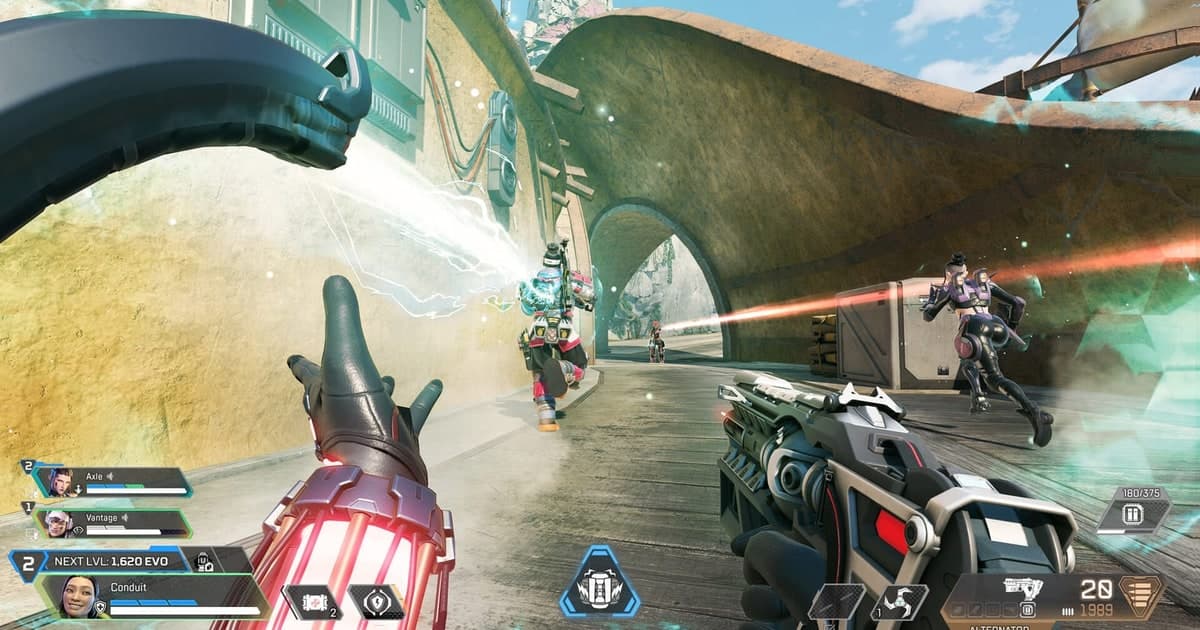
Para ir directo al grano, los FPS de Apex suben casi por completo ajustando solo dos cosas: apagar los efectos pesados en la configuración de video del juego y agregar unas cuantas líneas relacionadas con los cuadros en las opciones de inicio. Combinando ambas, es común ver que los FPS suben entre 40 y 60 % frente a la configuración al máximo. Solo sigue los pasos de abajo en orden.
Primero, baja tu configuración de video
En la pestaña Video del menú de configuración del juego, empieza por apagar los efectos que se comen tus FPS. La clave es conservar lo que de verdad necesitas para ver enemigos y recortar sobre todo los efectos visuales.
- Modo de pantalla: pantalla completa (con un solo monitor). Los modos ventana o ventana sin bordes te cuestan entre 5 y 15 cuadros.
- Antialiasing: desactivado (ninguno). Verás bordes dentados, pero es lo que más FPS da.
- Calidad de oclusión ambiental: desactivada. Elimina cálculos de sombreado y baja mucho la carga.
- Desenfoque de movimiento: desactivado. La vista se ve más limpia y los FPS suben a la par.
- Detalle de sombras puntuales: desactivado o bajo. Los cálculos de sombras pesan mucho, así que el efecto es grande.
- Detalle de modelos y detalle de efectos: bajo. Mientras más modesto tu equipo, más se nota.
- Presupuesto de transmisión de texturas: ajústalo a tu VRAM. Si lo pones demasiado alto, provoca tirones.
Agrega opciones de inicio
En Steam, haz clic derecho en Apex en tu biblioteca, luego ve a Propiedades, General, y escríbelas en el cuadro Opciones de lanzamiento. En la EA app, ponlas en el cuadro de parámetros de inicio avanzados en la configuración del juego. Puedes pegar tal cual la línea de abajo (todo lo que va después de los dos puntos).
Opciones de inicio para copiar: +fps_max 0 -novid -high -forcenovsync -cl_forcepreload 1
- +fps_max 0: quita el límite de cuadros. Si quieres fijarlo a un número según la frecuencia de tu monitor, pon un valor en lugar del 0 (mira los valores recomendados abajo).
- -novid: se salta el video de introducción al abrir el juego y acelera la carga.
- -high: ejecuta Apex con prioridad alta para que el sistema le asigne más recursos.
- -forcenovsync: mantiene la sincronización vertical siempre apagada para que no imponga un límite de cuadros.
- -cl_forcepreload 1: precarga texturas y sonidos. La primera carga tarda un poco más, pero tus FPS son más estables durante la partida.
Valores recomendados: ajústalos a la frecuencia de tu monitor
Para fps_max, 0 (sin límite) no siempre es la respuesta correcta. Cuando tus FPS son disparejos, en realidad se siente como tirones, así que fijarlos un poco por debajo de la frecuencia de tu monitor se siente más fluido.
- Monitor de 60 Hz: +fps_max 60, o +fps_max 58 para más estabilidad
- Monitor de 144 Hz: +fps_max 140 (unos 4 por debajo de la frecuencia)
- Monitor de 240 Hz: +fps_max 236
- Si te sobran cuadros y el tearing no te molesta: +fps_max 0 (sin límite)
Si tus FPS se disparan de más en el lobby y calientan el equipo, puedes limitar solo el lobby por separado, por ejemplo con +lobby_max_fps 60 en lugar de +lobby_max_fps 0. Es una forma de bajar la carga en la pantalla de espera sin tocar los FPS de las peleas reales.
Cuando termines de configurar, deja que tus partidas se graben solas
En Apex, las peleas terminan en un instante. Ese super glide que te salió de la nada, ese clutch 1v1 final, ya se fueron cuando quieres volver a verlos. Y si abres un programa de grabación pesado, los cuadros que tanto te costó ganar se vuelven a recortar.
DOR usa una captura de baja carga, así que graba automáticamente la partida completa mientras mantienes tus fps. No tienes que renunciar a grabar para proteger tus FPS, y cuando termina una partida puedes recortar solo las buenas escenas en el editor y compartirlas de inmediato. En otros FPS como VALORANT además guarda tus kills como clips automáticos.
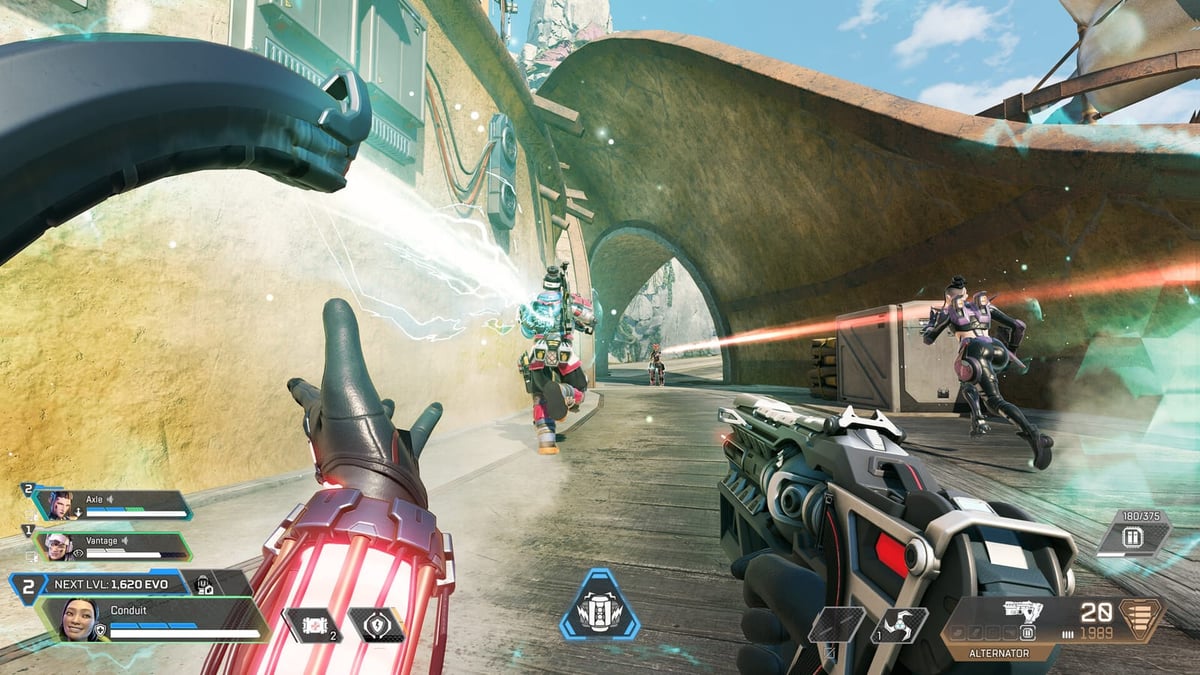
En resumen, el flujo es: apaga los efectos pesados en la configuración de video, estabiliza tus FPS con las opciones de inicio y luego fija fps_max según tu frecuencia. Cuando lo tengas todo ajustado, los tirones bajan mucho, y solo queda asegurarte de no perderte las buenas escenas.
 #Apex Legends