La forma más segura de hacer clips en Apex es que la grabación corra sola durante la partida y recortar solo las kills cuando termine. Como las peleas de Apex se resuelven en segundos, cuando presionas un atajo después de una gran jugada muchas veces ya es tarde. Si se guarda la partida entera, el momento decisivo ya está en el video aunque tus manos hayan sido lentas.
En este artículo vemos paso a paso cómo hacer clips con las funciones del juego y herramientas básicas, por qué el método de "activarlo antes" falla tan seguido con peleas tan rápidas, y cómo grabar la partida completa en automático con DOR y sacar de ahí los clips de kills.
¿Por qué es tan fácil perderse los clips en Apex?
Las peleas de Apex son cortas e intensas. Es común borrar a un equipo completo en menos de 5 segundos, y en ese tiempo una mano está ocupada en moverte y la otra en disparar. Para cuando te das cuenta de que pasó algo épico, la pelea muchas veces ya terminó.
Así que para guardar clips de Apex sin falla necesitas una de dos cosas. Una es grabar la partida entera y recortarla después; la otra es detectar automáticamente los buenos momentos y sacar solo esas partes como clips. En Apex, DOR ofrece la primera, la grabación automática de la partida completa, así que este artículo se enfoca en dejar ese flujo en automático. El mismo dilema se repite en VALORANT y PUBG, donde las peleas rápidas también son el centro del juego.
Método 1: hacer clips con las funciones del juego y herramientas básicas
Primero, un método básico que puedes seguir sin instalar ningún programa aparte. Empiezas rápido, pero tiene límites claros que explico más adelante.
- Paso 1: Activa la Game Bar integrada de Windows. Habilítala en Configuración y con Win + G se abre el panel de grabación.
- Paso 2: Justo después de una buena jugada, presiona Win + Alt + G para guardar como clip el tramo anterior. Para eso tienes que activar antes la opción de grabación en segundo plano.
- Paso 3: Si tienes la herramienta del fabricante de tu tarjeta gráfica, úsala también. El Instant Replay de la NVIDIA app (sucesora de GeForce Experience) o la repetición instantánea de Radeon Software pueden guardar el tramo anterior, y la duración se configura en los ajustes de cada app.
- Paso 4: Los clips guardados se juntan en la carpeta que aparece arriba en Configuración de Windows > Juegos > Capturas (la ruta puede cambiar según la instalación, así que el botón Abrir carpeta es la forma segura de entrar). La fecha va en el nombre del archivo, así que si los organizas por partida, después los encuentras fácil.
Qué guarda de verdad cada herramienta de grabación de PC en Apex: Game Bar, NVIDIA app y Steam
En PC, Apex Legends se descarga desde la EA app, Steam o la Epic Games Store y se juega con una cuenta de EA (EA Help). Qué herramienta de grabación tienes a la mano depende de cómo lo abres, e incluso la misma función de "guardar el último momento" necesita activar un interruptor distinto antes y deja los archivos en otro lugar. La herramienta integrada de Windows la vemos a detalle en cómo grabar con Xbox Game Bar, y si lo abres desde Steam, en cómo grabar juegos de Steam; la tabla de abajo solo incluye lo que cada documento oficial confirmaba al 14 de septiembre de 2026.
| Herramienta | Qué activar antes de la partida | Qué obtienes | Dónde revisarlo |
|---|---|---|---|
| Xbox Game Bar (integrada en Windows) | Win+G > Configuración > widget Capturas: marca 'Grabar en segundo plano mientras juego' (desactivado por defecto) | Win+Alt+G guarda el último momento como clip; Win+Alt+R inicia y detiene una grabación | La carpeta que aparece arriba en Configuración de Windows > Juegos > Capturas (Abrir carpeta) |
| NVIDIA app (sucesora de GeForce Experience) | Activa Instant Replay desde el overlay con Alt+Z | Alt+Shift+F10 guarda el último momento; Alt+F9 graba manualmente | Duración, atajos y ubicación de guardado en el engrane de Settings del overlay |
| Grabación de juego de Steam | Steam > Parámetros > Grabación de juego > Record in Background | Grabación completa temporal (se sobrescribe cuando se llena el espacio reservado); haz un clip para conservarla | View > Recordings & Screenshots |
| DOR | Solo instálalo y ábrelo (detecta Apex automáticamente) | La partida completa, grabada automáticamente directo a la biblioteca de la app | Biblioteca > editor de clips del navegador |
La grabación en segundo plano de Game Bar viene desactivada, usa recursos de la PC que pueden afectar el rendimiento del juego y, según la documentación oficial, graba hasta 30 minutos y luego se detiene sola. La duración del "último momento" y la opción de audio (solo juego, todo o nada) se configuran en Configuración de Windows > Juegos > Capturas (ajustar la configuración de capturas). Del lado de NVIDIA, las funciones de GeForce Experience pasaron a la NVIDIA app en noviembre de 2024 y, según la redacción oficial, con Instant Replay presionas Alt+Shift+F10 cuando pasa algo memorable y se guarda un clip; los atajos se pueden cambiar en Settings (funciones de la NVIDIA app). Un detalle: NVIDIA Highlights, que guarda kills automáticamente, solo funciona en juegos compatibles, y al 14 de septiembre de 2026 Apex Legends no está en la lista de juegos compatibles. Para encontrar dónde quedan los archivos guardados, revisa dónde guarda las grabaciones NVIDIA.
La Grabación de juego de Steam funciona en cualquier juego donde corra el overlay de Steam y usa el hardware de codificación de las GPUs NVIDIA y AMD, pero lo que graba Record in Background es almacenamiento temporal: cuando se llena el espacio en disco que reservaste, lo nuevo sobrescribe lo anterior. Lo que quieras conservar tienes que convertirlo en clip, y si necesitas un archivo mp4 tienes que exportar ese clip (FAQ de Grabación de juego de Steam). Qué programa le quita menos FPS a Apex lo vemos en la comparativa de programas para grabar Apex, y los ajustes que liberan FPS con la grabación activada están en cómo subir los FPS en Apex.
Los límites del método básico
Al final, las herramientas básicas dependen de tus manos. Un clip solo se guarda si tú notas la buena jugada y presionas el atajo. Pero en Apex casi no hay espacio para eso en plena pelea. Aunque hagas una doble kill increíble, si enseguida viene la pelea con el siguiente equipo, se te pasa el momento de presionar el atajo y esa escena desaparece tal cual.
El método de grabar todo y recortar después no pierde escenas. Los problemas son que alguien tiene que iniciar la grabación en cada partida y que los archivos quedan regados por carpetas, así que averiguar qué partida es cada archivo se vuelve una lata. Lo que Apex de verdad necesita es sacar de tus manos el "iniciar la grabación" y el "ordenar por partida".
Método 2: graba la partida completa en automático con DOR y luego recorta la kill
La respuesta es sencilla. Los documentos de ayuda oficiales de EA no mencionan ninguna función de repeticiones en Apex a la que puedas volver (revisado el 14 de septiembre de 2026), así que para tener un clip, la grabación tiene que estar corriendo durante la partida. DOR es una app gratuita para Windows que detecta Apex automáticamente, graba la partida completa por su cuenta y la guarda en la biblioteca, así que al terminar recortas las kills y los derribos en el editor de clips del navegador y los compartes como link de dor.gg. En Apex, tú eliges qué momentos se vuelven clip a partir de esa grabación completa. Para ver cómo DOR detecta y graba Apex, revisa la página de grabación de Apex Legends.
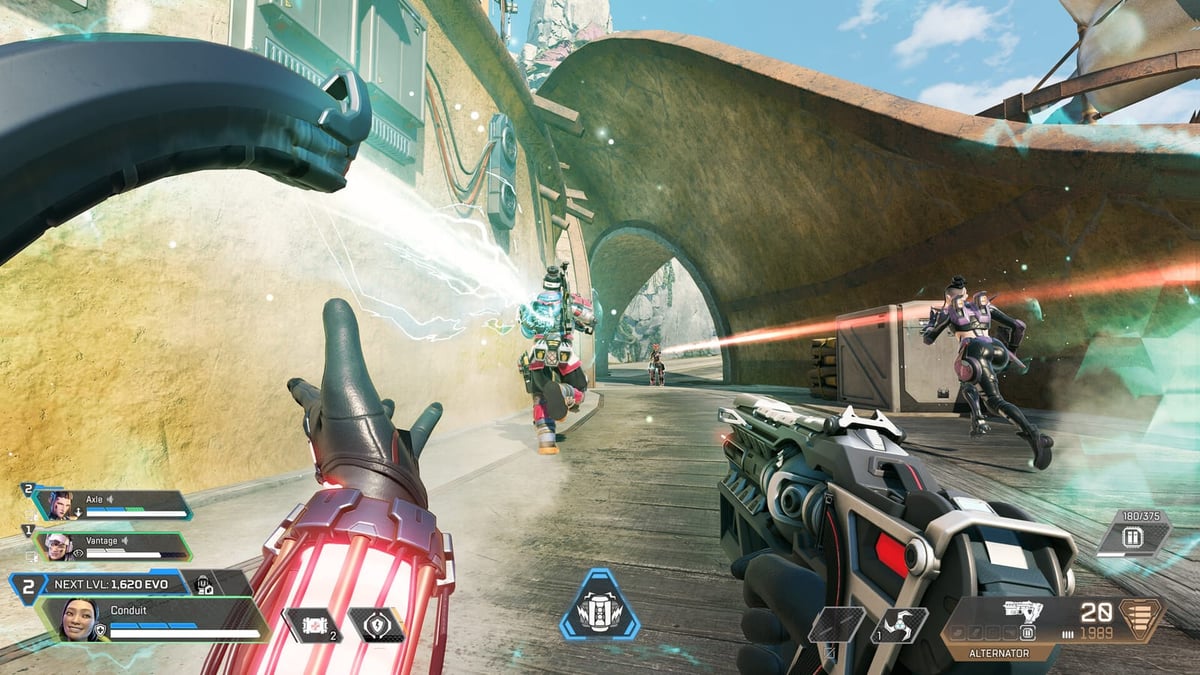
- Paso 1: Instala y abre DOR, y elige Apex Legends en la lista de juegos.
- Paso 2: Revisa los ajustes de grabación. Con una GPU NVIDIA, la codificación por hardware NVENC viene por defecto, así que no hay nada que mover; solo decide si capturas el audio del juego y tu micrófono juntos.
- Paso 3: En DOR, Apex se graba con grabación automática de la partida completa, así que no tienes que configurar nada más. La duración del clip la decides cuando recortas después de la partida.
- Paso 4: Juega Apex como siempre. DOR detecta el juego y graba automáticamente desde el inicio hasta el final de la partida, y la guarda en la biblioteca.
- Paso 5: Cuando termine, abre esa partida desde la biblioteca, recorta solo los tramos de las kills y expórtalos o compártelos como link de dor.gg.
Después de la partida: recorta solo la kill desde la biblioteca y edita en PC sin instalar nada
Con la partida completa en la biblioteca, lo único que queda es encontrar cuándo pasó la kill. Apex tiene tramos donde se concentran las peleas, como justo después de caer y en el último anillo, así que no tienes que ver toda la línea de tiempo de principio a fin; basta con moverte alrededor de los pocos puntos donde se iluminó el kill feed. Haz el recorte en el editor de clips del navegador, que se abre sin instalar nada, y manda el resultado como un solo link de dor.gg para que tus compañeros lo vean directo desde el navegador del celular. Para elegir buenos puntos de corte revisa cómo recortar clips de juegos, y para Shorts y Reels en 9:16 revisa cómo grabar y editar video vertical de juegos.
- 1Abre desde la biblioteca la partida que acaba de terminarDOR guarda cada partida completa en la biblioteca, partida por partida, así que en cuanto cierres el juego, abre esa partida.
- 2Encuentra las kills y los derribos en la línea de tiempoUsa como referencia escenas que resaltan, como el kill feed o la vista de espectador después de morir, y muévete hacia atrás y adelante desde ahí para encontrar dónde empezó la pelea.
- 3Recorta desde unos segundos antes de que empiece la peleaEmpieza desde que aparece el enemigo para que se conserve el contexto de por qué pasó la kill, y termina justo después de que se confirma para que no se haga largo.
- 4Exporta o comparte el link de dor.ggExporta un archivo para meterlo a un programa de edición, o copia solo el link y pégalo en Discord o en el chat; la otra persona lo ve en el navegador del celular sin ninguna app.
Tips de configuración para guardar mejores clips
Aunque la grabación de la partida completa esté activa, ajustar algunas cosas hace una gran diferencia en la calidad del resultado. Revisa estos puntos antes.
- Resolución y FPS: en juegos tan rápidos como Apex, grabar a 60 fps o más mantiene nítido el momento de la kill.
- Margen del clip: el contexto de justo antes de la kill tiene que quedar para que el clip tenga vida, así que dale buen margen al punto de inicio.
- Manejo del espacio: las grabaciones de partidas completas se acumulan en cada juego, así que quédate solo con los clips que recortaste y limpia de vez en cuando para liberar disco.
- Revisión del audio: decide antes de la partida si capturas el sonido del juego y tu micrófono juntos, y haz una grabación corta de prueba para confirmar que tu voz no queda tapada por el juego.
Saca provecho de tus clips
Los clips de kills que juntes se pueden unir en un video corto de highlights o subir tal cual a redes sociales. Con la partida completa guardada en la biblioteca en cada juego, recortar las kills una sola vez por partida te mantiene siempre con material de video. No solo en Apex: en otros shooters como VALORANT o PUBG puedes juntar clips de la misma forma y seguir llenando tu canal.
En resumen, la forma más segura de no perderte kills en Apex es sacar la grabación de tus manos. Deja DOR abierto y juega como siempre, y la partida completa llega sola a la biblioteca; cuando termine, recorta solo las kills y mándalas como link de dor.gg. Aun en peleas rapidísimas, el momento decisivo siempre termina en tus manos.
 #Apex Legends