Ninguno gana de forma absoluta: OBS Studio es para ti si quieres grabar gratis sin límite de tiempo, y Bandicam si te gusta su modo de grabación que detecta el juego automáticamente y estás dispuesto a comprar una licencia para quitar el tope de 5 minutos. Según la revisión del 30 de septiembre de 2026, la versión gratis de Bandicam limita cada grabación a 5 minutos y no pone marca de agua en las grabaciones, pero sí en los videos editados que exportas, mientras que OBS Studio es gratis y de código abierto. Todo lo que sigue viene de los dos sitios oficiales, y si quieres ver más allá de estas dos herramientas, empieza con nuestra lista de alternativas a Bandicam.
La respuesta corta: quién debería elegir cuál
Si quieres clips cortos con un modo que detecta solo el juego que está corriendo, la versión gratis de Bandicam es un buen punto de partida. Si necesitas grabaciones de más de 5 minutos, varias escenas o hacer streams en el mismo programa, OBS Studio te va mejor. Sobre la marca de agua, el problema de Bandicam está en los videos editados que exportas, no en la grabación en sí, y todas las opciones sin marca de agua están en nuestra guía de grabadores sin marca de agua. Es una elección según tu situación, no un veredicto, y el rendimiento queda sin ranking porque ningún fabricante publica cifras que se puedan comparar.
Bandicam vs OBS Studio según sus páginas oficiales (revisado el 30 de septiembre de 2026)
| Aspecto | Bandicam | OBS Studio |
|---|---|---|
| Estructura de precios | Versión gratis más licencias de pago. Según la tienda el 30 de septiembre de 2026 (USD, los precios promocionales pueden cambiar): Personal Annual 1-PC 33.26 dólares al año, Personal Perpetual 1-PC 53.90 dólares (con descuento desde 77.00 dólares), Business and Education Annual 1-PC 49.46 dólares | Presentado como software gratis y de código abierto en su página oficial |
| Límites de la versión gratis y tiempo de grabación | La versión gratis limita las grabaciones de video y de solo audio a 5 minutos cada una; la versión completa no tiene límite de tiempo | Las páginas oficiales revisadas no mencionan límite de tiempo de grabación |
| Marca de agua | No hay en las grabaciones de la versión gratis, sí hay en los videos editados y exportados desde la versión gratis, y no hay en la versión completa | Las páginas oficiales revisadas no mencionan marca de agua |
| Sistemas compatibles | Bandicam 2027 es compatible con Windows 11/10 de 64 bits; Windows 8/7 solo es compatible hasta Bandicam 2025. Existe una versión aparte para Mac, pero no verificamos sus detalles | Windows 10 y 11, macOS y Linux |
| Codificadores por hardware | NVIDIA NVENC (H.264 en serie GTX 600 o superior), Intel Quick Sync Video y AMD VCE/VCN | NVIDIA NVENC (GeForce 750 Ti, serie 900 o superior), AMD AMF, Intel Quick Sync Video y Apple VideoToolbox |
| Método de captura de juegos | El modo Game Recording detecta automáticamente el juego en ejecución y anuncia captura de DirectX, OpenGL y Vulkan; también existe un modo Screen Recording, y se pueden grabar webcams y dispositivos externos | La fuente Game Capture graba directamente juegos DirectX u OpenGL (solo Windows); algunos juegos requieren ejecutar OBS como administrador, y también están Window Capture y Display Capture |
| Escenas, plugins y streaming | Graba webcams y dispositivos externos; el streaming queda fuera del alcance de esta comparación enfocada en grabar | Escenas ilimitadas, mezclador de audio con filtros y soporte de plugins VST, atajos de teclado, Studio Mode, plugins y scripts (Lua, Python) y transmisión en vivo |
| Declaraciones oficiales sobre rendimiento | Su guía contra el lag recomienda un codificador H.264 con aceleración por hardware, bajar resolución, FPS o calidad, alternar entre los modos Game y Screen y cerrar otros programas, y dice que el rendimiento depende del CPU, la GPU, la RAM y la velocidad del almacenamiento | Dice que en general se recomiendan los codificadores por hardware porque le quitan carga al CPU, y describe Game Capture como captura de alto rendimiento para juegos con aceleración por hardware; es OBS describiéndose a sí mismo, no una comparación con Bandicam |
Checklist antes de elegir
- ¿Vas a grabar más de 5 minutos de corrido alguna vez? La versión gratis de Bandicam se detiene a los 5 minutos por grabación, y la versión completa no tiene límite.
- ¿Te importa la marca de agua en los videos editados que exportas? La versión gratis de Bandicam la agrega cuando exportas un video editado.
- ¿Qué versión de Windows usas? Bandicam 2027 necesita Windows 11/10 de 64 bits, y Windows 8/7 se quedó en Bandicam 2025.
- ¿Prefieres una licencia anual o perpetua? Una licencia 1-PC cubre solo una computadora, así que dos computadoras necesitan una licencia 2-PC.
- ¿Tu uso es personal o comercial, educativo o institucional? El uso empresarial requiere otra licencia, así que lee primero la página oficial de licencias.
- ¿Necesitas varias escenas, plugins o hacer streams? Esas funciones aparecen en la descripción general de OBS.
- ¿Sabes qué hacer si un juego no se graba? OBS documenta el modo administrador más Window Capture y Display Capture; Bandicam documenta alternar entre los modos Game y Screen.
Qué volver a configurar al pasarte a OBS
- 1Da por hecho que nada se transfiereNinguna de las páginas oficiales revisadas describe cómo importar la configuración de Bandicam a OBS. Toma la resolución, los FPS y la carpeta de guardado como valores que vas a elegir de nuevo en OBS.
- 2Empieza con el Auto-Configuration WizardLa Quick Start Guide de OBS describe el Auto-Configuration Wizard como la forma de optimizar OBS para streaming o grabación. Elige grabación como propósito, acepta los valores iniciales y luego ajusta solo lo que necesites.
- 3Revisa el formato de grabación y el codificadorAbre la pestaña Output en Settings y revisa Output Mode (Simple o Advanced), Recording Format y Video Encoder. La guía oficial recomienda MKV porque no corrompe todo el archivo si la grabación se detiene de golpe, y sugiere File > Remux Recordings, o la opción de remuxeo automático, cuando necesitas MP4. En general se recomiendan los codificadores por hardware porque le quitan trabajo al CPU.
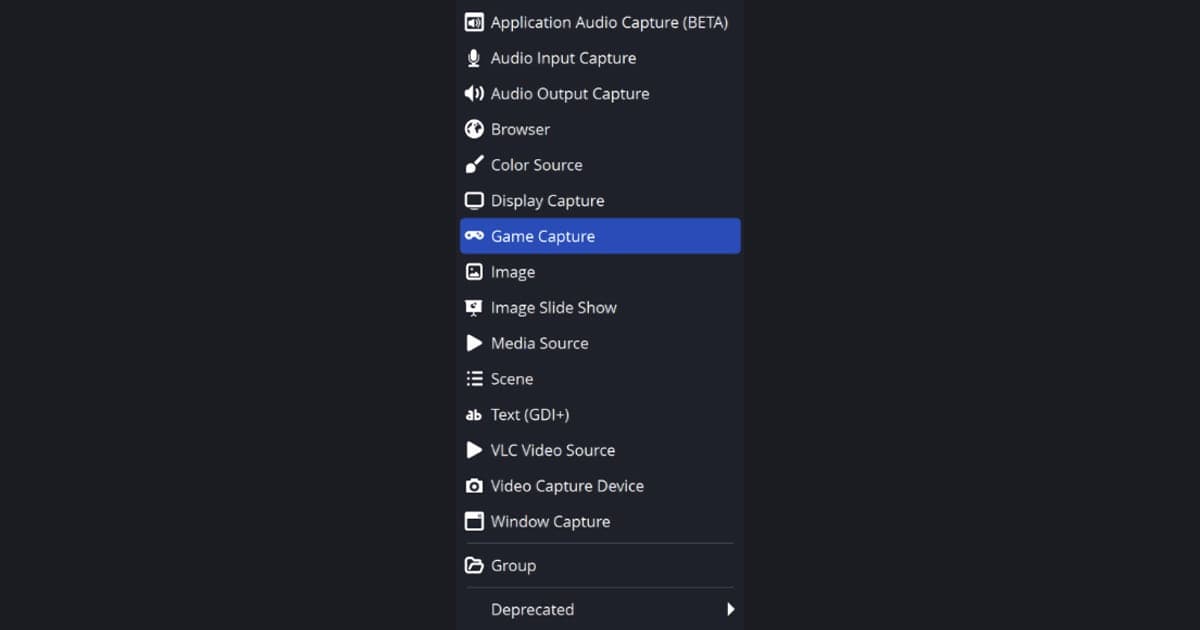
- 4Agrega Game Capture en el panel SourcesUsa el + del panel Sources para agregar Game Capture, que ofrece tres modos: cualquier juego en pantalla completa en el monitor principal, una ventana específica o por atajo. También hay una opción Use anti-cheat compatibility hook. Si un juego no se graba, ejecuta OBS como administrador, asegúrate en una laptop de que OBS y el juego usen la misma GPU de alto rendimiento, o usa Window Capture o Display Capture como alternativa.
- 5Prueba con una grabación corta y configura los atajosPresiona Start Recording en el panel Controls, graba una prueba corta, revisa imagen y sonido y luego presiona Stop Recording. Vuelve a configurar tus atajos en Settings, porque ninguna fuente oficial confirma que las teclas de Bandicam se transfieran.
Si prefieres no configurar la grabación
Si tu problema real es la configuración y no el precio, DOR es una tercera opción: es una app gratis de escritorio para Windows que detecta un juego compatible al abrirlo y guarda toda la partida en mp4 sin escenas ni fuentes que armar. En juegos como VALORANT, League of Legends o PUBG crea además clips automáticos de momentos como kills, y en los demás juegos compatibles graba la partida completa y guardas los últimos 30 segundos con F8. En una PC con tarjeta gráfica NVIDIA usa por defecto la codificación por hardware NVENC, y el audio del juego y tu micrófono pueden ir en la misma grabación. DOR funciona con su lista de juegos compatibles, y no pretende ganarle a Bandicam ni a OBS Studio. Lo básico paso a paso está en cómo grabar tus partidas gratis, y si te atoraste con OBS, cuando OBS se siente demasiado complicado cubre ese caso.
 #Roblox