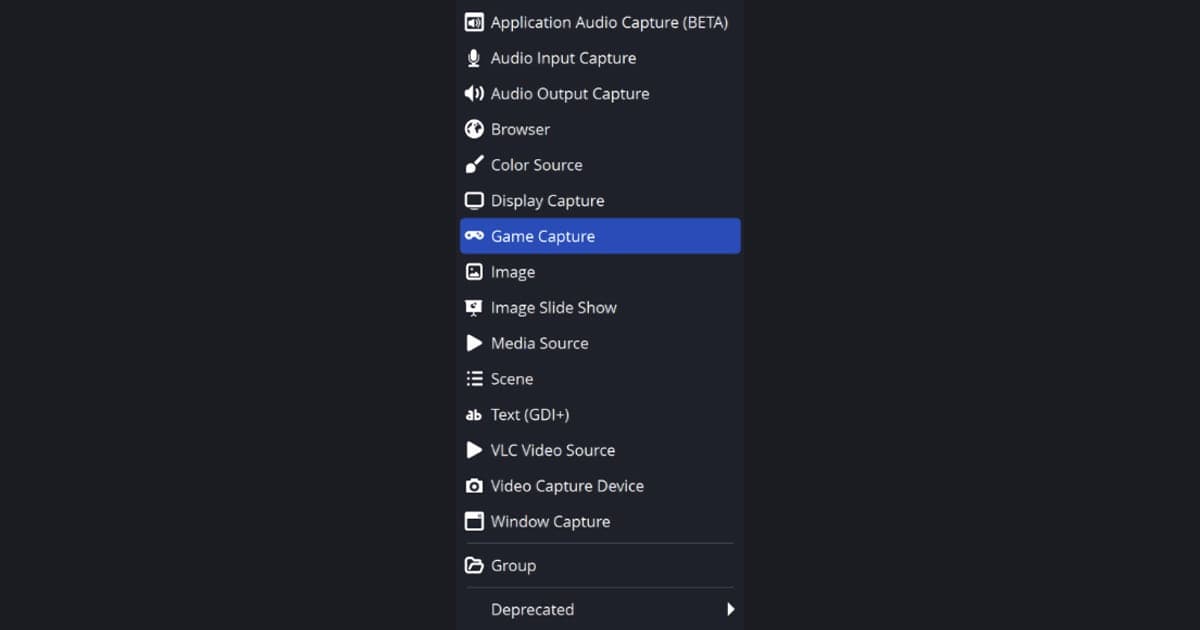
Para un juego DirectX u OpenGL en Windows, empieza con la captura de juego (Game Capture), que la propia documentación de OBS llama la forma más eficiente de agregar juegos a OBS Studio; si se queda en blanco o tu juego está en la lista de incompatibles de OBS, cambia a la captura de ventana (Window Capture) o a la captura de pantalla (Display Capture), tal como sugiere el mensaje integrado de OBS. Esta guía está revisada con la documentación de OBS al 30 de septiembre de 2026 (OBS Studio 32.x) y cubre solo cómo elegir la fuente de captura, así que si ya tienes seleccionada la captura de juego y la vista previa sale negra, mejor sigue la solución a la pantalla negra en OBS. La captura de juego solo existe en Windows, por eso esta comparativa está escrita para un PC con Windows.
En resumen: la captura de juego va primero, las demás son respaldo
Elige en este orden: captura de juego para el juego en sí, captura de ventana cuando la captura de juego está bloqueada o cuando quieres una sola ventana que no es un juego, y captura de pantalla solo cuando está bien mostrar todo el monitor. No ordenes las fuentes por intuición sobre cuál es más rápida. OBS no publica ninguna comparación numérica entre ellas y solo describe la captura de juego como la forma más eficiente de agregar juegos. Cuando la vista previa ya muestra tu juego, el codificador, la tasa de bits y la salida son otro paso, que se explica en configuración de OBS para grabar juegos.
Comparación de fuentes según la documentación de OBS
| Fuente | Qué dice la documentación de OBS | Cuándo usarla y la advertencia oficial |
|---|---|---|
| Game Capture (captura de juego) | Solo en Windows. Captura directamente el juego DirectX u OpenGL que estás jugando, y OBS la llama la forma más eficiente de agregar juegos a OBS Studio. | Primera opción para un juego. Unos pocos juegos siguen siendo incompatibles, y OBS los enumera en su página de solución de problemas de Game Capture. |
| Window Capture (captura de ventana) | Captura una ventana y su contenido. A diferencia de Display Capture, solo se muestra la ventana elegida aunque otras ventanas la tapen. | Úsala en un juego donde Game Capture está bloqueada (por ejemplo Counter-Strike 2 o Destiny 2 en ventana o en pantalla completa sin bordes) o para una ventana que no es un juego, como un launcher. |
| Display Capture (captura de pantalla) | Captura un monitor completo. | Un respaldo cuando está bien mostrar toda la pantalla. OBS dice que solo puedes agregar una fuente Display Capture por pantalla; si necesitas la misma pantalla en varias escenas, agrega referencias a la fuente existente en lugar de crear una nueva. |
| Mode de Game Capture | Tres opciones: Capture any fullscreen application, Capture specific window y Capture foreground window with hotkey. | La primera detecta sola un juego en pantalla completa en el monitor principal, y con un solo monitor, cambiar a OBS hace que el juego deje de renderizarse. La segunda no es para ventanas que no son juegos. La tercera sirve para alternar entre juegos. |
| Juegos que OBS dice capturar de otra forma | Counter-Strike 2 y Destiny 2 no permiten que OBS se enganche con Game Capture. Roblox debe usar Window Capture, y San Andreas Multiplayer debe usar Window Capture o Display Capture. | Corre Counter-Strike 2 y Destiny 2 en ventana o en pantalla completa sin bordes y usa Window Capture. Para Roblox, usa Window Capture. |
| Juegos que necesitan un ajuste o una combinación | Call of Duty, Genshin Impact, Honkai: Star Rail y Zenless Zone Zero: ejecuta OBS Studio como administrador. Fortnite: cambia de DirectX 12 a DirectX 11 si se cierra o tiene problemas de FPS. | League of Legends: usa Window Capture para el lobby y una Game Capture aparte para la partida, y cambia de escena (OBS 31.1 en adelante). |
Lista de revisión antes de grabar
- Revisé la vista previa con el juego corriendo, no solo en el escritorio.
- Revisé si mi juego está en las excepciones de Game Capture de OBS (Counter-Strike 2, Destiny 2, Roblox, San Andreas Multiplayer).
- Para Call of Duty, Genshin Impact, Honkai: Star Rail o Zenless Zone Zero, ejecuté OBS como administrador.
- Si Fortnite se cierra o tiene problemas de FPS, probé DirectX 11 en lugar de DirectX 12.
- OBS y el juego corren en la misma GPU, y Game Capture y Window Capture usan Alto rendimiento.
- Decidí si quiero overlays en la grabación, ya que Capture third-party overlays viene desactivada por defecto.
Cómo elegir y revisar la fuente
- 1Agrega primero Game CaptureAgrega una fuente en el dock Sources, elige Game Capture y abre el juego. Pon Mode en Capture any fullscreen application si quieres que OBS detecte solo un juego en pantalla completa en el monitor principal, o en Capture specific window y elige la ventana del juego. Capture Cursor viene activada por defecto y no aplica a los cursores que dibuja el propio juego, que siempre se capturan, y Capture third-party overlays (such as steam) viene desactivada por defecto.
- 2Revisa la vista previa con el juego corriendoMira la vista previa mientras el juego está realmente en pantalla. OBS indica que con un solo monitor y el modo de pantalla completa, cambiar a OBS hace que el juego deje de renderizarse, así que una imagen congelada justo después de cambiar no prueba por sí sola que la fuente esté mal. Si la vista previa sigue en blanco, compara el juego con la lista oficial de OBS del siguiente paso antes de cambiar cualquier otra cosa.
- 3Compara el juego con la lista oficial de OBSCounter-Strike 2 y Destiny 2 no permiten que Game Capture se enganche, Roblox debe usar Window Capture y San Andreas Multiplayer debe usar Window Capture o Display Capture. Para Call of Duty y títulos similares, OBS aconseja ejecutar como administrador, y para Fortnite aconseja DirectX 11. OBS Studio 32.x también tiene un mensaje integrado para algunos juegos que dice que no se pueden capturar con Game Capture y que uses Window Capture o Display Capture; si lo ves, síguelo.
- 4Pasa los juegos bloqueados a Window CaptureAgrega una fuente, elige Window Capture y selecciona la ventana del juego en Window. Capture Method está en Automatic por defecto, existe una opción BitBlt por compatibilidad con algunos programas, y la lista de la 32.x muestra BitBlt (Windows 7 and up) y Windows 10 (1903 and up). La documentación de OBS dice que BitBlt es menos eficiente pero puede ayudar con ciertos programas, y no da otra comparación entre los métodos, así que tómalos solo como opciones para probar si la imagen no aparece. Client Area, activada por defecto, muestra u oculta los bordes de la ventana.
- 5Usa Display Capture como último respaldoAgrega Display Capture y elige el monitor en Display. Se captura todo el monitor, así que cualquier otra ventana que abras queda incluida. OBS permite solo una fuente Display Capture por pantalla; para usar la misma pantalla en varias escenas, agrega una referencia a la fuente existente en lugar de crear una nueva. La lista de Capture Method de la 32.x muestra DXGI Desktop Duplication y Windows 10 (1903 and up), pero la documentación no los compara, así que aquí no se ordena ninguno.
- 6Haz coincidir la GPU con la fuenteEn un PC con más de una GPU, o una laptop con gráficos integrados, OBS y el juego deben correr en la misma GPU, y la guía de selección de GPU de OBS recomienda Alto rendimiento para Game Capture y Window Capture y Ahorro de energía para Display Capture. Se configura agregando el ejecutable de OBS en Configuración de Windows > Sistema > Pantalla > Gráficos, y si la vista previa sigue negra, continúa con la guía enlazada al principio de este artículo.
Cuando elegir fuentes se siente como demasiado
Si elegir una fuente de captura y recordar las excepciones de cada juego es más configuración de la que quieres antes de una partida, DOR es una opción que se salta ese paso. Es una app de escritorio gratuita para Windows que detecta automáticamente los juegos compatibles y guarda la partida completa en mp4; para capturas a medida, como ventanas que no son juegos o escenas armadas, OBS sigue siendo una buena herramienta. Con una tarjeta gráfica NVIDIA la codificación por hardware NVENC viene por defecto, y el sonido del juego y tu micrófono se graban al mismo tiempo, lo que va bien cuando quieres conservar el chat del equipo o tus comentarios junto con el video. Para el panorama general ve cómo grabar tus partidas gratis, o lee cuando OBS se siente demasiado complicado para decidir si el camino de OBS vale la pena para ti.
 #Roblox